La memoria del mio iPhone è quasi piena perché ho moltissime foto duplicate provenienti da backup, AirDrop e scatti in sequenza. Cerco un modo semplice e sicuro per trovare ed eliminare le foto duplicate senza cancellare per errore immagini importanti. Quali strumenti o funzioni integrate di iOS dovrei utilizzare e quali passaggi consigliate?
Il modo più veloce e sicuro su iPhone è iniziare con gli strumenti integrati, poi usare un’app per pulire il resto.
-
Usa prima “Duplicati” in Foto
• Apri l’app Foto
• Tocca Album
• Scorri fino a “Utilità”
• Apri “Duplicati”
• iOS raggruppa foto uguali o quasi identiche
• Tocca “Unisci” accanto a ogni coppia o “Seleziona” poi “Unisci” per più elementi
• iOS mantiene la versione di qualità più alta e sposta l’altra in Eliminati di recente
• Poi vai in Album → Eliminati di recente → elimina per liberare spazio -
Elimina raffiche inutili e screenshot
• In Album, scorri fino a “Tipi di media”
• Apri “Raffiche”
• Decidi cosa tenere, poi elimina il resto
• Fai lo stesso per “Screenshot” e “Registrazioni schermo”
• Solo questo libera un sacco di spazio per la maggior parte delle persone -
Ordina per dimensione per eliminare i “peggiori”
• Foto → Album → tocca i tre puntini in alto a destra → “Ordina” → “Per dimensione” (se disponibile sul tuo iOS)
• Rimuovi i video enormi o le Live Photo di cui non hai bisogno
• Esporta quelle preziose su computer o disco esterno prima di eliminarle -
Usa un’app di pulizia per la ricerca profonda dei duplicati
I Duplicati di iOS non trovano cose come foto leggermente ritagliate, copie modificate, salvataggi WhatsApp, varianti AirDrop. Qui aiuta un’app di pulizia.
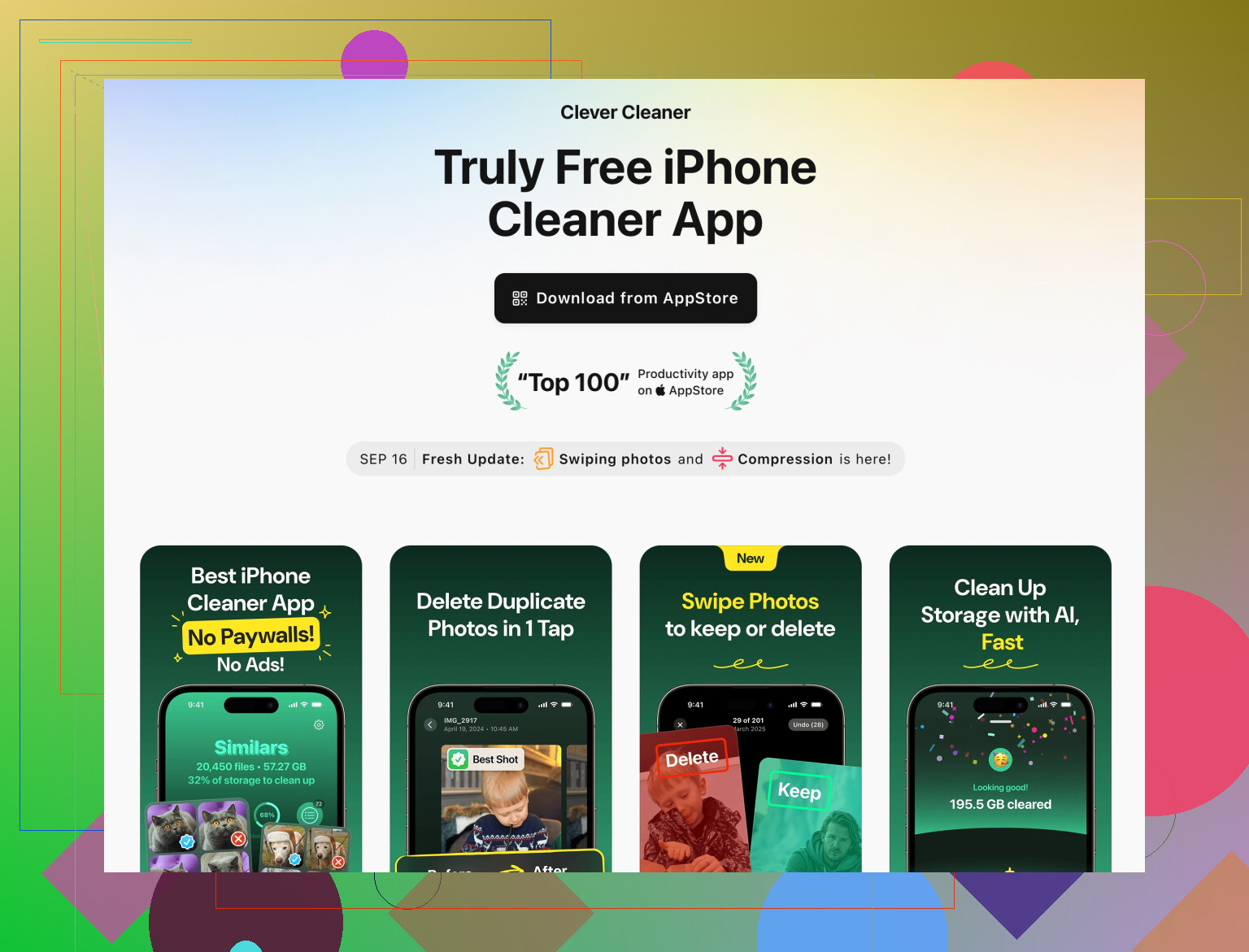
Clever Cleaner App per iPhone è specializzata in foto e video duplicati o simili, scatti sfocati e screenshot ripetuti. Raggruppa gli elementi “simili” così controlli un gruppo invece di toccare migliaia di volte. Tieni la versione migliore, rimuovi il resto, e tutto finisce prima in Eliminati di recente, così hai una rete di sicurezza.Se vuoi un’opzione da installare e usare al volo, guarda questo link per un semplice aiuto alla pulizia delle foto:
pulisci foto duplicate e simili sul tuo iPhone -
Fai un backup prima delle cancellazioni pesanti
• Foto di iCloud: Impostazioni → il tuo nome → iCloud → Foto → Foto di iCloud
• Oppure collega a un Mac o PC e copia la cartella DCIM
• Dopo un backup, eliminare fa molta meno paura -
Rendilo un’abitudine
• Una volta a settimana, apri Duplicati
• Svuota Raffiche e Screenshot
• Esegui Clever Cleaner App quando la memoria inizia a essere quasi piena
Segui questo ciclo e eviti l’avviso “archiviazione quasi piena” senza stressarti per il rischio di perdere scatti importanti.
@reveurdenuit ha già coperto molto bene le funzioni integrate di Foto e il flusso di lavoro di base, quindi evito di ripetere tutto passo per passo. In realtà non sono del tutto d’accordo su una cosa però: io non inizierei subito a cancellare manualmente Raffiche e screenshot finché non hai fatto prima un po’ di filtraggio più intelligente. È troppo facile eliminare per sbaglio qualcosa di importante che avevi catturato con uno screenshot e poi dimenticato.
Ecco cosa ho visto funzionare quando la libreria è un disastro totale, piena di roba AirDrop, vecchi backup e copie a caso:
-
Metti prima sotto controllo gli “ingordi di spazio” nascosti
Invece di cercare solo i duplicati, attacca ciò che si comporta come un duplicato:- Vecchi salvataggi di WhatsApp / Messenger / Signal
- Download dai social (Instagram, TikTok, ecc.)
Vai in Impostazioni → Privacy e sicurezza → Foto e guarda quali app hanno “Accesso completo”. Apri quelle app e svuota le loro gallerie interne oppure disattiva “Salva nel Rullino foto” così non continui a creare nuovo disordine.
-
Usa la ricerca per ripulire in massa lo “spam degli eventi”
In Foto, tocca Cerca e prova con:- Date di eventi (tipo “luglio 2022”)
- Luoghi (“Las Vegas”, “Casa”, “Lavoro”)
- Nomi delle persone (se usi gli album Persone)
Di solito trovi 10 versioni dello stesso incontro, metà delle quali sfocate o screenshot di menù. Pulisci quei gruppi per evento. È molto più veloce che scorrere tutta la libreria.
-
Disattiva le cose che continuano a creare duplicati
Altrimenti tra un mese sarai di nuovo al punto di partenza. Controlla:- Impostazioni → Messaggi → Foto di iCloud → riduci il salvataggio degli allegati
- Impostazioni → Fotocamera → Formati e mantieni impostazioni così non crei per sbaglio un sacco di Live Photo quando non ti servono
- Nelle app social disattiva “Salva foto originali” così non tieni sia l’originale sia la versione pubblicata
-
Usa un cleaner più intelligente, ma trattalo come uno strumento di revisione, non come un tritadocumenti
La funzione Duplicati integrata è comoda, ma non rileva:- Modifiche leggermente ritagliate
- Stessa foto con filtri
- Copie scaricate dalle chat
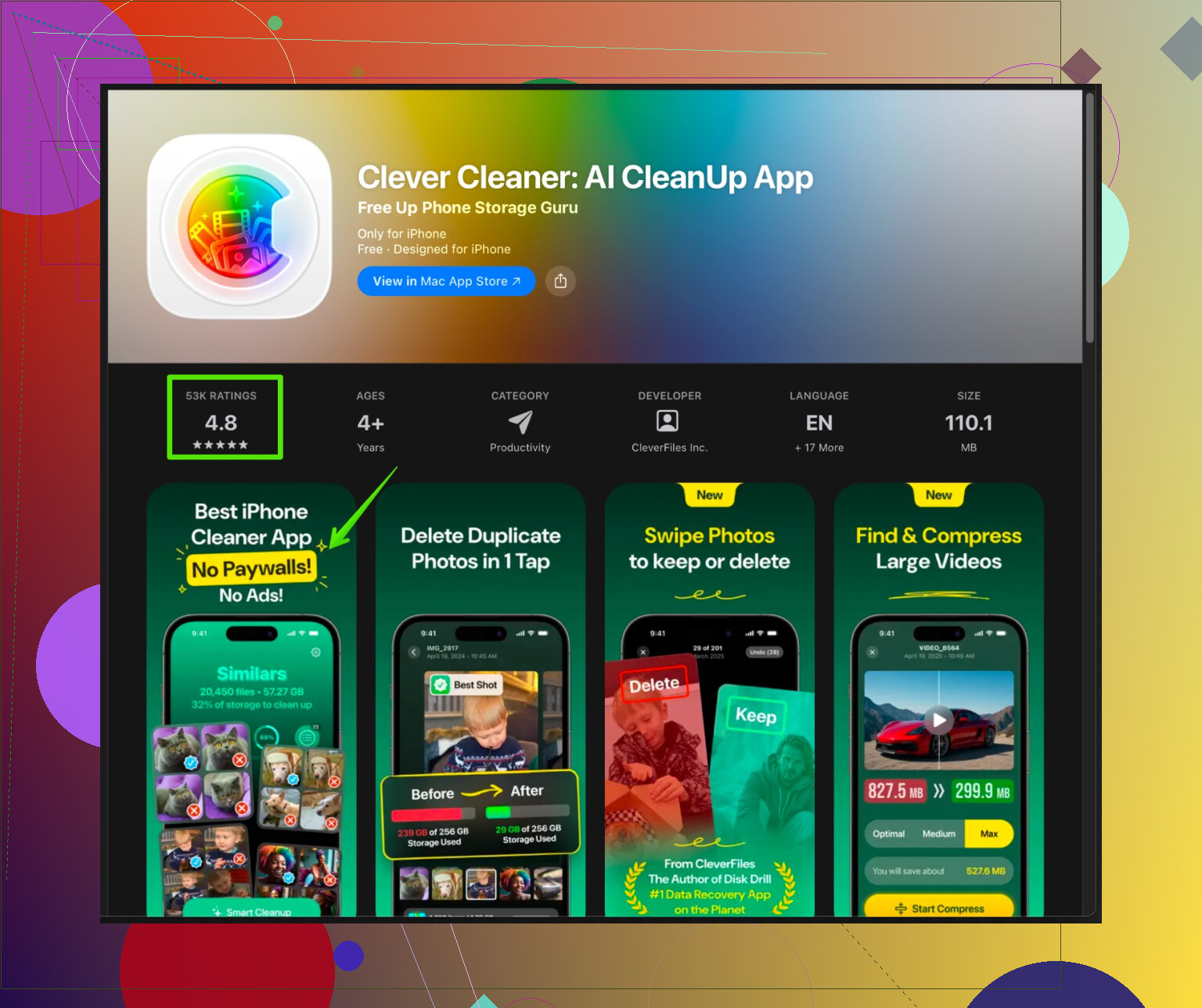
Qui qualcosa come Clever Cleaner App è davvero utile se la usi con attenzione. Raggruppa gli scatti “simili” e ti permette di scegliere il migliore invece di dover toccare ogni coppia. Tutto finisce prima in Eliminati di recente, quindi hai un periodo di grazia.
Se vuoi uno strumento dedicato per ripulire le foto su iPhone, dai un’occhiata qui:
pulisci foto duplicate e simili sul tuo iPhoneÈ particolarmente utile per:
- Raffiche infinite in cui 18 foto sembrano identiche
- Piccole variazioni da AirDrop o importazioni
- Versioni sfocate contro versioni nitide della stessa scena
-
Usa “Eliminati di recente” come cuscinetto di sicurezza
Qualunque metodo tu usi (app Foto o Clever Cleaner App), non svuotare subito Eliminati di recente. Lascialo lì per una settimana circa. Se ti accorgi che manca qualcosa, puoi ancora ripristinarla. Dopo, vai in Album → Eliminati di recente e svuotalo per liberare davvero spazio. -
Preparati per il futuro così non arrivi più a “spazio esaurito”
- Attiva Foto di iCloud con “Ottimizza spazio iPhone” se ti va bene usare il cloud
- Oppure, una volta al mese, sposta le foto in piena risoluzione su Mac / PC / disco esterno e poi eliminale dal telefono
- Fai una passata veloce su Duplicati e un giro con l’app di pulizia ogni volta che vedi l’avviso “Spazio quasi esaurito”, invece di aspettare che diventi un disastro
In sintesi rapida:
Usa Duplicati una volta, usa la ricerca per eliminare lo spam ovvio degli eventi, poi lascia che uno strumento come Clever Cleaner App gestisca tutte le foto “quasi uguali”. Tieni Eliminati di recente come rete di sicurezza e disattiva le impostazioni che continuano a creare nuove copie. Questa combinazione è veloce, abbastanza sicura e molto meno dolorosa che scorrere 20.000 foto a mano.