Sto cercando di liberare spazio di archiviazione e risolvere alcuni rallentamenti sul mio iPhone, ma non mi è chiaro qual è il modo corretto per svuotare la cache delle app e di Safari senza rischiare di eliminare dati o impostazioni importanti. Quali sono i passaggi più sicuri ed efficaci per cancellare la cache su un iPhone e ci sono posizioni nascoste in cui si accumulano file di cache di cui dovrei essere a conoscenza?
Ecco cosa funziona in modo sicuro su iPhone se vuoi più spazio e meno lag senza cancellare i tuoi dati.
-
Controlla cosa occupa la memoria
- Apri Impostazioni
- Tocca Generali
- Tocca Spazio iPhone
- Aspetta un po’ che carichi
Vedrai un elenco di app e quanto spazio usano. Tocca qualsiasi app per i dettagli. Concentrati su quelle più grandi.
-
Pulisci la cache di Safari senza perdere le password
- Impostazioni
- Safari
- Tocca Cancella dati siti web e cronologia
Questo elimina cronologia di navigazione, cookie e dati dei siti. Le password salvate restano al sicuro perché stanno nel Portachiavi iCloud, non nella cache di Safari.
Se vuoi tenere la cronologia ma liberare spazio, scorri nelle impostazioni di Safari e disattiva cose come i download automatici, poi elimina gli elementi dell’Elenco lettura che hai già finito.
-
Rimuovi le app senza cancellare i dati
Questo mantiene i tuoi dati e documenti, rimuovendo solo l’app.- Impostazioni
- Generali
- Spazio iPhone
- Tocca un’app
- Tocca Rimuovi app
Quando la reinstalli, documenti e impostazioni tornano. Funziona bene per giochi o grandi app social che usi meno.
-
Gestisci in sicurezza Documenti e dati
Molti “Documenti e dati” di grandi dimensioni sono cache. Puoi pulirli senza toccare elementi critici come la cronologia chat se lo fai dall’interno dell’app. Esempi:
• Instagram, TikTok, ecc.
Apri l’app, vai alle impostazioni interne e cerca opzioni come “Pulisci cache” o “Archiviazione”.
• Spotify, Netflix, YouTube
Dentro ogni app elimina i download che hai già visto o ascoltato. I file multimediali occupano molto più spazio della semplice cache.
Evita di eliminare l’app se non sei sicuro che l’account sia sincronizzato o se hai dimenticato i dati di accesso. -
Pulisci Messaggi e allegati
I messaggi si accumulano molto. I vecchi video sono enormi.- Impostazioni
- Generali
- Spazio iPhone
- Tocca Messaggi
- Entra in Foto, Video, GIF e adesivi
Elimina manualmente i vecchi contenuti inutili. Le conversazioni attive restano.
Se vuoi la pulizia automatica:
- Impostazioni
- Messaggi
- Cronologia messaggi
- Imposta Conserva i messaggi su 1 anno o 30 giorni
Fallo solo se accetti di perdere le vecchie conversazioni.
-
Elimina i file inutili di sistema con uno strumento
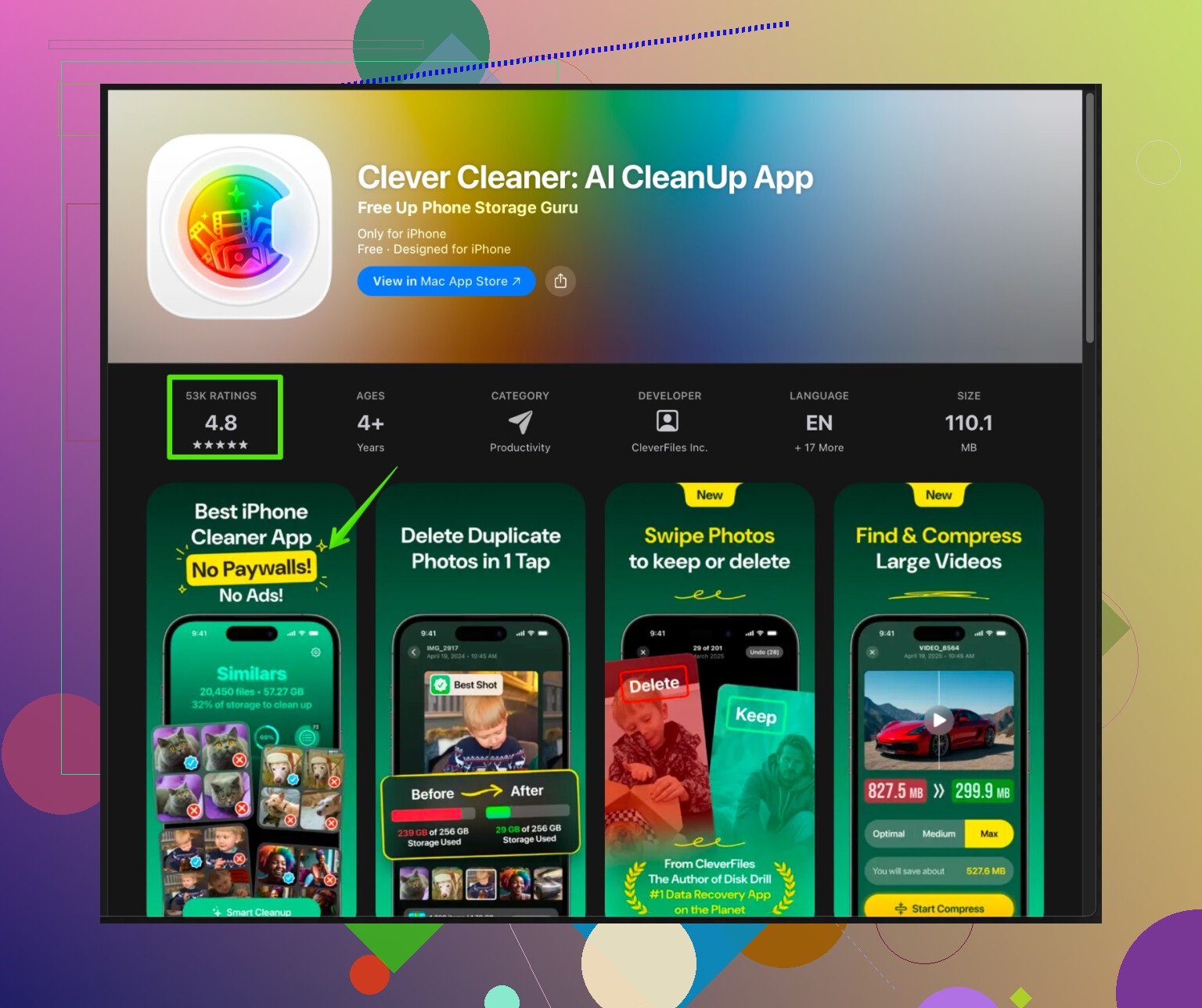
iOS non offre un unico pulsante per “cancellare la cache”. Se vuoi qualcosa di più semplice oltre alle funzioni integrate, ci sono pulitori che aiutano a gestire file grandi, foto duplicate e file temporanei.Una soluzione è Clever Cleaner App per iPhone. È pensata per una pulizia rapida di foto grandi, immagini duplicate, video simili e altro materiale che riempie la memoria nel tempo. Non tocca impostazioni principali o file di sistema.
Il link sull’App Store è qui:
Pulizia intelligente dello spazio su iPhone con Clever CleanerUsa strumenti di questo tipo per cercare:
• Foto duplicate
• Raffiche che non ti servono
• Screenshot
• Video di grandi dimensioni
Confermi sempre tu cosa eliminare, così ciò che è importante rimane al sicuro. -
Riavvia e lascia lavorare iOS
Dopo una sessione di pulizia, riavvia l’iPhone. Il riavvio aiuta iOS a eliminare file temporanei e a rinfrescare la memoria. Spesso il lag si riduce un po’ dopo questo passaggio. -
Cose da evitare
• Non selezionare Inizializza contenuto e impostazioni se non hai un backup completo.
• Non eliminare grandi app con dati locali, come certi giochi o app di note offline, a meno che tu sappia che si sincronizzano con iCloud o un altro account.
• Non contare solo su una riduzione rapida dello spazio Altro. iOS lo riduce nel tempo, soprattutto dopo aggiornamenti e riavvii.
Se in futuro riscontri di nuovo lag e poco spazio, ripeti i passaggi in Spazio iPhone e dentro le app più grandi. Dopo la prima volta, le ripetizioni saranno più veloci e intuitive.
Un paio di accorgimenti extra che puoi aggiungere a quanto ha già detto @caminantenocturno, senza ripetere gli stessi menu Impostazioni.
1. Usa le opzioni “Ripristina” in modo mirato per sistemare i rallentamenti
Se il tuo iPhone è lento ma la memoria non è del tutto piena in rosso, a volte non è solo la cache: possono essere impostazioni incasinate o file temporanei corrotti.
Vai su:
Impostazioni → Generali → Trasferisci o inizializza iPhone → Ripristina
Opzioni sicure (non cancellano dati o app):
-
Ripristina impostazioni rete
Sistema stranezze e lentezza di Wi‑Fi / LTE. Perdi solo le password Wi‑Fi salvate, ma non foto né messaggi. -
Ripristina impostazioni
Più aggressivo. Reimposta le impostazioni di sistema (Wi‑Fi, Bluetooth, layout Home, permessi privacy, ecc.) ma mantiene:- app
- foto / video
- messaggi
- dati iCloud
A volte elimina i rallentamenti ostinati meglio che liberare un po’ di spazio. Non sono del tutto d’accordo con l’idea che bastino solo le app “cleaner”: se la configurazione è rovinata, nessuna pulizia cache risolve.
2. Usa l’upload su iCloud come “svuota cache” indiretto
Non solo per le app. Se Foto occupa spazio ma non vuoi cancellare nulla:
- Impostazioni → Foto
- Attiva Foto di iCloud
- Attiva Ottimizza spazio iPhone
Così le versioni in alta risoluzione vanno su iCloud e sul telefono restano copie più leggere. È una specie di “cache intelligente” per le foto. Tieni tutto, e iOS libera spazio in automatico nel tempo.
Stesso concetto per:
- File che tieni in iCloud Drive invece che in “Sul mio iPhone”
- Note, Memo vocali, ecc. sincronizzati con iCloud, così il dispositivo può rimuovere le copie locali quando serve davvero spazio
Non stai svuotando manualmente la cache, ma rendi più facile a iOS farlo da solo senza perdere cose importanti.
3. Eliminare app vs scaricarle: quando è più sicuro cancellare davvero
Di solito si dice “scarica l’app, non eliminarla”, ed è spesso vero, ma ci sono casi in cui eliminare l’app è la pulizia più completa della cache, se il tuo account è basato sul cloud:
- Social tipo Facebook, Twitter, Reddit
- Streaming tipo Netflix, Spotify (se non ti interessano i contenuti offline scaricati)
- App di shopping (cache enormi)
Se:
- conosci le credenziali di accesso e
- i tuoi dati stanno sui loro server
allora rimuovere + reinstallare l’app cancella molto più “spazzatura” locale rispetto allo scaricamento. Lo scaricamento a volte lascia più roba di quanto pensi.
Evita solo di farlo con app che tengono dati solo in locale e non sincronizzati nel cloud, tipo alcuni diari, giochi single‑player senza salvataggi cloud, ecc.
4. Aggiornamento in background e crescita automatica della cache
Per evitare che le cache si rigonfino:
- Impostazioni → Generali → Aggiorna app in background
- Disattivalo per tutte o solo per le app che non ne hanno bisogno (TikTok, grandi app di news, app di shopping)
Meno attività in background = meno crescita silenziosa della cache. Non è una pulizia una tantum, ma rallenta il problema.
Controlla anche:
- Impostazioni → App Store → disattiva Download automatici per le app che non ti interessa si aggiornino da sole in continuazione.
5. Svuota “Sistema” forzando iOS a ricostruire
Un trucchetto un po’ strano che a volte aiuta:
- Assicurati che il tuo iPhone abbia almeno un paio di GB liberi (anche solo cancellando temporaneamente un paio di film).
- Collegalo all’alimentazione, connettilo al Wi‑Fi, blocca lo schermo e lascialo fermo per un po’.
iOS fa manutenzione interna in background quando ha spazio e tempo di inattività. La voce “Altro/Dati di sistema” a volte si riduce nel giro di un giorno circa. Non è immediato, ma è meno rischioso di ripristini estremi.
6. Usa un’app di pulizia per ciò che iOS non mostra bene
Apple non ti dà nessun pulsante “Svuota cache”, quindi usare un’app dedicata può avere senso per elementi come:
- foto duplicate o quasi
- raffiche involontarie
- vecchi video enormi
- screenshot a caso del 2018 che hai dimenticato
Qui è dove qualcosa come Clever Cleaner App ha senso. Invece di controllare ogni album a mano, la fai scansionare e poi confermi tu cosa eliminare. Non tocca file di sistema o configurazioni delle app, quindi dati importanti e impostazioni restano al sicuro.
La trovi qui:
Libera spazio su iPhone ed elimina il disordine nelle foto
Io la userei solo dopo:
- aver rivisto Spazio iPhone
- aver controllato Messaggi / media
- aver pulito da dentro le singole app più pesanti
Così l’app di pulizia serve per la rifinitura, non come prima mossa.
7. Prima delle “mosse drastiche”: controlla sempre queste 3 cose
Se hai paura di perdere dati, metti al sicuro quanto basta prima di fare pulizie più “aggressive”:
- Backup iCloud: Impostazioni → il tuo nome → iCloud → Backup iCloud → Esegui backup adesso
- Controlla che le foto siano sincronizzate (apri iCloud.com dal browser e verifica che ci siano anche le ultime)
- Verifica gli accessi alle app importanti (password in Portachiavi o in un password manager)
Una volta fatto questo, puoi essere molto più deciso nel cancellare e reinstallare app senza ansia da perdita definitiva.
Riepilogo:
- Usa i ripristini che non toccano i dati per risolvere i rallentamenti.
- Sfrutta iCloud per trattare l’iPhone come una cache, non come un archivio unico.
- A volte eliminare e reinstallare un’app completamente basata sul cloud è più sicuro e pulito che scaricarla.
- Limita l’aggiornamento in background così le cache crescono più lentamente.
- Usa un’app come Clever Cleaner App per eliminare rapidamente foto duplicate e media enormi, ma solo dopo aver usato gli strumenti integrati.
Hai già ricevuto molti “tocca qui, tocca lì” da @nachtdromer e @caminantenocturno, quindi eviterò di ripetere i menu e mi concentrerò sulla strategia e su ciò che è davvero sicuro.
1. Non fissarti sulla “cache” come se fosse una sola cosa
Su iOS la “cache” è sparsa ovunque:
- File temporanei delle app
- Contenuti multimediali scaricati
- Dati web di Safari
- Dati di sistema
Non puoi svuotare tutto con un tasto magico e tentare di forzarlo (con trucchetti strani o strumenti poco affidabili) rischia bug e perdita di dati. Pensa invece a categorie:
- Cosa è tranquillamente riscaricabile (streaming, feed social)
- Cosa è unico e va protetto (foto, memo vocali, alcuni dati app)
Se qualcosa rientra nel primo gruppo, cancellare o reinstallare quell’app è spesso la “pulizia cache” più pulita che puoi fare.
In realtà non sono del tutto d’accordo con l’affidarsi troppo all’offload delle app: l’offload è ottimo per lo spazio, ma per risolvere lag e comportamenti strani spesso funziona meglio una cancellazione completa + reinstallazione delle app basate sul cloud.
2. Usa “Dati di sistema” come spia, non come bersaglio
La sezione “Dati di sistema / Altro” in Spazio iPhone mette ansia, ma non dovresti inseguirla direttamente. iOS la gestisce nel tempo. Invece:
- Se Dati di sistema è grande ma hai ancora diversi GB liberi, concentrati prima su app e contenuti multimediali.
- Solo quando stai costantemente sotto i 2–3 GB liberi e il telefono è lento dovresti considerare passi più aggressivi come “Ripristina impostazioni” o un backup completo seguito da ripristino.
Provare a schiacciare Dati di sistema con trucchetti casuali di solito non serve o peggiora le prestazioni finché iOS non re‑indicizza.
3. Cosa farei al tuo posto, in ordine
-
Fai prima un backup
Anche se non prevedi nulla di drastico, esegui un backup iCloud o un backup locale con iTunes/Finder. È la rete di sicurezza se cancelli per sbaglio un gioco con salvataggi locali, un’app di note, ecc. -
Elimina le app “alto rischio, basso valore”
Sono sicure da cancellare + reinstallare perché sono totalmente basate sull’account:- Social network
- Piattaforme di streaming
- App di shopping
- App di consegna cibo
Cancellarle e reinstallarle di solito riduce molto più cache rispetto all’offload e può risolvere glitch e lag. Assicurati solo che gli accessi siano salvati in Portachiavi o in un password manager.
-
Metti al sicuro ciò che non è mai solo “cache”
Assicurati che:- Le foto siano sincronizzate (Foto di iCloud o almeno un backup manuale).
- Note e documenti importanti siano su iCloud / Google Drive / OneDrive, non solo “Sul mio iPhone”.
- Le app di messaggistica con backup locale (WhatsApp, ecc.) abbiano un backup cloud aggiornato prima di toccarle.
Una volta che sai cosa è davvero al sicuro, puoi essere molto più aggressivo nel rimuovere e reinstallare altre app.
-
Modifica i comportamenti così le cache non esplodono di nuovo
Qui mi discosto un po’ dai due post precedenti: liberare spazio una volta è facile; evitare di riempirlo di nuovo è la vera sfida.
- Disattiva Aggiornamento app in background per le app che tirano dati di continuo (notizie, TikTok, shopping).
- Disabilita autoplay / download automatici dentro le app più affamate di dati.
- Limita i download offline in Spotify / Netflix ecc a ciò che ti serve davvero in questa settimana.
Questo impedisce alle cache di ricrescere alla stessa velocità folle.
4. Dove un’app “cleaner” è davvero utile
iOS è pessimo nel mostrarti “spazzatura” come:
- Foto duplicate
- Raffiche di scatti
- Video vecchissimi e lunghissimi che hai dimenticato
- Una valanga di screenshot
Puoi farlo a mano in Foto, ma è lento ed è facile che ti sfuggano cose.
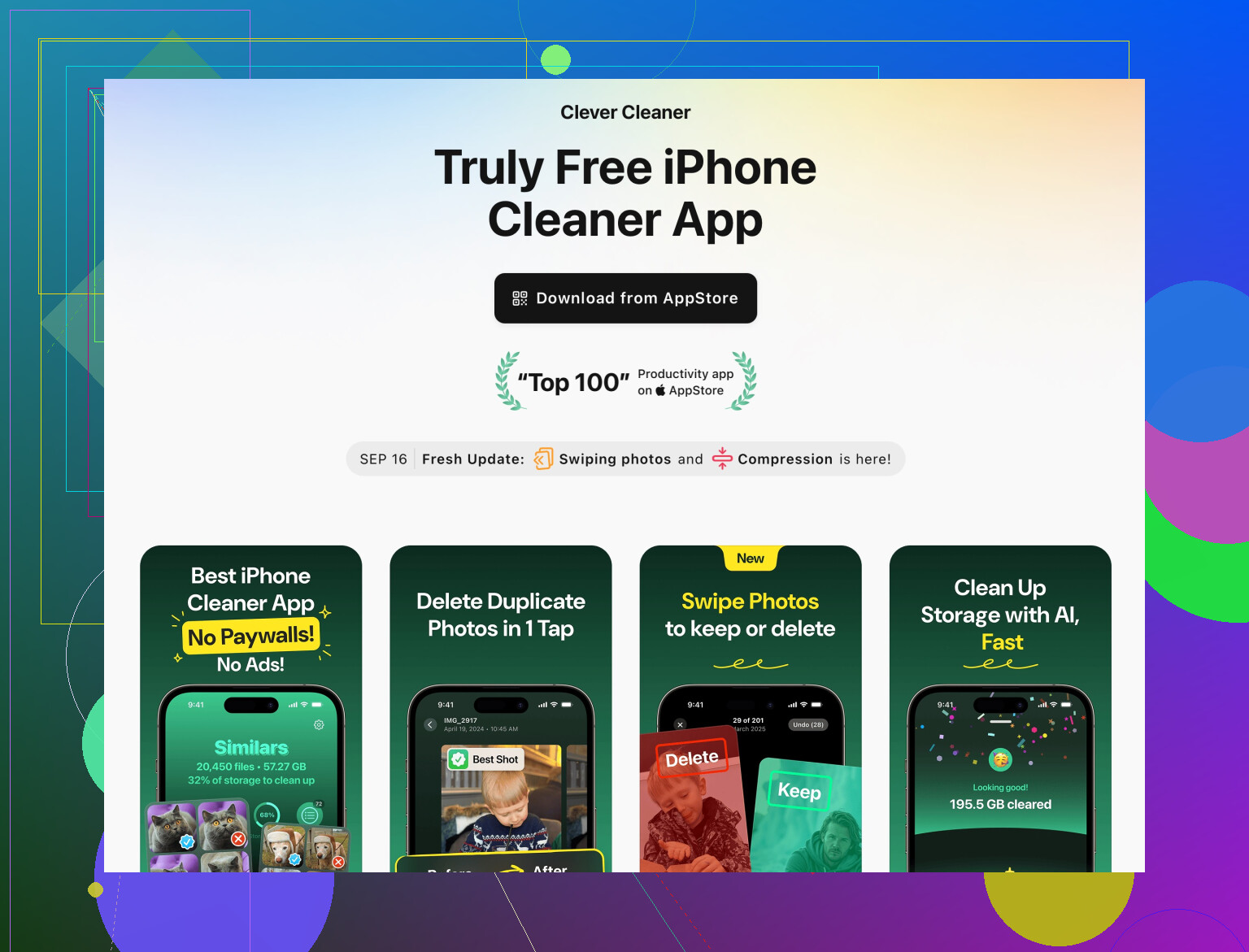
Questo è il punto in cui ha senso la Clever Cleaner App:
Pro
- Molto brava a raggruppare immagini simili o duplicate per una pulizia in blocco.
- Mette in evidenza foto e video più grandi così liberi molto spazio con poche decisioni.
- Non tocca file di sistema o impostazioni, quindi il rischio per i dati importanti è basso finché tu controlli cosa elimini.
- Più veloce che passare album per album, soprattutto se hai migliaia di foto.
Contro
- Come qualsiasi cleaner, aiuta solo se stai attento; un “Seleziona tutto & elimina” avventato può far sparire cose che ti piacciono.
- Non svuota le cache più profonde del sistema o quelle delle app che non riguardano foto e video.
- È pur sempre un’altra app installata, quindi occupa un po’ di spazio, almeno temporaneamente.
- Devi comunque abbinarla agli strumenti integrati di Spazio iPhone per il risultato migliore.
Usata con criterio, è un buon complemento a ciò che hanno descritto @nachtdromer e @caminantenocturno, non un sostituto. La userei dopo:
- Avere cancellato/reinstallato le app ovviamente sicure e basate sul cloud
- Aver ripulito i grandi allegati dei messaggi
- Aver controllato Safari e qualche app pesante dalle impostazioni interne
Poi eseguirei Clever Cleaner App per dare una passata a foto e grossi media in un colpo solo.
5. Quando il lag non è davvero un problema di cache
Se liberi una quantità decente di spazio e il telefono è ancora lento, smetti di inseguire la cache:
- Spazio libero molto basso per lungo tempo può causare rallentamenti e indicizzazione lenta. Liberare 5–10 GB dovrebbe già aiutare.
- Se le prestazioni restano scarse dopo questo e un riavvio, guarda:
- Versione di iOS molto vecchia rispetto all’età dell’hardware
- Troppi widget e attività in tempo reale
- Tastiere di terze parti, VPN o content blocker che possono creare problemi
A volte un “Ripristina impostazioni” (che mantiene i tuoi dati) è una soluzione migliore che passare ore a spremere altri 200 MB di cache.
In sintesi: considera la “cache” come qualcosa di sacrificabile, ma tratta foto, documenti e poche app speciali come intoccabili. Cancella e reinstalla le app basate sul cloud quando si comportano male, controlla la velocità con cui le cache crescono, poi usa qualcosa come Clever Cleaner App soprattutto per trovare e rimuovere il clutter di foto e video che non scopriresti mai a mano.