La mia chiavetta USB ha improvvisamente smesso di aprirsi e ora mostra errori quando la collego. Contiene importanti documenti di lavoro e foto personali di cui non ho mai fatto un backup, e sto cercando di recuperare i file da un’unità USB danneggiata senza perdere dati. Ho bisogno di passaggi sicuri o di consigli su software che non peggiorino il problema.
Mi è capitato più di una volta, e la prima schermata che Windows ti mostra di solito sembra peggiore di quanto sia davvero la situazione. Mi è successo che chiavette USB comparissero come RAW, chiedessero la formattazione o si rifiutassero di aprirsi, eppure sono comunque riuscito a recuperare la maggior parte dei file.
Per prima cosa, non premere su Formatta. E non avviare ancora strumenti di riparazione. Lo so, è allettante quando Windows continua a proportelo. Se i file sono importanti, recupera prima i dati. Sistemare l’unità viene dopo. Fare il contrario ha già fregato delle persone, me compreso.
Conta anche cosa ha causato il problema. Se è iniziato dopo aver scollegato la chiavetta troppo in fretta, un trasferimento interrotto, danni al file system, malware o qualche glitch software casuale, io proverei comunque il recupero da solo. Se invece il connettore USB è piegato, la chiavetta si scalda, perde la connessione ogni pochi secondi, non compare mai del tutto oppure i file sono insostituibili, io mi fermerei lì e mi rivolgerei a un centro di recupero professionale. A quel punto, metterci le mani da solo è un azzardo.
Se l’unità viene ancora rilevata e vuoi seguire il percorso che farei io, inizierei con Disk Drill.
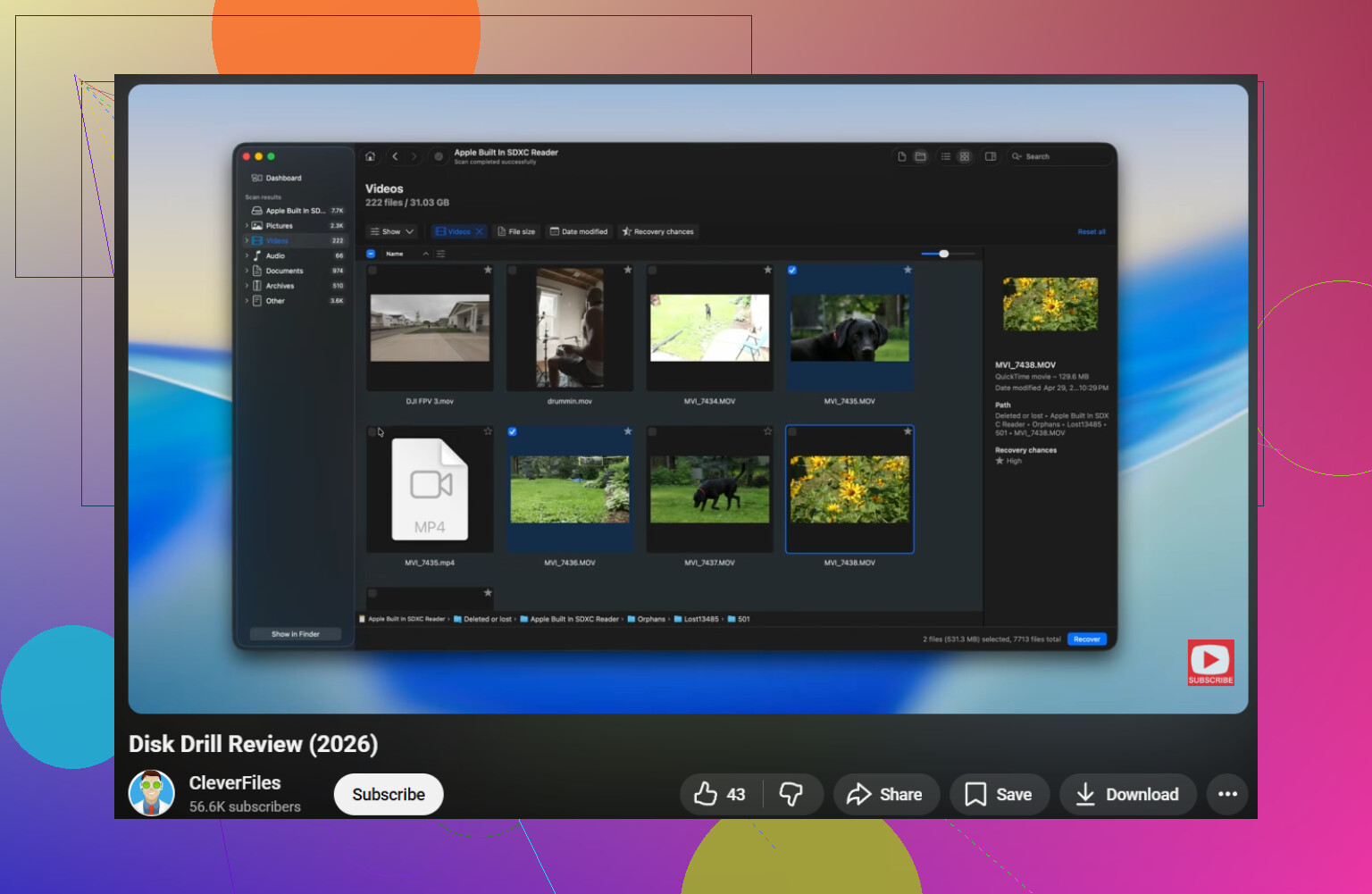
La parte che mi è piaciuta nel gestire supporti USB corrotti è semplice. Non ha bisogno che Windows legga prima correttamente il file system. Anche quando l’unità sembrava danneggiata in Esplora file, Disk Drill riusciva comunque a scansionare il dispositivo e a recuperare i dati al di sotto della struttura danneggiata. Nei miei test, ha fatto un lavoro migliore di altri strumenti nel mantenere intatti i nomi delle cartelle e la struttura. Anche l’opzione di anteprima è stata utile, perché non volevo recuperare 40 GB di spazzatura per poi scoprire che metà dei file era inutilizzabile.
La funzione che userei per prima è Byte-to-Byte Backup. È più importante di quanto la gente pensi. Una chiavetta USB instabile spesso peggiora mentre cerchi di salvarla. Ne ho vista una funzionare per un’ora, poi sparire al collegamento successivo. Se crei subito un’immagine, lavori sulla copia invece di stressare continuamente la chiavetta originale.
Questo è l’ordine che seguirei:
- Installa Disk Drill sul computer. Non metterlo sulla chiavetta USB danneggiata.
- Collega l’unità USB corrotta.
- Apri Disk Drill e vai su Byte-to-Byte Backup.
- Seleziona l’unità USB e crea un’immagine completa.
- Quando l’immagine è pronta, montala o allegala in Disk Drill.
- Scansiona l’immagine alla ricerca di file recuperabili.
- Visualizza l’anteprima di ciò che trova e controlla se i tuoi file si aprono ancora.
- Recupera tutto su un’altra unità.
Lavorare dall’immagine è la scelta più sicura in questo caso. Una volta che il backup esiste, il recupero non dipende più dal fatto che la chiavetta originale decida o meno di funzionare per altri dieci minuti.
Dopo che i file sono al sicuro, allora mi occuperei della chiavetta USB stessa:
- Esegui Controllo errori di Windows o CHKDSK.
- Assegnale una nuova lettera di unità se Windows la mostra in modo errato.
- Reinstalla i driver USB se il rilevamento è discontinuo.
- Formattala, poi copiaci sopra alcuni file sacrificabili e provala.
Se la corruzione torna dopo la formattazione, i file spariscono di nuovo, le scritture iniziano a fallire o la chiavetta continua a comportarsi in modo strano durante l’uso normale, io la manderei in pensione. Le unità flash si usurano. Quando una inizia a mostrare segni ripetuti di guasto, smetto di fidarmi. Questa l’ho imparata nel modo più fastidioso.
Se l’unità USB compare ancora in Gestione disco, proverei prima un approccio più sicuro prima di usare strumenti di riparazione. Sono d’accordo con @mikeappsreviewer su un punto importante: non formattarla prima. Però non sono del tutto d’accordo su CHKDSK come mossa iniziale. Su supporti flash danneggiati, CHKDSK a volte ripara il file system rimuovendo voci che volevi recuperare. Ottimo per l’unità, pessimo per le tue foto.
Quello che farei:
- Provala su un’altra porta USB e su un altro PC.
- Controlla Gestione disco. Se mostra una dimensione vicina a quella normale, le probabilità di recupero sono migliori.
- Usa prima uno strumento di recupero in sola lettura. Disk Drill è una scelta valida qui perché spesso legge unità USB danneggiate anche quando Esplora file restituisce errori.
- Recupera i file sul tuo disco interno, mai di nuovo sull’unità USB.
- Dopo il recupero, cancella e riformatta l’unità USB. Se gli errori ritornano, buttala. Non scherzo, le unità flash si guastano in silenzio e poi tutte insieme.
Se l’unità si collega, si scollega, mostra 0 byte o si scalda, smetti di usarla. Questo fa pensare più a un guasto hardware.
Inoltre, questo può aiutarti se vuoi una guida visiva rapida:
Video tutorial sul recupero dati da unità USB
Un’altra cosa che molti trascurano. Se l’unità appare come RAW, la corruzione exFAT è comune dopo una rimozione non sicura. Il recupero spesso funziona ancora, ma ogni scrittura aggiuntiva riduce un po’ le probabilità.
<img src=‘upload://2iy7Nb10qiqOF9ciYPb1PT87Qe6.jpeg’ alt=‘Come recuperare file da un’unità USB danneggiata senza perdere dati?’ width=‘’ height=‘’>
Aggiungerei una cosa su cui né @mikeappsreviewer né @reveurdenuit hanno davvero insistito abbastanza: controlla se il problema è effettivamente la logica del box USB o solo le informazioni sulla partizione. Molte persone passano subito alle scansioni, ma se Windows vede il dispositivo con la dimensione sbagliata, uno strano spazio non allocato o nessuna tabella delle partizioni, questo ti dice già molto prima di passare ore a cliccare in giro.
Quello che farei in modo diverso:
- Apri Gestione disco e guarda:
- mostra la capacità corretta?
- dice RAW, Non allocato o Nessun supporto?
- Se dice Nessun supporto, il recupero software probabilmente non farà molto. Quello è territorio di guasto a livello di controller.
- Se mostra la dimensione giusta ma informazioni sulla partizione danneggiate, le probabilità sono molto migliori.
Inoltre, sono leggermente contrario a fare troppi test di riconnessione. La gente dice sempre prova 10 volte su 3 portatili e sì, a volte aiuta, ma con una chiavetta flash che sta morendo ogni montaggio può essere quello che la manda definitivamente. Due controlli rapidi al massimo, poi passa al recupero.
Se la chiavetta è abbastanza leggibile da essere rilevata, userei Disk Drill per il recupero effettivo dei file perché gestisce abbastanza bene i file system USB danneggiati e ti permette di vedere in anteprima cosa è recuperabile prima di scaricare mucchi di file inutili sul tuo PC. Se vuoi una panoramica più chiara di come funziona, questo tutorial di recupero dati con Disk Drill per unità USB corrotte vale la pena di essere visto.
Un’altra cosa che la gente dimentica: disattiva tutto ciò che potrebbe scrivere automaticamente sull’unità. Antivirus, indicizzazione, perfino i prompt di Windows per la correzione. Piccole scritture possono fare la differenza su una pen drive in errore.
Se i tuoi file sono davvero insostituibili, onestamente salterei il fai da te nel momento in cui inizia a disconnettersi, surriscaldarsi o mostrare 0 byte. È lì che le persone trasformano un pasticcio recuperabile in una chiavetta morta.
Dividerei la questione in un punto chiave che gli altri hanno solo sfiorato: la corruzione è logica oppure è la memoria flash stessa che sta cedendo? @reveurdenuit, @kakeru e @mikeappsreviewer hanno tutti ragione a evitare la formattazione come primo passo, ma sono un po meno entusiasta di fare troppi test prima di controllare il comportamento dell unità a un livello più basso.
Un paio di cose che vale la pena provare e che sono diverse dal solito consiglio di fare prima una scansione:
- Controlla il Visualizzatore eventi in Windows nei log di Sistema subito dopo averla collegata. Se vedi errori ripetuti di I O o di ripristino del controller, spesso significa instabilità hardware, non solo un file system danneggiato.
- Su Linux, prova
lsblkodmesgdopo averla collegata. A volte Linux monta o almeno identifica una chiavetta USB che Windows si rifiuta di aprire. - Se i file sono cruciali, usa uno strumento che possa clonare con tentativi ripetuti e saltare in modo intelligente i settori danneggiati prima del normale recupero. Può essere più sicuro che analizzare direttamente la chiavetta attiva.
Se l unità continua a riportare una capacità normale e resta connessa, allora sì, Disk Drill è una scelta ragionevole per il recupero dei file.
Pro di Disk Drill
- Bravo a recuperare file da unità USB danneggiate o RAW
- L anteprima è utile per verificare documenti e foto prima del recupero
- L interfaccia è più semplice di alcuni strumenti in stile forense
- Può aiutare a preservare meglio la struttura delle cartelle rispetto ad app di recupero molto basilari
Contro di Disk Drill
- Le scansioni profonde possono restituire molti file rinominati con i percorsi originali persi
- Non fa miracoli se il controller sta cedendo o il dispositivo mostra 0 byte
- I limiti del recupero gratuito possono essere fastidiosi a seconda della piattaforma
- Le scansioni pesanti su un unità debole possono comunque stressarla se salti prima la creazione di un immagine
La mia lieve divergenza rispetto al consiglio generale: se la chiavetta si disconnette in modo casuale, salterei i tentativi ripetuti di recupero con strumenti consumer e passerei subito alla creazione di un immagine o a un laboratorio. A quel punto, ogni lettura in più conta più dell app che usi.