Il mio disco rigido ha improvvisamente smesso di mostrare alcuni file importanti sul mio PC Windows e devo recuperarli il prima possibile per lavoro. Sto cercando il modo più sicuro per recuperare i file persi da un disco rigido su Windows senza peggiorare la situazione. Se qualcuno conosce i migliori passaggi o strumenti di recupero dati da usare subito, apprezzerei davvero l aiuto.
Ci sono già passato una volta, e l’errore peggiore che ho fatto è stato continuare a toccare l’unità per vedere se funzionasse ancora. Se i tuoi file stanno scomparendo o l’HDD ha iniziato a fare rumori strani, smetti di usarlo subito. Niente copie, niente installazioni, niente apertura di cartelle per abitudine. Se questa è l’unità di avvio, spegni il computer e collega il disco a un altro computer come unità secondaria, se puoi farlo.
Il passaggio successivo dipende da cosa si è guastato. Una cartella eliminata, una partizione formattata e un’unità meccanica che sta morendo sono tre problemi diversi. Io controllerei prima lo stato di salute dell’unità con uno strumento S.M.A.R.T. Su Windows, CrystalDiskInfo è la scelta più comune. Su Mac, DriveDx fa lo stesso lavoro. Cerca settori danneggiati, settori riallocati, errori di lettura e qualsiasi cosa contrassegnata come avviso o peggio.
Questi sono i segnali che mi hanno fatto fermare subito:
- Clic o ticchettii ripetuti
- Rumori di sfregamento o raschiamento quando il disco inizia a girare
- L’unità scompare dal sistema mentre la stai usando
- L’intero PC si blocca quando apri l’unità
- Il disco gira, ma non compare mai del tutto
Se senti o vedi una qualsiasi di queste cose, non martellarlo con scansione dopo scansione. L’ho fatto una volta su un vecchio Seagate da 2 TB e il secondo passaggio è andato peggio del primo. Un’unità meccanica guasta può rovinarsi ancora di più con letture ripetute. Se i dati sono importanti, è questo il punto in cui un laboratorio come DriveSavers o Ontrack inizia ad avere senso, anche se il prezzo fa male.
Se l’unità sembra normale e viene ancora montata, fai prima i controlli più banali. La gente li salta e poi si sente stupida dopo. Controlla nel Cestino o nel Cestino del Mac. Verifica Cronologia file e Versioni precedenti su Windows. Su Mac, controlla Time Machine. Windows a volte conserva copie shadow anche quando non hai configurato tutto in modo pulito, quindi fai clic destro sulla cartella e cerca Ripristina versioni precedenti. Poi controlla gli elementi eliminati in OneDrive, Google Drive, Dropbox e iCloud. La maggior parte di questi conserva i file rimossi per circa 30 giorni, a volte di più. Una volta ho ritrovato anche documenti mancanti cercando tra i vecchi allegati email. Un posto stupido dove trovarli, ma erano lì.
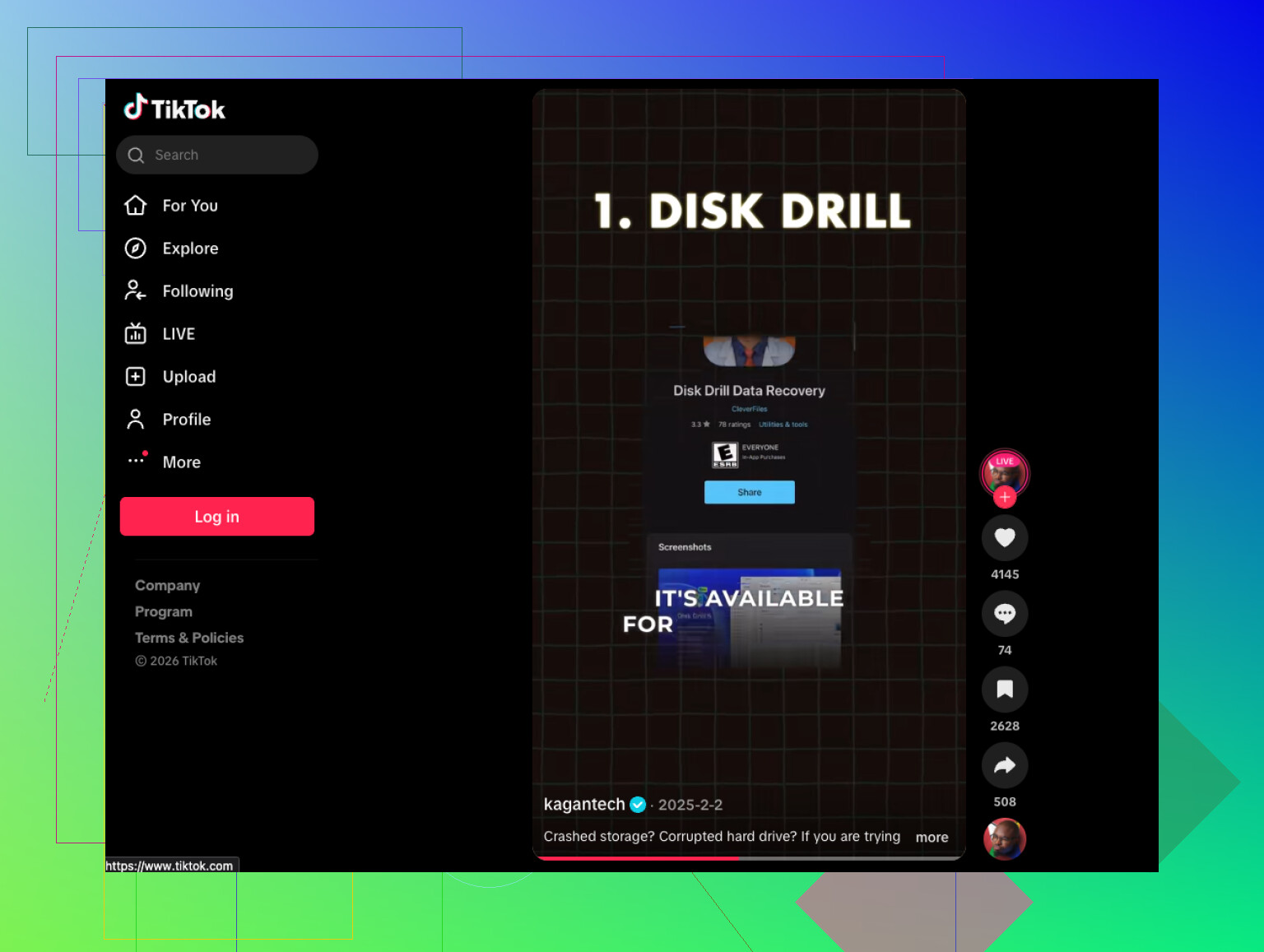
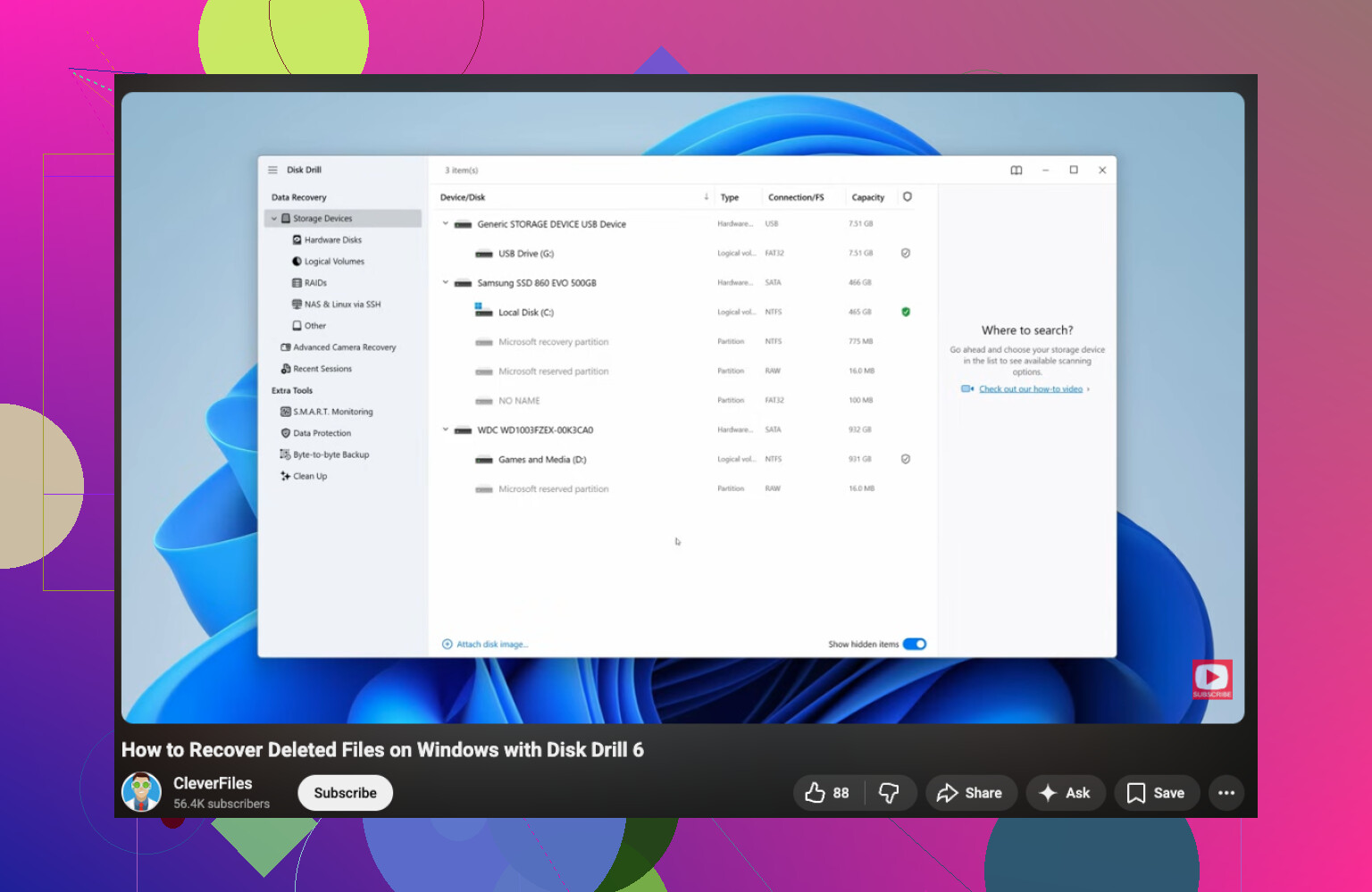
Se nessuna di queste cose porta a qualcosa, passa al software di recupero. Io inizierei con Disk Drill. Gestisce file eliminati, partizioni danneggiate, unità formattate e volumi RAW senza far sembrare il processo un compito noioso. La parte di anteprima dei file è importante. Se puoi visualizzare l’anteprima del file e si apre, le tue probabilità sono migliori.
L’ordine qui conta:
- Installa l’app di recupero su un’unità diversa.
- Collega l’HDD guasto come disco secondario, se puoi.
- Esegui prima una scansione rapida.
- Usa la scansione approfondita solo se quella rapida non trova i tuoi file.
- Visualizza l’anteprima dei file prima del recupero, così non riporti indietro spazzatura.
- Ripristina tutto su un altro disco, mai sullo stesso.
- Apri i file recuperati e testali.
- Dopo, conserva copie in almeno due posti. Questa l’ho imparata a mie spese, lol.
Se l’unità ha settori danneggiati, io ne farei prima un’immagine, settore per settore, prima di eseguire scansioni pesanti. Lavorare da un’immagine ti dà un’altra possibilità se il disco originale peggiora a metà del processo. Quel passaggio mi ha salvato una volta su un disco di portatile in cui la velocità di lettura continuava a crollare dopo pochi minuti.
Se l’unità fa forti clic, non parte a girare, oppure il software vede il disco ma non trova nulla di utile, fermati lì. Un laboratorio professionale è la scelta migliore. L’intervallo tipico è circa da 300 a 1500 dollari o più, a seconda di cosa si è guastato. Costoso, sì. Ma comunque più economico che perdere anni di foto o file di lavoro, se per te contano.
Spero che si riveli un problema del file system e non meccanico. Inizia con il controllo S.M.A.R.T. e vai avanti da lì.
Se i file sono scomparsi ma l’unità si apre ancora, controllerei prima un problema del file system prima di fare un recupero completo. @mikeappsreviewer ha trattato bene il lato dei guasti hardware. Non sono del tutto d’accordo con l’idea di passare subito a scansioni profonde, a meno che tu non abbia prima escluso voci di directory nascoste o corrotte, perché le scansioni lunghe aumentano l’usura e fanno perdere tempo.
Fallo su Windows.
-
Apri Gestione disco.
Controlla se la partizione mostra la dimensione corretta e il file system giusto. Se improvvisamente risulta RAW, smetti di armeggiare in Esplora file. -
Controlla se i file sono stati nascosti.
Apri il Prompt dei comandi come amministratore ed esegui:
attrib -h -r -s /s /d X:*.*
Sostituisci X con la lettera dell’unità.
Mi è già capitato di vedere malware e cattive disconnessioni USB impostare intere cartelle come nascoste. Fastidioso, ma risolvibile. -
Esegui chkdsk solo se l’unità sembra stabile.
Comando:
chkdsk X: /f
Questo corregge gli errori logici. Non è la mia prima scelta su un’unità instabile, perché modifica il disco. Se l’unità si blocca, salta o va offline, non farlo. -
Se la struttura delle cartelle è danneggiata, usa poi un software di recupero.
Disk Drill è valido su Windows per questo. Installalo su un’altra unità, scansiona il disco problematico, recupera su un disco diverso. Concentrati prima sui documenti visualizzabili in anteprima così recuperi rapidamente i file di lavoro. Il tempo conta. -
Se i file di lavoro sono urgenti, ordina per tipo e data.
DOCX, XLSX, PDF, PSD, DWG, qualunque cosa ti serva. Non recuperare prima tutta la tua vita. Recupera prima il materiale di lavoro, poi fai una scansione più ampia in seguito. -
Se l’unità è un HDD esterno, cambia cavo e porta prima di tutto questo.
Mi è già capitato che un cavo USB difettoso facesse mostrare a un’unità solo dati parziali. Soluzione stupida, ma succede.
Se vuoi una rapida guida visiva, questo video sul software di recupero HDD è valido:
migliore guida video al software di recupero HDD per Windows
Regola principale: non salvare i file recuperati di nuovo sullo stesso hard disk. È così che le persone trasformano file recuperabili in file persi per sempre.
La prima cosa che farei, prima di scansioni o riparazioni, è controllare se Windows ti sta mostrando un profilo utente diverso o un profilo temporaneo. È una cosa che spesso sfugge. Se all’improvviso Desktop/Documenti sembrano vuoti, vai in:
C:\Users\
e verifica se la cartella del tuo vecchio account è ancora lì con i file dentro. Ho visto aggiornamenti di Windows fare cose strane e far pensare alla gente che il disco si sia mangiato tutto.
Inoltre, sono leggermente in disaccordo sia con @mikeappsreviewer che con @kakeru su un punto: io non mi precipiterei a lanciare chkdsk solo perché il disco appare ancora. Se i file mancanti sono fondamentali per il lavoro, gli strumenti di riparazione possono “sistemare” un file system danneggiato in un modo che rimuove tracce che un software di recupero potrebbe ancora trovare. Ottimo quando vuoi sistemare il disco, non sempre ottimo quando prima vuoi i dati. Un po’ al contrario, ma questo è Windows.
Il mio ordine di priorità sarebbe:
- Smettere di scrivere sul disco
- Controllare se i file sono semplicemente in un’altra cartella utente
- Controllare la cronologia di sincronizzazione di OneDrive perché Windows ama spostare silenziosamente Desktop/Documenti al suo interno
- Se il disco è leggibile, clona/crea prima un’immagine se possibile
- Esegui il recupero sulla clone o da un altro PC
Se hai bisogno di recuperare i file al più presto e il disco è ancora leggibile, Disk Drill per il recupero di hard disk Windows è un’opzione piuttosto pratica perché puoi puntare rapidamente ai tipi di file invece di passare un’eternità a scavare nella spazzatura. Io filtrerei prima i file di lavoro, recupererei solo quelli, poi tornerei più tardi a prendere tutto il resto. Più veloce e meno stressante.
Un’altra cosa subdola: apri Visualizzatore eventi e controlla eventuali errori del disco nel periodo in cui i file sono spariti. Se vedi molti errori di blocchi danneggiati o NTFS, smetti di armeggiare con il disco originale. Di solito è il punto in cui “solo un ultimo tentativo” si trasforma in “beh, ora è peggio”.
Se vuoi un video passo passo, questo è un discreto tutorial sul recupero dei file da hard disk Windows.
Versione breve: non scriverci sopra, non “ripararlo” troppo presto, recupera prima i documenti di lavoro urgenti e, se il disco inizia a comportarsi in modo strano o a diventare lentissimo, crea un’immagine o affidalo a qualcuno.
Il mio leggero disaccordo con @kakeru e @suenodelbosque: se questa è un’emergenza di lavoro, controllerei Copie Shadow del volume prima di toccare gli strumenti di riparazione o persino di impegnarmi in un recupero completo. A volte i file non sono spariti, ma solo ripristinati a una versione precedente, spostati o rimasti orfani.
Prova questa rapida procedura di triage:
- In Esplora file, fai clic con il tasto destro sulla cartella principale
- Proprietà → Versioni precedenti
- Se è elencato qualcosa, copialo subito su un’altra unità
Controlla anche:
C:\Users\YourOldProfile\Documents- Cestino del web di OneDrive e cronologia versioni
- Ricerca di Windows con nome file:
kind:=document datemodified:this month
Se questo non funziona, allora sì, usa Disk Drill da un’altra unità e recupera su un disco diverso.
Pro di Disk Drill
- Filtro rapido per tipo di file
- Buone anteprime
- Facile per un recupero urgente incentrato prima sui documenti
Contro di Disk Drill
- Le scansioni profonde possono richiedere un po’ di tempo
- I risultati possono diventare disordinati su file system gravemente danneggiati
- Le funzionalità migliori contano di più quando l’unità è ancora almeno leggibile
@mikeappsreviewer ha ragione a dire di fermarsi se l’unità fa rumore o continua ad andare offline. A quel punto, ogni lettura in più è un azzardo.