Ho eliminato accidentalmente file importanti dalla mia unità flash USB su un PC Windows e devo recuperarli il prima possibile. L unità conteneva documenti di lavoro e foto personali di cui non era stato fatto il backup, e temo che continuare a usarla possa sovrascrivere i dati. Quali sono i modi migliori per recuperare i file eliminati da un’unità flash su Windows?
Inizierei con un software di recupero dati, purché la chiavetta USB venga ancora mostrata come una normale unità. Se manca dal sistema, segnala 0 byte, perde la connessione ogni pochi secondi o si scalda senza una buona ragione, mi fermerei lì. Questi casi sembrano più problemi hardware, e il software tende a far perdere tempo. Se si è trattato di una semplice eliminazione di file, il software ti dà la migliore possibilità senza trasformarlo in un costoso lavoro di laboratorio.
La prima cosa, e sì, questa parte conta più di tutto, è smettere subito di scrivere qualsiasi cosa sulla USB. Non spostarci file sopra. Non formattarla. Non cercare di sistemare le cartelle. Sulle unità USB, i file eliminati di solito non finiscono nel normale Cestino. Il file system segna il vecchio spazio come libero e, una volta che nuovi dati vengono scritti lì, i vecchi file vengono sovrascritti. Dopo questo, le probabilità di recupero calano in fretta.
Prima di eseguire una scansione, controllerei una volta le cose noiose. Ho visto persone pensare che i file fossero stati eliminati quando invece erano nascosti, rinominati o copiati da qualche altra parte in precedenza.
Mostra i file nascosti sulla USB.
Cerca cartelle chiamate $RECYCLE.BIN, RECYCLER, RECYCLED o .Trashes se l'unità è stata collegata a un Mac.
Controlla le cartelle del PC, soprattutto Download, Desktop, Documenti e qualsiasi cartella dove di solito trascini file in fretta.
Controlla backup e cartelle di sincronizzazione come OneDrive, Google Drive, Dropbox o Cronologia file.
Se tutto questo non porta a nulla, passerei a un software di recupero.
Gli strumenti differiscono per come eseguono la scansione, quanto permettono l'anteprima, quali file system gestiscono e quanto fastidiosa risulta l'interfaccia. Il flusso di lavoro è abbastanza simile nella maggior parte di essi:
Installa il software sul computer, non sull'unità USB.
Collega la USB e selezionala all'interno dello strumento di recupero.
Esegui una scansione dei file eliminati o persi.
Lascia terminare la scansione. Se i file sono importanti, non interromperla prima.
Filtra per tipo, data, dimensione o nome file se il programma lo supporta.
Visualizza l'anteprima dei file quando l'opzione è disponibile.
Seleziona ciò che ti serve.
Salva i file recuperati sul computer o su un'altra unità, mai di nuovo sulla stessa USB.
L'ho imparato nel modo più seccante anni fa. Scrivere i file recuperati di nuovo sulla stessa chiavetta rischia di sovrascrivere altri dati eliminati che non hai ancora recuperato. Una volta fatto, ti sei precluso da solo un secondo tentativo.
Questi sono gli strumenti che guarderei per primi:
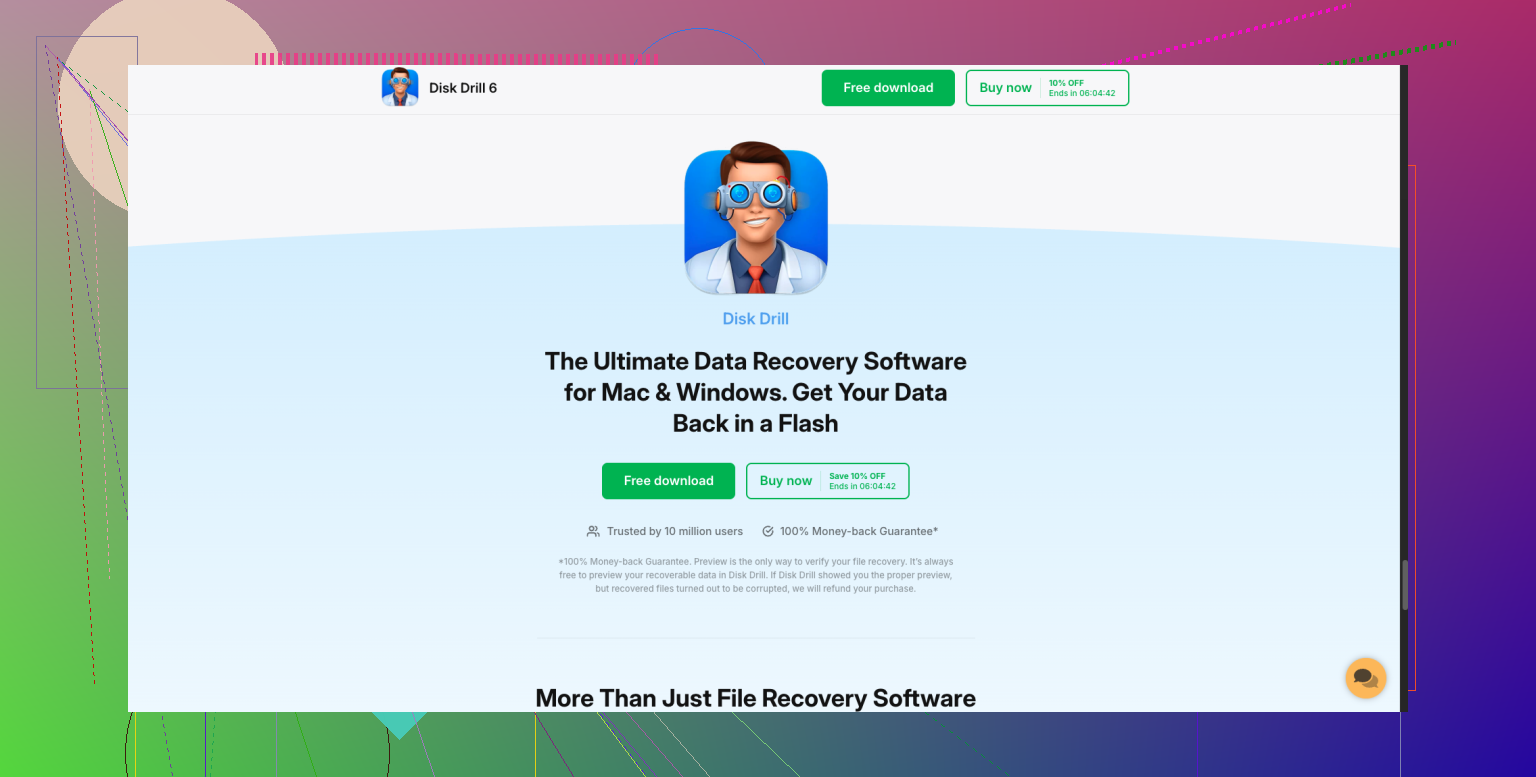
Disk Drill
Questo è quello che proverei per primo in un normale caso di file eliminati. Supporta FAT32, exFAT e NTFS, che coprono la maggior parte delle chiavette USB di cui la gente parla. La struttura è facile da capire e la funzione di anteprima aiuta molto. Se una foto o un documento si apre correttamente in anteprima, di solito lo considero un buon segno prima di ripristinarlo. L'ho anche visto comportarsi meglio del previsto quando il file system sembrava un po' danneggiato.PhotoRec
Gratis, brutto, efficace. Questa è la mia versione breve. Dà il meglio quando il file system è danneggiato o mancante, ma spesso salva i file recuperati senza i nomi originali o la struttura delle cartelle. Quindi ti ritrovi a ordinare manualmente un caos di file. Lo terrei come piano di riserva quando gli strumenti più curati non trovano nulla.Data Rescue
Per quello che ho visto funziona bene, anche se l'interfaccia non mi è mai piaciuta molto. Alcune cose risultano meno intuitive di quanto dovrebbero. Resta comunque utilizzabile, e vale un secondo tentativo se il primo strumento si perde qualcosa.Recuva
Vale ancora la pena citarlo per i lavori semplici su Windows. È più vecchio e più limitato, e non mi aspetterei miracoli con formati strani o danni disordinati al file system. Per file comuni come JPG, PDF, DOCX e altre cose di base, riesce ancora a dare risultati abbastanza spesso.
Una cosa che non toccherei all'inizio è CHKDSK, o qualsiasi comando di riparazione sulla stessa linea. Questi strumenti cercano di correggere i problemi del file system. Non sono progettati per recuperare file eliminati. A volte aiutano un'unità danneggiata a montarsi correttamente. Altre volte riorganizzano le cose e rendono il recupero più difficile. Il mio ordine è semplice: prima recupera, poi ripara.
Quindi, se la tua USB viene ancora montata normalmente, la scansionerei prima con Disk Drill, recupererei i file importanti su un'altra unità e solo dopo mi occuperei della pulizia o del riutilizzo. Se l'unità sembra fisicamente instabile, si disconnette, si scalda o scompare, eviterei soluzioni casalinghe e la manderei invece a un laboratorio di recupero dati.
Se l’unità flash mostra ancora la dimensione corretta in Windows, io ne farei prima un’immagine, poi eseguirei il recupero dall’immagine. Su questo punto differisco un po’ da @mikeappsreviewer. Scansionare la USB originale va bene nei casi semplici, ma le chiavette economiche tendono spesso a smettere di funzionare a metà scansione. Una copia byte per byte ti dà un secondo tentativo più sicuro.
Quello che farei:
- Collegala una volta e controlla Gestione disco.
- Se mostra una capacità integra, clonala con uno strumento come USB Image Tool o HDD Raw Copy.
- Esegui il recupero sul file immagine, non sulla chiavetta.
- Inizia con Disk Drill, dato che gestisce bene documenti e foto eliminati su exFAT, FAT32 e NTFS.
- Ordina prima i risultati in base al percorso originale della cartella, poi per tipo di file. Questo fa risparmiare un sacco di tempo.
- Recupera prima i file più importanti, i documenti di lavoro prima delle foto in blocco.
- Apri subito un campione di ogni file recuperato. Non aspettare più tardi per scoprire che metà sono corrotti.
Un aspetto che molti trascurano sono i file temporanei di Office e le cache delle miniature sul PC. Se hai aperto quei file prima dell’eliminazione, cerca sull’unità Windows i file .tmp, .asd, .wbk e gli elenchi dei file recenti. Anche le foto a volte sopravvivono nelle cache delle app.
Se l’unità chiede di formattare, non farlo. Se va offline o legge 0 byte, smetti di usarla. È a questo punto che il recupero domestico diventa rapidamente rischioso.
Inoltre, se vuoi una rapida guida visiva, questa guida video su Facebook per il recupero di file da un’unità flash su Windows è più facile da seguire di un muro di testo.
<img src=‘upload://qaZIoP7EqrR6kmoX6mvCZ8kppoT.jpeg’ alt=‘Come recuperare file eliminati da un’unità flash su Windows?’ width=‘’ height=‘’>
Aggiungerei una cosa che né @mikeappsreviewer né @voyageurdubois hanno davvero sottolineato abbastanza: controlla se i file sono stati eliminati dalla USB tramite un’app, non dal semplice Esplora file. Alcuni programmi salvano copie modificate sul PC e rimuovono solo la versione sull’unità rimovibile, il che fa sembrare che sia una perdita totale quando non lo è.
Alcuni posti extra da controllare su Windows prima di fare il recupero:
- cartelle di recupero automatico di Word/Excel
- File recenti nelle app di Office
- Ricerca di Windows con una parte del nome del file
- Cronologia file o Versioni precedenti nelle cartelle in cui potresti averli copiati prima
- Cestino web di OneDrive se quei documenti sono mai stati sincronizzati
- cartella di importazione dell’app Foto, perché la gente dimentica di aver già importato le foto mesi fa
Non sono del tutto d’accordo con il consiglio di “creare sempre prima un’immagine”. Per una chiavetta economica e in buone condizioni, a volte una scansione diretta è più veloce e va bene. Se la chiavetta si comporta in modo strano, allora sì, prima clona. Se è stabile, non complicherei troppo le cose.
Inoltre, evita di “sistemare” i permessi dell’unità, assegnare lettere di unità a caso o usare quei loschi strumenti di “riparazione USB” trovati su Google. Quella roba può rendere molto più brutto e molto in fretta un semplice caso di eliminazione.
Per il recupero vero e proprio, Disk Drill è un buon primo tentativo su Windows perché è facile ordinare documenti e foto senza dover scavare per sempre tra un sacco di roba inutile. Se i nomi dei file contano, prova quello prima degli strumenti di file carving. Poi verifica che i file recuperati si aprano davvero, non solo che esistano. C’è una bella differenza.
Se vuoi più opinioni sugli strumenti di recupero per chiavette USB, vale la pena dare una rapida occhiata a questa discussione:
migliori consigli sui software di recupero USB per chiavette Windows
La cosa principale: non usare più la USB. Ogni minuto passato a “controllare solo una cosa” può peggiorare il recupero. Ci sono passato, ho fatto la stupidaggine, me ne sono pentito lol.
Un aspetto che aggiungerei: controlla Sicurezza di Windows / quarantena dell’antivirus prima di procedere con il recupero. Ho visto documenti e foto su USB “sparire” perché Defender ha segnalato un documento con macro o file spazzatura autorun e ha spostato i file vicini in una situazione di quarantena confusa. Controlla anche Visualizzatore eventi per eventuali errori del disco. Se stai vedendo ripetuti errori di I/O o reset del controller, non sono d’accordo con l’idea di eseguire scansioni lunghe prima di aver copiato ciò che puoi.
Se la chiavetta è stabile, Disk Drill è un primo tentativo sensato perché mantiene nomi di file e cartelle meglio degli strumenti basati solo sul carving.
Pro di Disk Drill
- Anteprime facili
- Buono per chiavette USB FAT32/exFAT/NTFS
- Organizzazione dei file migliore rispetto agli strumenti essenziali
Contro
- Il recupero gratuito è limitato su Windows
- Le scansioni profonde possono restituire molti file inutili
- Non ideale per hardware USB con guasti fisici
Sono d’accordo con @voyageurdubois sulla necessità di essere prudenti, ma non ogni chiavetta sana richiede prima un’immagine. E concordo con @codecrafter e @mikeappsreviewer sul controllare i salvataggi automatici di Office e le cartelle cloud, anche se io verificherei prima la quarantena e gli indizi di errori simili a SMART. Se i file sono critici, recupera prima i documenti insostituibili più piccoli, poi le foto.