Il mio iPad è diventato davvero lento perché lo spazio di archiviazione è quasi pieno, e ora le app impiegano un’eternità ad aprirsi, gli aggiornamenti non si installano e a volte si blocca. Ho bisogno di aiuto per capire il modo migliore per liberare spazio e migliorare le prestazioni dell’iPad senza eliminare nulla di importante.
Il riavvio ha aiutato un po’, certo, ma svuota solo la memoria a breve termine. Se l’iPad continua ad andare a rilento dopo il riavvio, darei un’occhiata a quello che c’è sotto.
Se hai installato di recente un aggiornamento di iPadOS, l’ho notato anche sul mio. Per qualche ora, a volte per gran parte della giornata, resta impegnato in background a sistemare foto, file, indici di ricerca, tutto quanto. Durante quel periodo, aprire Mail o Safari sembrava stranamente lento. Se continua a farlo anche molto tempo dopo l’aggiornamento, smetterei di dare la colpa all’aggiornamento e controllerei prima lo spazio di archiviazione.
Per me, il problema principale era proprio lo spazio di archiviazione.
La gente tratta lo spazio libero come un dettaglio secondario, ma iPadOS diventa goffo quando l’unità è piena. Apple dice di mantenere spazio libero disponibile e, per quello che ho visto, una volta che il dispositivo supera circa l’80 percento di spazio usato, le cose iniziano a sembrare strane. Le app impiegano più tempo ad aprirsi. Le animazioni scattano. Le schede si ricaricano più spesso. Gli iPad più recenti usano anche lo spazio di archiviazione per lo scambio di memoria, quindi quando lo spazio scarseggia, il sistema perde parte del suo margine di sicurezza.
Il mio era diventato così lento che toccavo qualcosa, aspettavo, poi toccavo di nuovo perché pensavo non avesse registrato il primo input. Alla fine ho scoperto di avere anni di roba inutile lì dentro: screenshot, foto duplicate, video casuali, vecchi download.
Ho fatto pulizia e questo ha migliorato la situazione più di qualsiasi altra cosa.
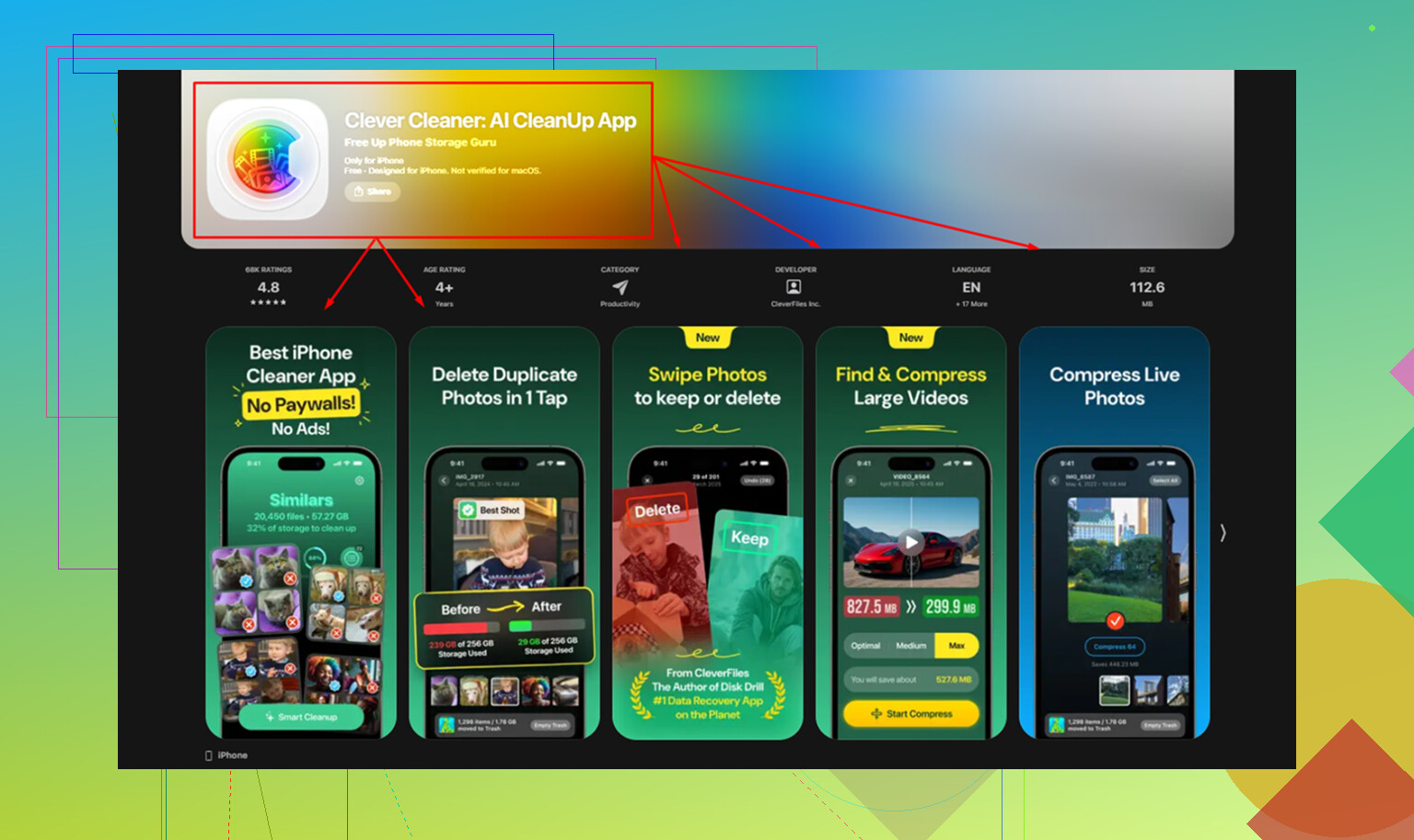
L’app che ho usato era Clever Cleaner. L’ho trovata mentre cercavo tra le app per la pulizia, aspettandomi il solito caos. Questa era gratuita, senza paywall a sorpresa, senza pubblicità martellante ogni due secondi. Quello che la rendeva utile era quanto fosse diretta.
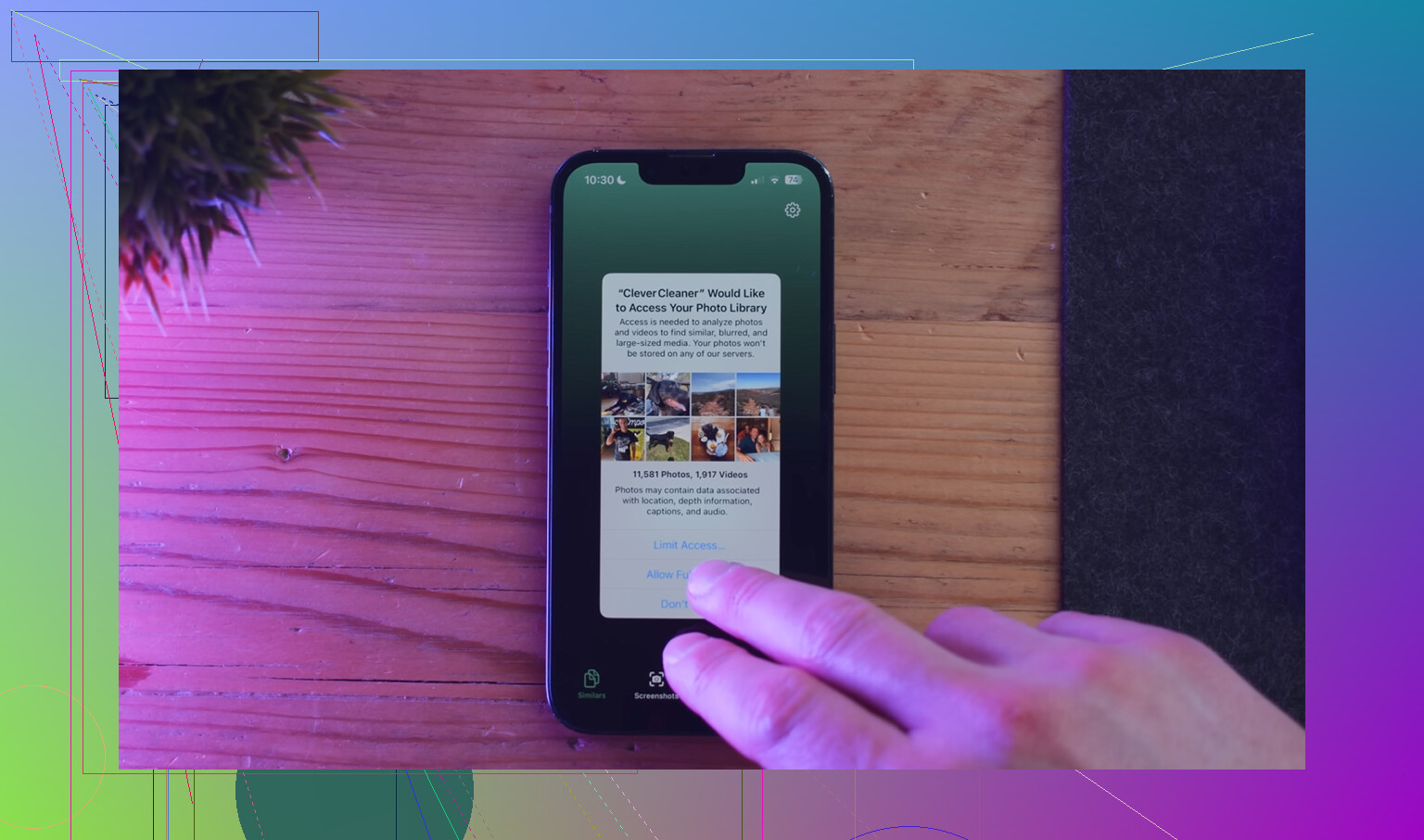
La sezione Heavies mostrava prima i file più grandi, il che mi ha evitato di cercare tra le cartelle una per una. Ho trovato vecchi video che occupavano diversi gigabyte. La sezione Similars raggruppava le foto quasi duplicate, cosa che mi ha aiutato con tutte quelle raffiche di scatti inutili che avevo dimenticato. Mostrava anche la dimensione degli screenshot prima dell’eliminazione, che può sembrare poco, ma quando ne hai centinaia si accumula in fretta. Da quello che ho visto, l’elaborazione restava sul dispositivo, e questa cosa mi è piaciuta.
Dopo aver liberato circa 15 GB, l’iPad è tornato a sembrare normale. Non miracoloso. Non finto veloce. Normale.
Se il rallentamento succede solo in Safari, lo tratterei come un problema a parte. Safari si appesantisce col tempo. Vai su Impostazioni, Safari, poi cancella Cronologia e dati dei siti web. Il mio è diventato più veloce subito dopo averlo fatto una volta. Inoltre, chiudi le schede. Se ne hai un mucchio aperte, il tuo iPad sta gestendo più cose di quanto pensi.
Altre cose che vale la pena controllare:
-
Modalità risparmio energetico
Se l’icona della batteria è gialla, le prestazioni vengono ridotte. Ottimo per la durata della batteria, meno per la reattività. Disattivala nelle impostazioni della batteria e vedi se il lag cambia. -
Aggiornamento app in background
Vai su Impostazioni, poi Generali. Io l’ho disattivato per la maggior parte delle app. Non ti serve che ogni app controlli gli aggiornamenti mentre resta inattiva. -
Riduci movimento
Sugli iPad più vecchi, ha aiutato più di quanto mi aspettassi. Vai su Accessibilità, poi Movimento, e attiva Riduci movimento. L’interfaccia sembra più veloce perché spariscono le pesanti animazioni di zoom.
Un’ultima cosa. Se il tuo iPad ha quattro o cinque anni, anche la batteria potrebbe farne parte. Le batterie vecchie faticano sotto carico e a volte il sistema rallenta da solo per evitare crash. Detto questo, non passerei subito a parlare di riparazioni. Libererei prima spazio di archiviazione, svuoterei Safari se necessario e ridurrei l’attività in background. Da me, è stato questo a risolvere.
Uno spazio di archiviazione quasi pieno rallenterà rapidamente un iPad. Gli aggiornamenti falliscono perché iPadOS ha bisogno di spazio operativo, non solo della dimensione finale dell’installazione. Io punto ad avere da 10 a 15 GB liberi, o almeno il 10 percento dello spazio totale. Meno di così e tutto inizia ad andare a scatti.
Sono d’accordo con @mikeappsreviewer sul liberare spazio per prima cosa, ma non perderei molto tempo con le impostazioni di movimento o la Modalità risparmio energetico a meno che il rallentamento non sia lieve. Quando lo spazio di archiviazione è stretto, i maggiori benefici arrivano dalla rimozione di grandi quantità di dati.
Su cosa intervenire per prima cosa.
-
Scarica le app inutilizzate.
Impostazioni, Generali, Spazio iPad. Ordina per dimensione. Rimuovi le app che non apri mai. Scaricare mantiene i documenti, eliminare rimuove tutti i dati dell’app. -
Elimina i download delle app dall’interno delle app stesse.
Netflix, Disney, Spotify, Podcast, File, VLC, YouTube. Spesso qui si nascondono diversi GB. Le persone se lo perdono continuamente. -
Pulisci gli allegati di Messaggi.
Impostazioni, Generali, Spazio iPad, Messaggi. Controlla foto, video e allegati di grandi dimensioni. Le vecchie chat di gruppo divorano spazio in modo assurdo. -
Controlla l’app File, cartella Download.
Download di Safari, ZIP, PDF, vecchi file scolastici. Pulizia noiosa, ma funziona. -
Rimuovi i vecchi file di aggiornamento.
Se un aggiornamento di iPadOS è stato scaricato e non è riuscito, a volte resta lì. In Spazio iPad, cerca l’aggiornamento di iPadOS ed eliminalo, poi riprova più tardi. -
Sposta foto e video fuori dal dispositivo.
AirDrop su un Mac, copia su memoria esterna oppure sincronizza sul cloud, poi elimina le copie locali e svuota Eliminati di recente. Se salti Eliminati di recente, non recuperi ancora spazio. Apple la nasconde bene questa cosa, lol.
Se foto e video sono il problema principale, Clever Cleaner merita uno sguardo per i duplicati e i file multimediali grandi. Ho trovato anche questa recensione dopo averlo usato per sette giorni, guarda come si è comportato Clever Cleaner nell’arco di un’intera settimana.
Ultimo passaggio se continua a bloccarsi: fai un backup, poi inizializza e ripristina. A volte un iPad intasato ha bisogno di ripartire da zero. È fastidioso, ma risolve strani residui che nessuna app di pulizia riuscirà a toccare.
L’archiviazione quasi piena può assolutamente far andare un iPad al rallentatore, ma dissentirei un po’ su una cosa detta da @mikeappsreviewer e @viaggiatoresolare: non dare per scontato che eliminare prima le app sia sempre la mossa migliore da fare per prima. Molte persone cancellano le app, poi si rendono conto che il vero responsabile era “Dati di sistema” o una cache multimediale che è tornata subito.
La prima cosa che controllerei è quale categoria è effettivamente gonfia in Impostazioni > Generali > Spazio iPad. Se “Dati di sistema” è enorme, di solito significa cache inutili, residui di aggiornamenti falliti, log, dati di Safari, cache di streaming, ecc. In quel caso, una semplice eliminazione può sembrare piuttosto inutile.
Cose che farei e che completano quanto hanno detto:
-
Forza l’interruzione della coda di aggiornamento dell’App Store bloccata
A volte gli aggiornamenti delle app in sospeso si bloccano quando lo spazio di archiviazione è limitato. Apri l’App Store e annulla prima quelli bloccati. Poi libera spazio. Poi riprova. -
Elimina e reinstalla una o due app problematiche
Non tutte. Solo quelle peggiori, come Instagram, TikTok o grandi app per note o contenuti multimediali. Alcune app accumulano cache assurde e lo scaricamento dell’app non sempre le cancella. -
Pulizia dell’app Mail
Se usi Mail con allegati pesanti, rimuovi e aggiungi di nuovo l’account dopo aver eliminato la posta scaricata, se è diventata troppo pesante. Questa cosa viene trascurata spesso. -
Disattiva temporaneamente la sincronizzazione delle librerie fotografiche condivise
La sincronizzazione di Foto di iCloud può compromettere molto le prestazioni quando lo spazio è scarso e l’iPad sta cercando di sincronizzare tutto. -
Controlla alternative al browser
Se Safari continua a comportarsi male dopo aver cancellato i dati, prova un altro browser per un giorno. Non come soluzione definitiva, solo per capire se il rallentamento riguarda tutto il sistema o solo il browser.
Per la pulizia delle foto, sì, Clever Cleaner è una delle opzioni più utili perché aiuta a individuare rapidamente duplicati e scatti simili invece di scorrere manualmente il rullino per 2 ore come un cavernicolo. Se vuoi un’opinione esterna più dettagliata, questo articolo su recensione di Clever Cleaner per la pulizia gratuita dell’iPhone con IA è di facile lettura.
Il mio limite onesto è questo: se riporti l’iPad ad almeno 10-20 GB liberi e continua comunque a bloccarsi, smetti di smanettare e fai un backup + ripristino completo. Sembra fastidioso perché lo è, ma risolve molti strani problemi di corruzione dell’archiviazione che una pulizia fatta a pezzi non toccherà. Se il tuo iPad è molto molto vecchio, potrebbe anche essere semplicemente l’hardware ad essere arrivato al limite.
Controllerei davvero i sintomi della pressione sulla RAM prima di inseguire ogni consiglio sull’archiviazione. Se l’iPad rallenta soprattutto quando passi da un’app all’altra, ricarica le schede o usi lo schermo diviso, lo spazio libero insufficiente sta penalizzando la memoria virtuale, non solo lo spazio per le installazioni. Questo significa che liberare da 2 a 3 GB potrebbe non bastare. Punerei a un margine più ampio, poi farei una prova dopo uno spegnimento completo, non limitandomi a chiudere le app.
C’è una cosa su cui non sono del tutto d’accordo con @viaggiatoresolare, @yozora e @mikeappsreviewer: eliminare prima molte app può essere inefficiente se il vero problema sono cache enormi dentro poche app che usi ancora ogni giorno. Individuerei i 3 principali responsabili dell’uso dello spazio, poi deciderei tra scaricare l’app, eliminarla o fare pulizia dall’interno dell’app.
Controlla anche questi punti meno citati:
- Note con PDF scansionati
- File di progetto di GarageBand, iMovie, Procreate, CapCut
- Libri e raccolte di PDF
- Memo vocali
- Mappe offline
Se le prestazioni peggiorano durante la ricarica, anche il surriscaldamento potrebbe contribuire. Togli la custodia e prova di nuovo.
Clever Cleaner può aiutare se il problema principale è la libreria fotografica.
Pro: individuazione rapida di foto duplicate o simili, facile revisione dei file multimediali grandi, interfaccia semplice.
Contro: meno utile se il problema di spazio è dovuto alle cache delle app o ai Dati di sistema, e devi comunque controllare con attenzione cosa eliminare.
La mia regola: se liberi da 10 a 15 GB e l’iPad continua a bloccarsi dopo un riavvio, fai un backup crittografato e un ripristino completo. Di solito è meglio di un’infinita micro-pulizia.