Lo spazio di archiviazione del mio iPhone viene divorato da documenti e dati, ma non voglio eliminare e reinstallare tutte le mie app perché potrei perdere impostazioni, download o informazioni salvate. Ho già cancellato tutto ciò che potevo e lo spazio continua comunque ad aumentare. Qual è il modo più sicuro per liberare spazio di archiviazione sull iPhone e ridurre documenti e dati delle app senza reinstallare le app?
Mi sono imbattuto nello stesso casino sul mio iPhone. “Documenti e dati” continuava a crescere come cianfrusaglie in un cassetto che avevo già sistemato. Una settimana WhatsApp occupava pochi GB, Foto mostrava ancora un ingombro enorme dopo che avevo svuotato la libreria, e il telefono ha iniziato a rallentare anche nelle cose semplici.
Quando lo spazio di archiviazione diventa troppo basso, gli iPhone iniziano presto a comportarsi in modo strano. Ho visto app bloccarsi all’avvio, la fotocamera fare una pausa prima di scattare, e un dispositivo più vecchio è persino rimasto in un ciclo di avvio per un po’. “Documenti e dati” è un miscuglio, non una categoria pulita e unica. Include file di cache, dati dei siti, residui delle app, contenuti multimediali salvati, dati di accesso e vecchi download che ti eri dimenticato di avere.
Se l’app che occupa più spazio è un’app di messaggistica, inizia da lì. WhatsApp è meno fastidiosa della maggior parte delle altre. Apri WhatsApp, vai su Impostazioni, poi Archiviazione e dati, quindi Gestisci spazio. Elenca le chat più pesanti e i file più grandi, così puoi eliminare prima le cose peggiori. Messenger e Facebook sono una seccatura su iPhone. iOS non ti dà un vero pulsante per svuotare la cache per loro. “Scarica app” non risolverà la parte che ti interessa, perché mantiene i dati. Quello che ha funzionato per me è stato eliminare completamente l’app e poi installarla di nuovo. Rozzo, sì. Ha ridotto drasticamente l’uso dello spazio, da GB a MB in un colpo solo.
Foto è un problema a parte. Ho avuto un periodo in cui Foto sosteneva ancora di occupare circa 10 GB dopo che avevo già svuotato la libreria e cancellato Eliminati di recente. Ci sono un paio di punti facili da non notare. Controlla gli Album condivisi. Controlla Il mio streaming foto se il tuo telefono lo mostra ancora. Quegli elementi potrebbero non essere evidenti nella vista principale della libreria, ma continuano comunque a occupare spazio. Ho anche scoperto che a volte i conteggi dello spazio si bloccano. Un riavvio ha aiutato una volta. Un’altra volta ho dovuto disattivare Foto di iCloud, aspettare, poi riattivarlo in modo che iOS ricostruisse la cache locale. Non elegante, ma ha corretto il conteggio sbagliato.
Per app come YouTube, Netflix e Apple TV, “Documenti e dati” spesso è spazio occupato da download nascosti. Pensavo di non avere nulla salvato offline, poi ho trovato vecchi download ancora presenti nelle app. Devi aprire ogni app e controllare la sua sezione download. Guarda anche in Impostazioni, poi Spazio iPhone. Lì Apple ordina le app per dimensione, il che ti aiuta a smettere di andare a tentoni. Safari è uno dei pochi posti in cui iOS ti offre un’opzione diretta di pulizia. Se tocchi Safari, puoi rimuovere i dati dei siti web e a volte recuperare qualche centinaio di MB senza troppo sforzo.
Ho passato decisamente troppo tempo a farlo a mano. Ogni mese, stessa routine, stesso rallentamento, stessi avvisi popup. A un certo punto ho provato un’app di pulizia separata perché ero stanco di scavare tra album e menu delle app. Quella con cui sono rimasto è stata Clever Cleaner.
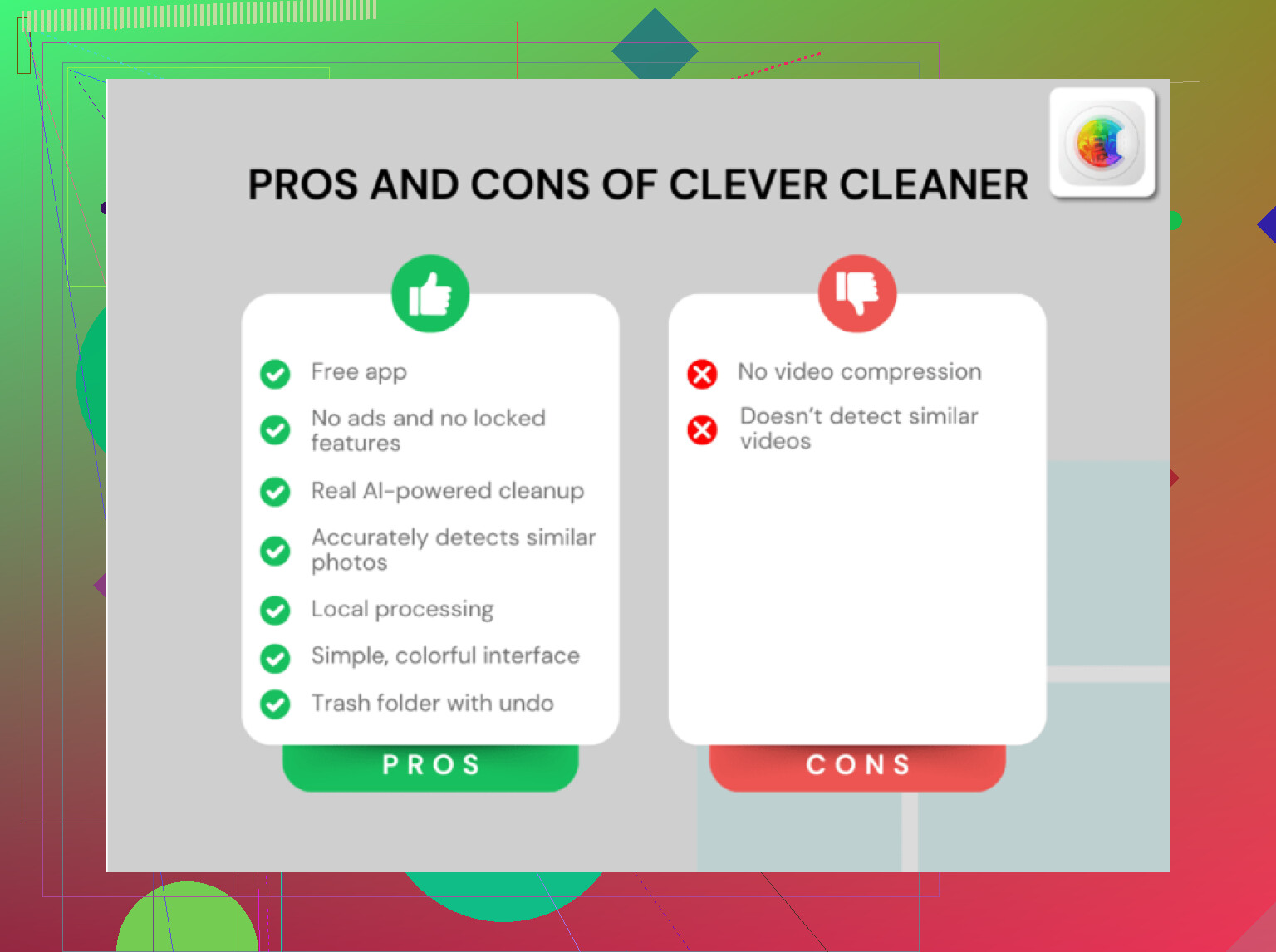
Quello che l’ha resa utile per me è quanto sia diretta. La sezione Heavies ti mette davanti per prime le foto e i video più grandi, così non scorri all’infinito cercando un enorme clip 4K di sei mesi fa. C’è anche una sezione Similars, che raggruppa gli scatti quasi duplicati. Se il tuo rullino assomigliava al mio, dieci versioni della stessa ricevuta, la stessa foto del tuo animale, lo stesso piatto di cibo, fa risparmiare un sacco di tempo.
Mi è piaciuto anche un dettaglio specifico. Elabora i contenuti sul telefono, non inviando la tua libreria da qualche altra parte. Sono esigente sulla privacy delle foto, quindi l’ho controllato. Mostra anche le dimensioni dei file in modo più chiaro rispetto all’app Foto standard, almeno per me, il che ha reso le eliminazioni meno alla cieca e meno rischiose.
Dopo aver liberato abbastanza spazio, la differenza era evidente. Meno blocchi. Niente continui avvisi “Spazio di archiviazione quasi esaurito”. La registrazione video ha smesso di fallire nel momento peggiore. Se il tuo telefono sembra lento e pieno anche dopo aver eliminato delle cose, io inizierei con le app di messaggistica, poi Foto, poi i download delle app di streaming. Se usi il cleaner, svuota di nuovo Eliminati di recente alla fine oppure lo spazio liberato non tornerà del tutto. Una volta me lo sono dimenticato. Piccolo passaggio fastidioso, ma sì, conta.
Per ora evita la strada della reinstallazione. Molto del gonfiore in “Documenti e dati” deriva da cache di sincronizzazione, caricamenti non riusciti e vecchi file locali che iOS continua a tenere.
Prova prima questo.
-
Forza un ricalcolo dello spazio di archiviazione.
Riavvia l’iPhone. Poi controlla Impostazioni, Generali, Spazio iPhone dopo 5-10 minuti con Wi-Fi e alimentazione collegati. I numeri dello spazio di archiviazione di iOS si bloccano più spesso di quanto la gente ammetta. -
Disattiva Aggiornamento app in background per le app peggiori.
Instagram, TikTok, Drive, Dropbox, app podcast, app di posta. Queste continuano a creare cache e file temporanei in background. -
Modifica la cronologia dei messaggi.
Impostazioni, App, Messaggi, Conserva messaggi, impostala su 1 anno o 30 giorni se per te va bene. I vecchi allegati sono un enorme spreco nascosto. -
Rimuovi gli allegati grandi senza cancellare le conversazioni.
In Spazio iPhone, apri Messaggi, controlla Foto, Video, GIF, Adesivi, Conversazioni principali. Elimina per categoria. Questo libera molto più spazio che cancellare messaggi a caso. -
L’app Mail è subdola.
Se lo spazio occupato da Apple Mail è enorme, rimuovi e aggiungi di nuovo l’account email. Non l’intera app. Questo cancella la cache locale della posta mantenendo l’app e la tua configurazione. Un po’ fastidioso, ma funziona. -
App File.
Apri File, Sul mio iPhone, Download e le cartelle delle app. Svuota anche Eliminati di recente in File. La gente se lo perde continuamente. -
Memo vocali, Podcast, GarageBand.
Queste salvano contenuti multimediali locali e dati di progetto fuori dai posti che la maggior parte delle persone controlla.
Non sono del tutto d’accordo con @mikeappsreviewer sul fatto che alleggerire le app sia inutile. Per alcune app, alleggerire più reinstallare dall’App Store mantiene i dati dell’app ma sostituisce il binario, il che a volte riduce la spazzatura. Non è una soluzione magica, ma vale la pena provarlo prima della cancellazione completa.
Se le foto sono una grande parte del problema, Clever Cleaner è una delle opzioni migliori per trovare rapidamente video grandi, duplicati e scatti simili. Se prima vuoi fare un controllo di sicurezza, questo articolo su se le app AI per la pulizia sono sicure e verificate da ricercatori di sicurezza è una lettura discreta.
Ultima cosa, sincronizza una volta. Collegalo all’alimentazione, connetti il Wi-Fi, lascialo bloccato per un po’. iOS esegue attività di pulizia in background. Sembra sciocco, ma sì, a volte libera spazio da solo.

Una cosa che aggiungerei a ciò che hanno detto @mikeappsreviewer e @viaggiatoresolare: a volte il problema non è la cache dell’app in sé, ma l’indicizzazione spazzatura di iOS dopo gli aggiornamenti. Spotlight, i dati di Siri, l’analisi delle foto e i file di log possono gonfiare i report di archiviazione e far sembrare “Documenti e dati” peggio di quanto non sia davvero.
Alcune cose da provare che sono diverse dal solito consiglio di eliminare/reinstallare:
- Imposta data/ora su automatico se l’hai mai disattivata. Sembra sciocco, ma le attività di sincronizzazione bloccate possono lasciare in giro file temporanei.
- Disattiva Siri per le app che usi a malapena: Impostazioni > Siri. Quei file di apprendimento specifici delle app si accumulano.
- Controlla le voci scaricate: Impostazioni > Accessibilità > Contenuto letto > Voci. Lo stesso vale per i dizionari e i dati di traduzione offline.
- Rimuovi i vecchi file di aggiornamento di iOS se ce n’è uno presente in Spazio iPhone.
- Se Safari occupa molto spazio, cancella anche la cache offline dell’Elenco lettura, non solo i dati dei siti web.
- In Musica, cerca i brani lossless scaricati. Sono enormi.
Non sono molto d’accordo con l’idea del “aspetta e basta che iOS si sistemi da solo”. A volte succede, a volte proprio no lol.
Se il tuo problema di archiviazione riguarda soprattutto foto/video, Clever Cleaner è davvero utile perché individua rapidamente i file enormi e i duplicati senza costringerti a cancellare le app. Se vuoi capire meglio come funziona in casi reali di pulizia, dai un’occhiata alle recensioni reali dell’app Clever Cleaner da utenti iPhone.
Versione breve per esperti SEO e persone normali: lo spazio Documenti e dati su iPhone di solito cresce a causa di contenuti multimediali memorizzati nella cache, allegati dei messaggi, download offline, residui di sincronizzazione, dati di Safari e file di indicizzazione del sistema. Il modo più rapido per ridurre Documenti e dati su iPhone senza reinstallare le app è cancellare gli allegati grandi, rimuovere i contenuti offline, eliminare foto e video duplicati e lasciare che iOS ricalcoli lo spazio dopo la pulizia.