Ho scattato per sbaglio diverse foto sul mio iPhone con Live Photo attivata, e ora devo trasformarle in foto normali prima di condividerle e caricarle. Non sono sicuro di come rimuovere l’effetto movimento senza perdere qualità dell’immagine, quindi ho bisogno di aiuto con il modo più semplice per disattivare Live Photo sulle foto esistenti.
Mi sono imbattuto nello stesso pasticcio qualche tempo fa. Non volevo cancellare la mia libreria fotografica. Volevo solo eliminare le piccole clip in movimento dalle Live Photos. Ho cercato prima in iOS, pensando che Apple avesse un interruttore di massa ovvio per farlo. Niente. Non ne ho mai trovato uno.
Capisci prima qual è il tuo obiettivo finale
Da quello che ho visto, di solito le persone intendono una di due cose quando dicono di voler rimuovere le Live Photos.
Opzione 1: Eliminare completamente le Live Photos.
Opzione 2: Mantenere l'immagine, eliminando la parte in movimento.
Si tratta di operazioni diverse e la soluzione cambia a seconda di quale intendi.
Se non ti interessa conservare gli scatti, la strada più veloce è semplice. Apri l'album Live Photos in Foto, seleziona quelle che vuoi eliminare, cancellale, poi svuota Eliminati di recente. Se salti l'ultima parte, il numero dello spazio di archiviazione sarà in ritardo e sembrerà che non sia cambiato nulla. Mi è successo una volta.
Cosa stavo cercando di fare
Volevo mantenere ogni immagine fissa ed eliminare la parte Live.
Ho provato prima la procedura manuale. Funziona, più o meno. Crei versioni fisse, poi torni indietro e ripulisci le Live Photos originali. Per una manciata di foto, va bene. Per qualche centinaio, diventa fastidioso in fretta. Mi sono stancato subito.
Cosa ha finito per funzionare per me
Sono passato a Clever Cleaner dopo essermi reso conto che avevo davvero troppe Live Photos da gestire una per una.
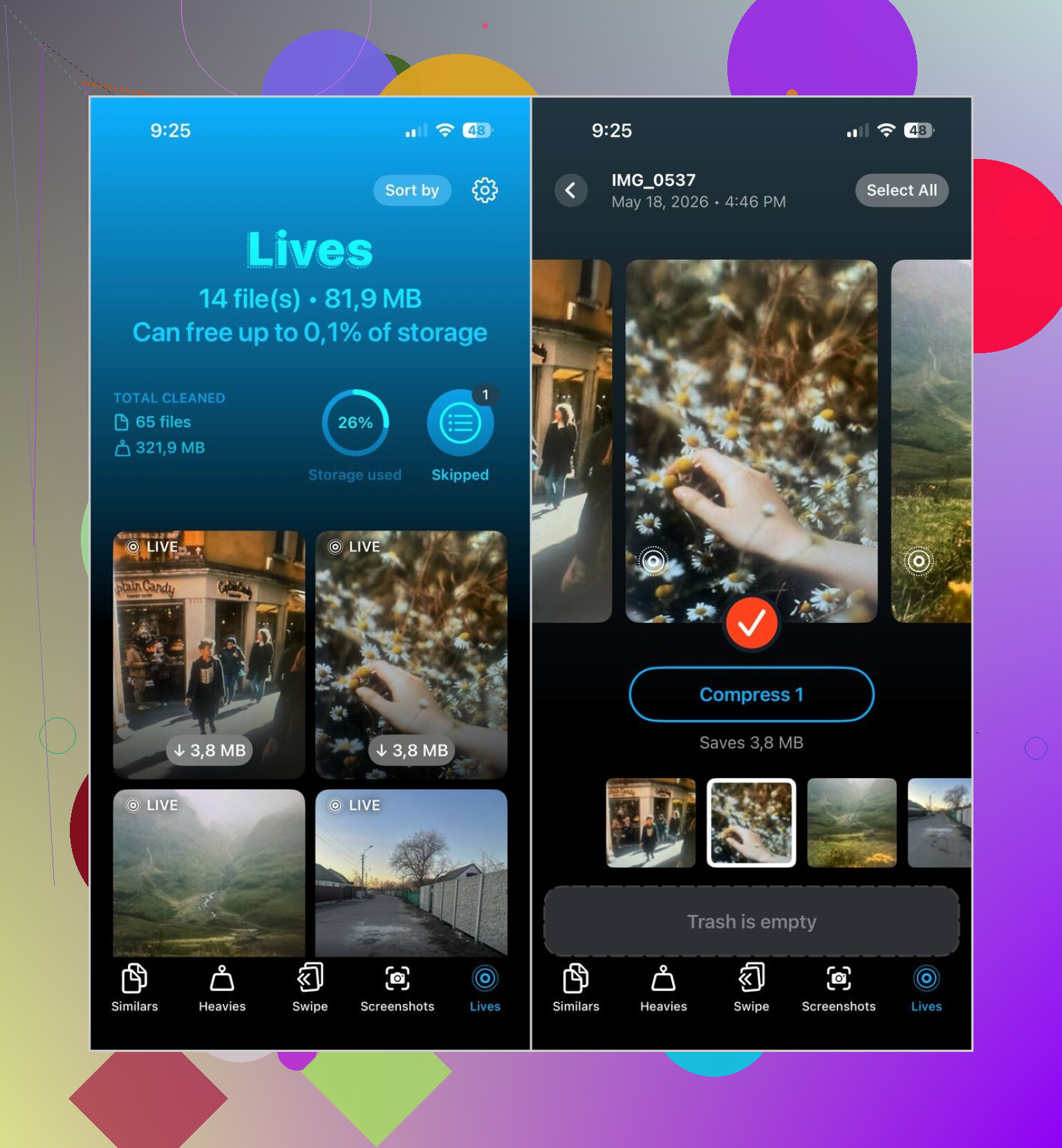
La parte che mi è piaciuta era piuttosto semplice. Separa le Live Photos in un gruppo dedicato. Ho aperto l'app, ho toccato Lives, ed erano tutte lì. Niente scorrimento tra anni di roba casuale nel rullino, niente tentativi di indovinare quale foto avesse il movimento associato.
Questo è stato il flusso che ho usato:
- Apri la sezione Lives
- Ordinale per dimensione o data
- Scegli quelle che vuoi modificare
- Tocca Comprimi
- Controlla il risultato
- Elimina le Live Photos originali se le copie statiche sembrano corrette
La dicitura all'inizio mi ha confuso. Il pulsante dice Comprimi, ma in pratica trasformava quelle Live Photos in immagini statiche normali, poi mi permetteva di decidere se tenere o rimuovere gli originali.
Cose che non pensavo di usare, ma che ho usato
L'ho preso per il problema delle Live Photo, poi ho finito per ripulire anche altra roba inutile.
Simili ha individuato un sacco di scatti quasi duplicati di viaggi, cene in famiglia e quelle raffiche accidentali da dieci foto in cui ogni immagine sembra uguale a meno che non fai zoom e strizzi gli occhi.
Pesanti è stato utile in modo diretto. Ha portato i video più grandi in cima e ho trovato alcune vecchie registrazioni che occupavano più gigabyte senza alcun buon motivo.
Screenshot ha aiutato anche lui. Ho eliminato anni di ricevute salvate, bug delle app, conferme di spedizione e altra roba casuale che avevo dimenticato di avere. Ci è voluto meno tempo di quanto mi aspettassi, a dire il vero.
Cosa farei al posto tuo
Se hai solo un piccolo gruppo di Live Photos, resterei nell’app Foto di Apple e lo farei a mano.
Se la tua libreria è piena di queste immagini e il tuo obiettivo è conservare le foto eliminando le clip in movimento, eviterei il lavoro manuale. La sezione Lives in Clever Cleaner mi ha reso il compito molto più semplice. Mi è sembrato uno strumento che Foto avrebbe dovuto avere già da tempo.
Non devi perdere la foto.
La soluzione integrata più veloce su iPhone:
- Apri Foto.
- Tocca la Live Photo.
- Tocca Modifica.
- Tocca l’icona LIVE in alto.
- Tocca di nuovo l’icona LIVE in modo che si disattivi.
- Tocca Fine.
In questo modo mantieni l’immagine fissa e rimuovi l’effetto di movimento da quella foto. È la soluzione più pulita se ne hai solo poche.
Se ti serve una copia da caricare, c’è un altro trucco semplice.
- Apri la Live Photo.
- Tocca Condividi.
- Scegli Duplica.
- Tocca Duplica come foto statica.
Questo crea una copia come foto normale e lascia la Live Photo originale al suo posto. Preferisco questo metodo rispetto a quello della modifica, perché mantieni un backup se cambi idea più tardi. È una piccola cosa, ma evita grattacapi.
Non sono del tutto d’accordo con @mikeappsreviewer su un punto. Per piccoli gruppi, iOS non è affatto male. Apple ha nascosto l’impostazione, ma funziona bene una volta che sai dov’è. Il punto debole è la pulizia in blocco. Apple la rende ancora fastidiosa.
Se ne hai tantissime, allora Clever Cleaner ha più senso per ordinare e pulire la libreria più velocemente. Si adatta meglio se il tuo obiettivo principale è liberare spazio su iPhone e rimuovere il disordine. Questo breve clip su come liberare spazio su iPhone in modo efficace spiega piuttosto bene l’aspetto della pulizia.
Inoltre, se vuoi evitare che succeda di nuovo, apri Fotocamera e tocca l’icona Live prima di scattare. Se vuoi che sia disattivata per impostazione predefinita, vai su Impostazioni, Fotocamera, Mantieni impostazioni, quindi attiva la conservazione di Live Photo. Poi disattiva Live in Fotocamera una volta, e il telefono dovrebbe ricordarlo.
Una cosa che aggiungerei a ciò che hanno detto @mikeappsreviewer e @suenodelbosque: se il tuo problema è condividere o caricare, non sempre devi convertire definitivamente qualcosa nella tua libreria.
Molte app e siti rimuovono automaticamente la parte Live e caricano comunque solo l’immagine fissa. Quindi prima di passare mezz’ora a modificare un sacco di foto, prova a caricarne una. Potresti scoprire che il “problema” si risolve da solo. Apple rende queste cose stranamente incoerenti.
Se un sito/app continua a rifiutare le Live Photos, il mio trucco pigro è:
- aprire la foto
- toccare Condividi
- salvarla in File
- oppure inviarla a te stesso tramite Mail/Messaggi
Di solito questo genera una versione immagine normale che puoi caricare, senza pasticciare con l’originale in Foto. Un po’ arrangiato, ma funziona più spesso di quanto dovrebbe.
Non sono del tutto d’accordo con @suenodelbosque sul duplicare come immagine fissa in ogni caso. È sicuro, certo, ma può anche creare rapidamente confusione extra se hai già una libreria affollata. Se ne hai molte, i duplicati diventano un piccolo disastro a sé.
È qui che qualcosa come Clever Cleaner è più pratico, non solo per eliminare le Live Photos con un’app, ma anche per trasformare le Live Photos in immagini normali e ripulire i file inutili extra dopo. Se vuoi una panoramica valida, questo articolo su come trasformare le Live Photos in foto normali e liberare spazio su iPhone spiega piuttosto bene l’aspetto della pulizia.
Versione breve:
- Poche foto: usa l’app Foto
- Molte foto: usa Clever Cleaner
- Devi solo caricarle: verifica prima se l’app le converte già da sola
Quest’ultimo punto fa risparmiare davvero un sacco di tempo.