In qualche modo mi sono ritrovato con migliaia di foto duplicate sul mio iPhone dopo vari backup iCloud, importazioni e cambi di telefono. Sta rallentando il telefono e rende difficile trovare qualsiasi cosa. Qualcuno può spiegarmi, passo dopo passo, come trovare e cancellare in modo sicuro le foto duplicate su un iPhone senza perdere immagini importanti, e consigliare eventuali buone app o strumenti integrati per farlo?
Ecco un modo semplice e passo dopo passo per ripulire le foto duplicate sul tuo iPhone e impedire che il disordine torni.
-
Usa la funzione Duplica integrata
- Apri Foto.
- Tocca Album in basso.
- Scorri fino a Utilità.
- Tocca Duplicati.
- Vedrai gruppi di foto e video duplicati, già ordinati.
- Tocca Unisci su ogni coppia o gruppo.
• iOS mantiene la versione con qualità più alta.
• Mantiene anche modifiche e metadati quando possibile. - Per velocizzare, tocca Seleziona in alto a destra, poi Seleziona tutto, quindi Unisci in basso.
Se ne hai migliaia, collega il telefono all’alimentazione e al Wi‑Fi, lascia aperta l’app Foto e lascialo elaborare per un po’. L’elenco Duplicati si aggiorna man mano che il telefono analizza nuovi elementi.
-
Sistema vecchie importazioni e raffiche
- In Foto, vai su Album.
- Controlla queste sezioni sotto Tipi di media:
• Raffiche
• Live Photos
• Screenshot
• Registrazioni schermo - Spesso queste sezioni fanno esplodere la libreria.
- Apri Raffiche. Per ogni raffica: scegli lo scatto migliore, poi elimina il resto.
- Per le Live Photos per cui non ti serve il movimento, apri la foto, tocca Live in alto a sinistra e impostalo su Disattivato. Questo riduce lo spazio occupato e a volte riduce serie simili a duplicati dovute a modifiche e reimportazioni.
-
Svuota Eliminati di recente per liberare spazio reale
Eliminare non libera spazio finché non svuoti il cestino.- Vai su Album.
- Scorri fino a Utilità.
- Tocca Eliminati di recente.
- Tocca Seleziona.
- Tocca Elimina tutto.
Questa operazione è definitiva, quindi controlla bene prima di cancellare.
-
Usa un’app di pulizia intelligente per librerie grandi
Se la cronologia di iCloud e dei backup ti ha lasciato con decine di migliaia di foto, lo strumento integrato a volte non trova i quasi duplicati. Sono foto quasi identiche o modifiche salvate come nuove copie.Qui aiutano le app che usano l’analisi delle immagini. Un’opzione che funziona bene è l’app Clever Cleaner. Scansiona la libreria in cerca di scatti duplicati e simili, li raggruppa e ti permette di rimuovere in blocco gli extra mantenendo la versione migliore. Questo include cose come:
• Più scatti della stessa scena.
• Copie leggermente modificate.
• Vecchie versioni esportate da telefoni precedenti.Puoi vederla qui:
Pulisci in modo intelligente le foto duplicate sul tuo iPhoneSuggerimenti per non eliminare qualcosa di importante:
• Inizia con i suggerimenti automatici, ma all’inizio controlla manualmente i gruppi.
• Usa le sezioni simili o che si assomigliano con più attenzione rispetto ai duplicati esatti.
• Fai un rapido backup iCloud prima della prima grande pulizia. -
Impedisci che si accumulino nuovi duplicati
Una volta sistemato tutto, correggi le abitudini che creavano i cloni.- Su iPhone, vai in Impostazioni.
- Tocca Foto.
- Assicurati che Foto di iCloud sia attivo su tutti i dispositivi Apple che usi.
- Evita di importare le stesse foto da un Mac con il cavo se iCloud le sincronizza già.
- Quando cambi iPhone, accedi con il tuo ID Apple e usa Foto di iCloud, invece di ripristinare manualmente vecchie cartelle foto locali tramite Finder o iTunes.
Se usi app di chat o social di terze parti che salvano automaticamente le immagini, entra nelle impostazioni di ciascuna app e disattiva il salvataggio automatico per i contenuti che non ti servono. Quei salvataggi automatici riempiono il Rullino foto di copie di meme, screenshot e immagini ricevute.
-
Idea di “manutenzione settimanale” veloce
Se la tua libreria è enorme, fai una piccola routine così non ti ritrovi di nuovo in questa situazione.
• Una volta a settimana, apri Duplicati e unisci quelli nuovi.
• Una volta al mese, esegui Clever Cleaner per trovare i quasi duplicati da viaggi o eventi.
• Svuota Eliminati di recente dopo ogni pulizia.
L’ho fatto su una libreria di 50.000 foto. I soli duplicati erano oltre 6.000. Dopo aver usato Duplicati più un’app come Clever Cleaner, lo spazio occupato è diminuito di circa il 25 percento e l’app Foto è diventata visibilmente più veloce nello scorrimento e nella ricerca. Ha richiesto alcune sessioni, ma è gestibile se la suddividi in blocchi da 15–20 minuti.
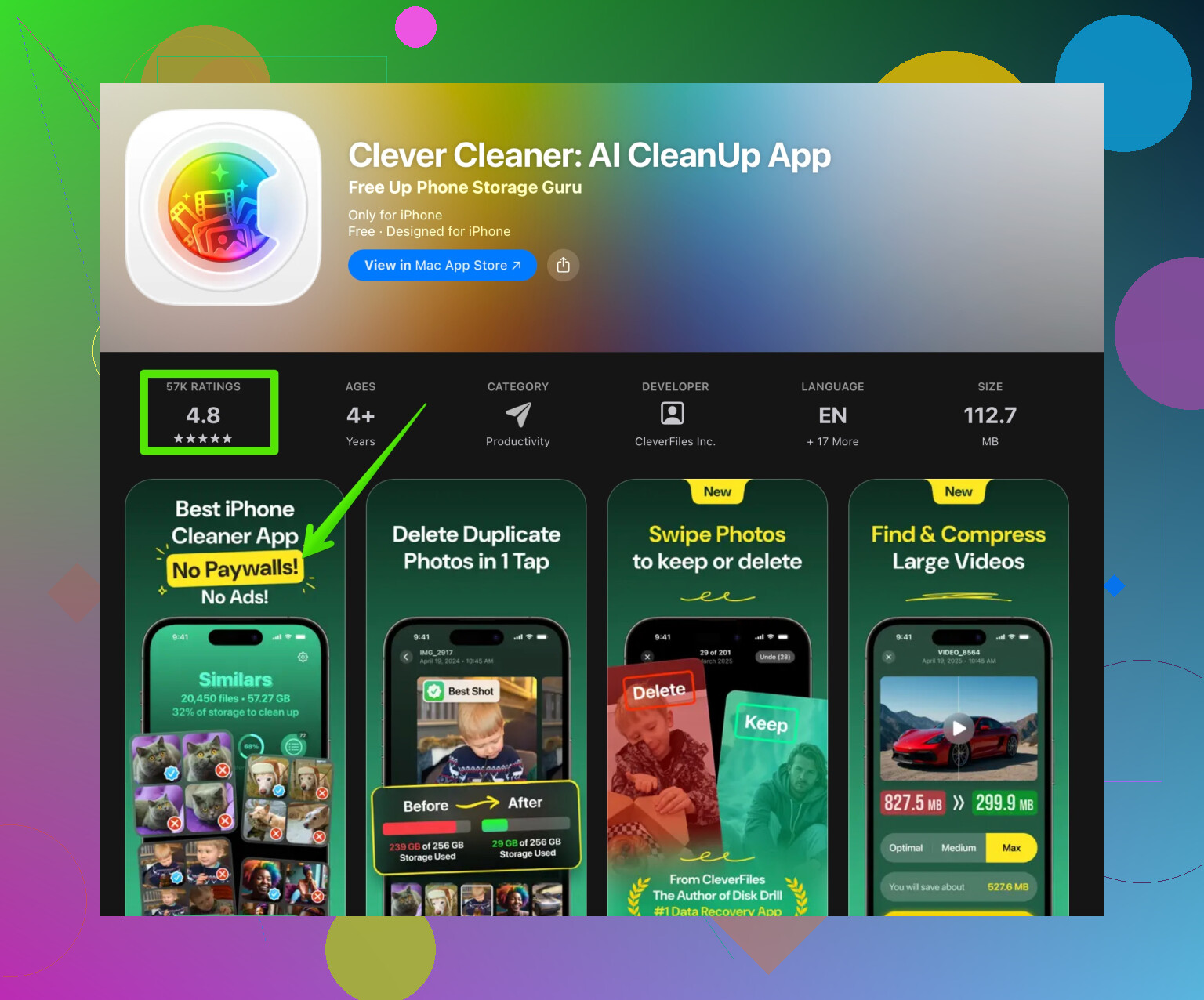
Se dopo anni di ripristini iCloud e importazioni ti ritrovi con una libreria foto Frankenstein, non sei l’unico. Visto che @shizuka ha già parlato del classico album Duplicati e delle pulizie di base, ecco come affronterei io il casino da un’angolazione un po’ diversa, passo dopo passo, senza ripetere quello che ha già detto.
1. Parti da una rete di sicurezza
Prima di toccare qualsiasi cosa:
- Su iPhone:
Impostazioni > [il tuo nome] > iCloud > Backup iCloud > Esegui backup adesso. - Se usi un Mac: apri Foto sul Mac e lascia che completi del tutto la sincronizzazione, così hai una seconda copia del casino.
È fastidioso, ma niente fa più male che eliminare un “doppione” che in realtà era l’unica copia di qualcosa di importante.
2. Usa Cerca e l’ordinamento per trovare interi “blocchi problematici”
Invece di andare foto per foto, attacca i grossi blocchi:
- Apri Foto > Cerca.
- Prova a cercare per:
- Anni come “2016” o “2017”, quando hai cambiato telefono.
- Nomi dei dispositivi come “iPhone 6”, “iPhone 11” in Album > scorri in basso fino a “Da Il mio Mac” / “Dal mio iPhone” ecc.
- Spesso noterai:
- Un intero anno che compare due volte.
- Viaggi o eventi raddoppiati perché li hai importati a mano e avevi anche iCloud attivo.
Quando individui un blocco duplicato:
- Tieni premuto su una foto in quel blocco.
- Tocca “Seleziona” e trascina il dito sulle righe per selezionare rapidamente.
- Elimina la copia in più dell’intero gruppo invece di inseguire i doppioni uno per uno.
Questo approccio “a blocchi” fa risparmiare un’enorme quantità di tempo rispetto ad affidarsi solo all’album Duplicati.
3. Blocca il “loop di importazione” che crea nuovi doppioni
Qui è dove non sono del tutto d’accordo con il fare solo ciò che ha suggerito @shizuka. Usare Duplicati e poi mantenere le vecchie abitudini ricrea soltanto il problema.
Controlla queste cose:
-
Disattiva l’importazione automatica sul computer
- Su Mac: apri Foto > Preferenze > Generale.
- Deseleziona “Apri Foto per questo dispositivo” così ogni volta che colleghi l’iPhone non prova a importare di nuovo le stesse cose.
-
Scegli: Foto di iCloud o importazioni manuali, non entrambe
- Se Foto di iCloud è ATTIVO su iPhone e Mac, smetti di trascinare manualmente le foto nella libreria da vecchie cartelle. È da lì che nasce metà dell’inferno dei duplicati.
-
Salvataggio automatico delle app di messaggistica
- WhatsApp, Telegram, Messenger ecc. adorano riempire il rullino con gli stessi meme 40 volte.
- Vai nelle impostazioni di ogni app e:
- Disattiva “Salva nel rullino” / “Salva media in arrivo” a meno che non sia qualcosa che vuoi davvero salvare.
4. Usa un rilevatore di duplicati più intelligente quando lo strumento Apple non basta
L’album Duplicati integrato cattura solo i file “ovviamente” identici. Gli sfuggono:
- Versioni leggermente modificate
- Esportazioni successive delle vecchie foto
- Raffiche o scatti multipli della stessa scena che sono file tecnicamente diversi
Qui ha senso usare qualcosa come Clever Cleaner App. Usa la somiglianza visiva, non solo i dati del file, così può raggruppare:
- Selfie quasi identici
- Sequenze tipo raffica
- La stessa foto con piccole modifiche
La trovi qui:
rimuovere in modo intelligente foto duplicate dal tuo iPhone
Consigli per non pentirtene dopo:
- Inizia solo con i “duplicati esatti”.
- Per i gruppi “simili”, all’inizio rivedi ogni gruppo a mano.
- Tieni sempre almeno un originale di qualsiasi cosa che sembri importante (eventi di famiglia, viaggi, documenti).
5. Metti ordine nella struttura con album personalizzati
La vista “Tutte le foto” diventa inutile con decine di migliaia di immagini. Dopo aver eliminato una buona parte dei doppioni, dedica un po’ di tempo all’organizzazione:
-
Vai in Album > “+” > Nuovo album.
-
Crea qualche album di alto livello:
- “Famiglia”
- “Viaggi”
- “Lavoro / Documenti”
- “Vari / Da sistemare”
-
Quando ti annoi (in fila al bar, ecc.), apri “Tutte le foto”:
- Tocca Seleziona, scegli alcune foto, Aggiungi a > mettile nell’album giusto.
- Non stai cancellando nulla, stai solo raggruppando per trovare meglio le cose.
Non devi organizzare tutto in modo perfetto, ma pochi contenitori grandi rendono molto meno doloroso vivere con una libreria enorme.
6. Libera davvero spazio, non “fingi di cancellare”
Molti si dimenticano di questo passaggio:
- Quando hai finito di unire, eliminare a blocchi e usare eventuali app di pulizia:
- Foto > Album > Utility > Eliminati di recente.
- Tocca Seleziona > Elimina tutto.
Finché non fai questo, tutto ciò che hai “eliminato” continua a occupare spazio per circa 30 giorni, ed è probabilmente il motivo per cui il telefono sembra ancora pieno e lento.
7. Piccola routine settimanale per evitare una nuova esplosione
Richiede 5–10 minuti:
- Apri Duplicati e unisci ciò che c’è di nuovo.
- Esegui Clever Cleaner App ogni poche settimane se scatti tantissime foto o raffiche.
- Svuota Eliminati di recente.
- Controlla di tanto in tanto Impostazioni > Generali > Spazio iPhone > Foto per vedere se sta tornando a gonfiarsi.
E per il tuo argomento iniziale, una versione più pulita e adatta alla ricerca:
Come ripulire le foto duplicate su iPhone passo dopo passo
Scopri come eliminare migliaia di foto duplicate dal tuo iPhone dopo anni di backup iCloud, importazioni e cambi di telefono. Questa guida ti spiega come eseguire un backup in sicurezza, trovare ed eliminare interi blocchi di foto duplicate, usare strumenti intelligenti come Clever Cleaner App per individuare le immagini simili e modificare le impostazioni per smettere di creare nuovi duplicati in futuro. Copre anche come liberare davvero spazio cancellando Eliminati di recente, organizzare gli album per trovare più in fretta le foto e impostare una semplice routine settimanale per mantenere la libreria foto veloce, ordinata e gestibile.
Salta il senso di colpa. Dopo qualche ciclo di iCloud, la libreria foto di chiunque sembra una scena del crimine.
Dato che @shizuka ha già parlato del flusso Duplicati integrato, io affronto la cosa dal punto di vista dell’“igiene a lungo termine” e un po’ del “non toccare ancora quello”.
1. Decidi qual è davvero la tua libreria principale
L’errore più grande che vedo: trattare iPhone, Mac e un vecchio hard disk esterno come se fossero sullo stesso piano. Scegline una come principale:
- Se vivi soprattutto con il telefono:
Fai diventare Foto di iCloud su iPhone la libreria principale e smetti di importare manualmente le foto in Foto sul Mac. - Se sei più da desktop:
Fai diventare la libreria Foto del Mac la principale e lascia che il telefono si limiti a rispecchiarla.
Una volta deciso, tutto ciò che entra in conflitto con quella scelta è “colpevole fino a prova contraria”. Questo rende più rapide le decisioni su cosa eliminare.
2. Usa i trucchi di ordinamento che Apple nasconde in bella vista
In Foto su iPhone:
- Vai su Libreria > Tutte le foto.
- Tocca i tre puntini in alto a destra > Filtro.
- Imposta per mostrare solo:
- Foto (per ora nascondi i video)
- Oppure solo video (da pulire in un secondo passaggio)
Poi:
- Scorri fino a un periodo in cui sai che è esploso il caos di duplicati, ad esempio subito dopo la configurazione di un nuovo telefono.
- Usa Seleziona > trascina sulle righe e osserva gli schemi di ripetizione evidenti. Spesso lo stesso gruppo di scatti appare due volte a distanza di pochi minuti.
È più veloce che fissare l’album Duplicati e ti lascia più controllo rispetto a quanto implica il flusso di @shizuka.
3. Usa un’app di pulizia, ma trattala come uno strumento potente
La Clever Cleaner App è utile, soprattutto quando l’album Duplicati di Apple ha già ripulito i casi più ovvi.
Pro:
- Trova foto simili, non solo copie perfette. Ottimo per raffiche, 15 selfie quasi identici o più esportazioni della stessa immagine.
- Ti mostra i gruppi in anteprima così puoi tenere lo scatto migliore ed eliminare il resto.
- Può eliminare migliaia di elementi molto più velocemente che sfogliando a mano.
Contro:
- Se sei troppo aggressivo con il rilevamento di “simili”, puoi cancellare varianti che volevi tenere, tipo modificata vs originale.
- Serve un po’ di attenzione nelle prime esecuzioni per abituarti a come appaiono i suoi suggerimenti.
- Le librerie molto grandi possono richiedere tempo per la scansione e far scaldare il telefono mentre elabora.
La mia regola:
Primi passaggi = solo duplicati esatti.
Passaggi successivi = gruppi “simili”, ma solo quando hai davvero tempo per rivederli.
4. Non fidarti completamente di “Eliminati di recente” come rete di sicurezza
Sono in leggero disaccordo sia con l’affidarsi troppo ai backup sia con l’affidarsi a “Eliminati di recente” come ha suggerito indirettamente @shizuka.
- I backup sono ottimi, ma ripristinare 60.000 foto incasinate solo per recuperarne 20 è un incubo.
- “Eliminati di recente” conserva gli elementi per 30 giorni, il che significa anche:
- Lo spazio sembra sempre pieno.
- Hai paura di cancellare altro.
Quello che faccio io:
- Prima di una grossa sessione di pulizia, fai un buon backup (iCloud o Mac).
- Durante la pulizia, controlla periodicamente Eliminati di recente e:
- Recupera solo se ti rendi conto subito di aver cancellato qualcosa di importante.
- Poi usa Elimina tutto quando sei sicuro di quel lotto.
Pensa al backup come al paracadute di emergenza e a Eliminati di recente come al tasto annulla a breve termine, non come a un archivio permanente.
5. Metti un guinzaglio al disordine futuro
Blocchi i duplicati eliminando le fonti, non solo pulendo i sintomi.
Controlla:
- App scanner / documenti
Molte salvano sia nell’app che nel Rullino. Disattiva il salvataggio in Foto se non ti servono due copie. - App social con “salva originali”
Instagram, TikTok e altre possono conservare una copia locale di ogni contenuto caricato. Disattiva l’opzione se Foto di iCloud già salva tutto. - Album condivisi
Se salvi foto da un album condiviso e tieni le conversazioni originali, vedrai “doppioni” che tecnicamente non sono duplicati ma lo sembrano. Scegli un solo flusso che usi davvero e abbandona l’altro.
6. Crea un album “cestino di revisione” invece di pensarci troppo
Eliminare è stressante perché sembra definitivo anche quando non lo è. Per velocizzarti:
- Crea un album chiamato “Da rivedere e forse eliminare”.
- Qualsiasi foto che pensi di voler cancellare ma ti lascia dubbioso, aggiungila all’album invece di eliminarla subito.
- Una volta al mese, apri quell’album e fai una pulizia più aggressiva.
Trasforma una decisione emotivamente pesante in un processo in due fasi, meno spaventoso e più rapido sul lungo periodo.
7. Routine minima di manutenzione che riesci davvero a seguire
Punta a qualcosa che puoi fare anche mezzo addormentato:
Ogni settimana:
- Apri Duplicati e sistema i casi ovvi.
- Esegui Clever Cleaner App in modalità “duplicati esatti”.
- Svuota Eliminati di recente.
Ogni mese:
- Fai una sessione mirata di 10–15 minuti su un anno o un viaggio specifico.
- Riduci gli screenshot andando su Album > Tipi di media > Screenshot e cancellandoli in blocco.
Non ti serve una libreria perfetta. Ti serve solo una libreria che non ti ostacoli ogni volta che scorri.