Il mio iPhone ha improvvisamente detto che lo spazio di archiviazione è quasi pieno, e ora alcune app sono lente e le mie foto non si sincronizzano correttamente. Ho bisogno di aiuto per capire dove vedere quanto spazio di archiviazione mi resta e cosa sta usando più spazio, così posso liberare spazio di archiviazione sul mio iPhone.
Continuavo a imbattermi nello stesso avviso “Spazio di archiviazione quasi esaurito” e, dopo un po’, ha iniziato a rispecchiare il comportamento del telefono. Avvio lento delle app. Arresti anomali casuali. Anche scorrere tra le schermate Home sembrava strano.
Se vuoi la visione più chiara di cosa sta occupando spazio sul tuo iPhone, inizia da qui:
Controlla lo spazio di archiviazione sull’iPhone stesso
Apri Impostazioni, poi Generali, poi Spazio iPhone.
Questa schermata è quella che alla fine ho usato di più. In alto, iOS mostra una barra colorata con categorie come App, Foto, Media e Dati di sistema. Sotto, di solito vedrai alcuni suggerimenti, cose come scaricare app inutilizzate o controllare gli allegati di grandi dimensioni.
Se vuoi solo la versione breve, vai su:
Impostazioni > Generali > Info
Scorri fino a visualizzare Capacità e Disponibile. Questo ti mostra la dimensione totale e quanto spazio resta. Se il numero della Capacità sembra più basso di quello che Apple ti ha venduto, niente panico. iOS occupa una parte dello spazio per sé, spesso circa da 8 GB a 10 GB.
Se i numeri del telefono sembrano strani
Ho visto la pagina dello spazio di archiviazione restare indietro rispetto all’utilizzo reale. Le cache si accumulano, poi per un po’ iOS segnala numeri sballati.
Collega il telefono a un computer se vuoi una lettura più stabile.
Su Mac, usa Finder.
Su Windows, usa l’app Dispositivi Apple o iTunes.
Per me, questa visuale era più pulita. A volte il passaggio di sincronizzazione elimina la spazzatura temporanea della cache prima che il grafico dello spazio si aggiorni, quindi il risultato sembra meno confuso.
Lo spazio locale e iCloud non sono la stessa cosa
Questa cosa ha confuso molte persone che conosco.
Lo spazio di archiviazione del tuo iPhone è lo spazio fisico sul dispositivo. Lo spazio di archiviazione iCloud è separato. Avere spazio libero su iCloud non significa che il tuo telefono abbia ancora spazio disponibile.
Per controllare iCloud, apri Impostazioni, tocca il tuo nome, poi iCloud.
Se le foto stanno occupando tutto il telefono, guarda le impostazioni di Foto e assicurati che Ottimizza spazio iPhone sia attivato. Quando l’ho abilitato, il telefono ha mantenuto versioni locali più piccole mentre i file a piena risoluzione restavano su iCloud. Mi ha aiutato più di quanto mi aspettassi.
I soliti divoratori di spazio
Parte del peggior consumo di spazio deriva da spazzatura sparsa, non da un unico file enorme.
I Dati di sistema, che prima comparivano come Altro, tendono a gonfiarsi. Questo include cache, voci di Siri, font e dati residui delle app.
Dovresti anche controllare le app una per una:
Impostazioni > Generali > Spazio iPhone
Tocca qualsiasi app nell’elenco. Di solito vedrai Dimensioni app e Documenti e dati separati. L’ho trovato utile perché spesso l’app in sé era piccola, mentre la spazzatura salvata era enorme.
Alcune app gestiscono la pulizia dai propri menu interni. Telegram e Netflix sono gli esempi più ovvi. Se scarichi contenuti multimediali lì, controlla quelle impostazioni prima di eliminare cose a caso altrove.
Perché un iPhone pieno sembra lento
Ho ignorato l’avviso più a lungo di quanto avrei dovuto. Brutta mossa.
Il mio telefono è diventato lento per prima cosa. Poi le app hanno iniziato a bloccarsi. A un certo punto, persino lo scorrimento sembrava in ritardo. Dopo aver liberato spazio, la differenza era evidente.
Avere poco spazio libero influisce sulle prestazioni perché iOS ha bisogno di spazio per i file temporanei. Quando quello spazio si riduce troppo, le cose si complicano in fretta.
Cosa ho usato quando la pulizia manuale è diventata insopportabile
All’inizio ho provato il metodo lento. Eliminare qualche screenshot. Rimuovere un paio di video. Ripetere. È stato terribile.
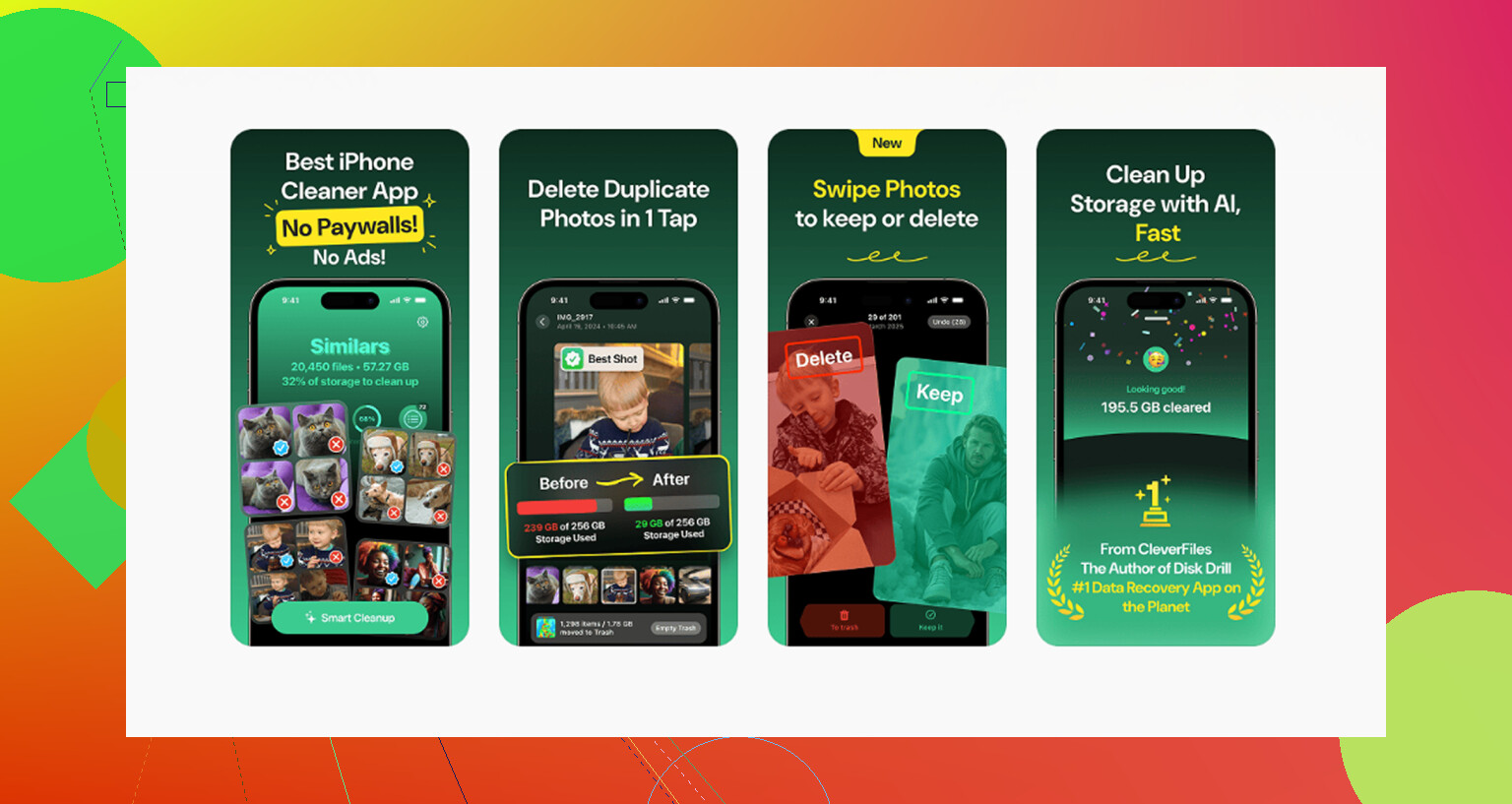
Quello che per me ha funzionato meglio è stato Clever Cleaner.
Mi è piaciuto per un motivo semplice. Non mi faceva perdere tempo con pubblicità, prove gratuite o paywall nascosti.
Alcuni aspetti si sono distinti:
Trova foto simili
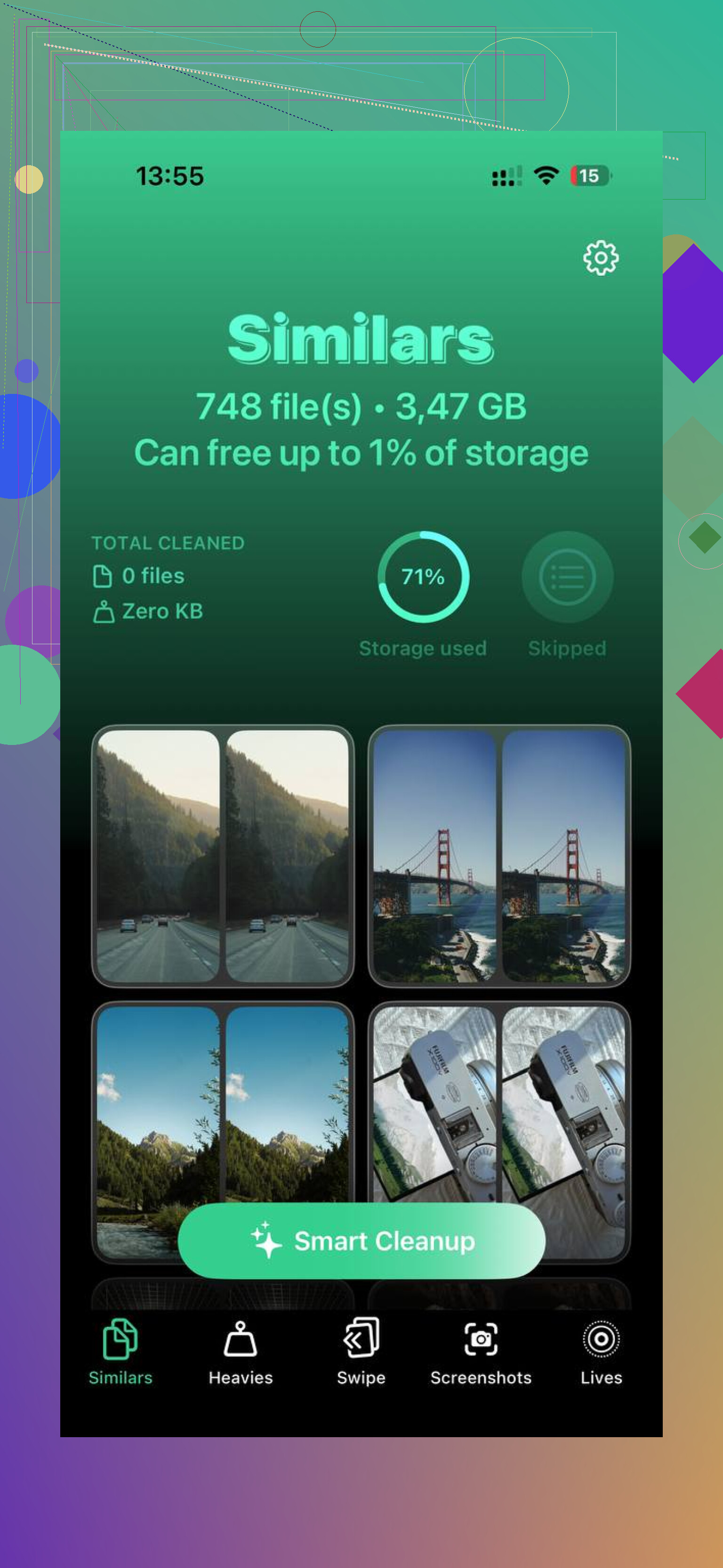
C’è una scheda Simili che raggruppa le foto quasi duplicate. Faccio troppe foto ripetute, stessa angolazione, stessa luce, stessa cattiva idea. Ne ha trovate molte.
Ordinamento dei file grandi
La scheda Pesanti mette i tuoi file multimediali più grandi vicino alla parte superiore. Questo ha reso facile individuare video enormi che avevo dimenticato fossero ancora lì.
Visibilità delle dimensioni degli screenshot
Mostra anche le dimensioni dei file degli screenshot. Una piccola cosa, ma utile. Quando hai centinaia di vecchi screenshot di ricevute, mappe, meme e codici di accesso, i numeri aiutano.
Elaborazione sul dispositivo
Per me questo contava più della pulizia stessa. Elabora tutto sul telefono, quindi le tue foto non vengono inviate a qualche server casuale.
Cosa farei per prima cosa
Se il tuo iPhone continua a dire che lo spazio di archiviazione è quasi esaurito, controllerei queste cose in quest’ordine:
- Impostazioni > Generali > Spazio iPhone
- Guarda Foto, Messaggi e le app più grandi
- Controlla i download specifici delle app in app come Telegram o Netflix
- Conferma le impostazioni di iCloud, soprattutto Ottimizza spazio iPhone
- Se i numeri sembrano sballati, collega il telefono a un Mac o PC per un’altra visuale
Dopo aver liberato spazio, il rallentamento è diminuito rapidamente. Quindi, se il tuo telefono sembra più vecchio di quanto sia davvero, lo spazio di archiviazione è una delle prime cose che controllerei. Non è entusiasmante, non è una soluzione magica, ma sì, per me ha funzionato.
Vai su Impostazioni, poi Privacy e sicurezza, poi Rapporto privacy app. Scherzo. Apple ama nascondere l ovvio.
Usa questi due punti:
Impostazioni > Generali > Spazio iPhone
Qui vedi cosa sta occupando spazio. Aspetta da 10 a 20 secondi. L elenco si ordina da solo dopo che iOS ha finito di calcolare.
Impostazioni > Generali > Info
Guarda Capacità e Disponibile. Questa è la risposta veloce.
Piccolo disaccordo con @mikeappsreviewer. Io non inizierei con un computer, a meno che la pagina dello spazio di archiviazione non sia bloccata o vuota. Sul telefono è più veloce e di solito basta.
Cosa controllare per prima cosa:
- Foto
- Messaggi, i video grandi e gli allegati si accumulano in fretta
- Safari, i dati dei siti web crescono
- Download di Musica, Podcast, Netflix, Spotify
- App File, la cartella Download viene ignorata spesso
Pulizia utile:
Impostazioni > Safari > Cancella cronologia e dati dei siti web
Messaggi > Modifica o Filtri > Eliminati di recente
Foto > Album > Duplicati
File > Sfoglia > Sul mio iPhone > Download
Se Foto non si sincronizza, libera almeno da 5 GB a 10 GB. Gli iPhone iniziano a comportarsi in modo strano quando lo spazio è troppo poco. Una volta il mio ha smesso di salvare le registrazioni dello schermo, il che è stato divertente.
Se vuoi un app per la pulizia in blocco, Clever Cleaner merita uno sguardo. Questa recensione spiega perché molte persone la valutano molto positivamente come app gratuita per pulire iPhone: scopri perché Clever Cleaner si distingue come app davvero gratuita per pulire iPhone
Salta il pulsante del panico e controlla una cosa che Apple stranamente rende meno ovvia di quanto dovrebbe essere:
Impostazioni > Generali > Info > Disponibili
Questo ti dice quanto spazio è rimasto in questo momento.
Se vuoi vedere cosa lo sta effettivamente occupando, vai qui:
Impostazioni > App > Spazio su iPhone
oppure su alcune versioni di iOS:
Impostazioni > Generali > Spazio su iPhone
Piccolo disaccordo con @mikeappsreviewer e @nachtschatten: non penso che cancellare i dati di Safari dovrebbe essere una delle prime mosse, a meno che tu non sia davvero disperato. Di solito i veri colpevoli sono video, librerie fotografiche, allegati di Messaggi e download offline.
Cose che controllerei e che la gente dimentica:
- Memo vocali con registrazioni lunghe
- File di progetto di GarageBand/iMovie
- Archivio multimediale di WhatsApp/Signal
- Libri o file PDF salvati offline
- App Mail con allegati enormi
- Eliminati di recente in Foto, File e Note
Inoltre, se Foto non si sta sincronizzando, lo spazio di archiviazione basso può assolutamente causarlo. A iPhone piace avere un po’ di margine. Cercherei di mantenere almeno 10 GB liberi se possibile, non solo 1 o 2 GB tirati avanti per miracolo.
Un’altra cosa che molti trascurano: riavvia il telefono dopo aver eliminato un sacco di roba. Sembra stupido, ma a volte iOS ricalcola meglio lo spazio di archiviazione dopo un riavvio.
Se vuoi una pulizia più veloce invece di scavare in 20 menu, Clever Cleaner è davvero utile per trovare foto duplicate, video grandi e librerie fotografiche piene di spazzatura. Se vuoi un buon parere esterno al riguardo, questa recensione è piuttosto facile da scorrere: guarda questa recensione di Clever Cleaner per la pulizia dello spazio su iPhone.
Se il grafico dello spazio sembra bloccato o completamente sbagliato, allora sì, farei quello che ha menzionato @mikeappsreviewer e controllerei di nuovo dopo una sincronizzazione o un riavvio. I calcoli dello spazio di archiviazione di Apple non sempre… ispirano fiducia.