Il mio vecchio iPad è diventato davvero lento e mi sono appena reso conto che lo spazio di archiviazione è completamente pieno. Le app impiegano un’eternità ad aprirsi, gli aggiornamenti non si installano e perfino la navigazione di base si blocca. Ho bisogno di aiuto per capire il modo migliore per liberare spazio e velocizzarlo senza perdere foto o app importanti.
Mi è capitato anche su un iPad più vecchio. Il mio era diventato così lento che notavo ritardo da una pagina della schermata Home all'altra. Cose semplici, schede di Safari, YouTube, passaggio da un'app all'altra, tutto sembrava andare male. Prima di sostituirlo, ho provato prima le soluzioni noiose, e alcune di queste hanno aiutato più di quanto mi aspettassi.
Per quanto riguarda il riavvio, sì, io lo farei. Prima ignoravo quel consiglio perché sembrava la solita risposta pigra da copione dell'assistenza. Alla fine si è rivelato utile. Un riavvio completo libera la memoria temporanea e chiude le attività in background bloccate. Se il tuo iPad è rimasto in stop per giorni o settimane, un riavvio spesso fa sembrare l'interfaccia meno impastata già da subito. Ho iniziato a farlo circa una volta al mese. Non è magia, ma vale comunque la pena farlo.
Il problema più grande, da quello che ho visto, di solito era lo spazio di archiviazione. Quando un iPad si riempie quasi del tutto, le prestazioni calano. Ritardo nella schermata Home, avvio lento delle app, problemi nel browser, pause strane, tutto peggiora. Apple dice che dovresti mantenere un po' di spazio libero disponibile, ma io ho notato rallentamenti prima di raggiungere il limite assoluto. Se il tuo spazio di archiviazione è usato intorno al 90-95 percento, controllerei prima lì.
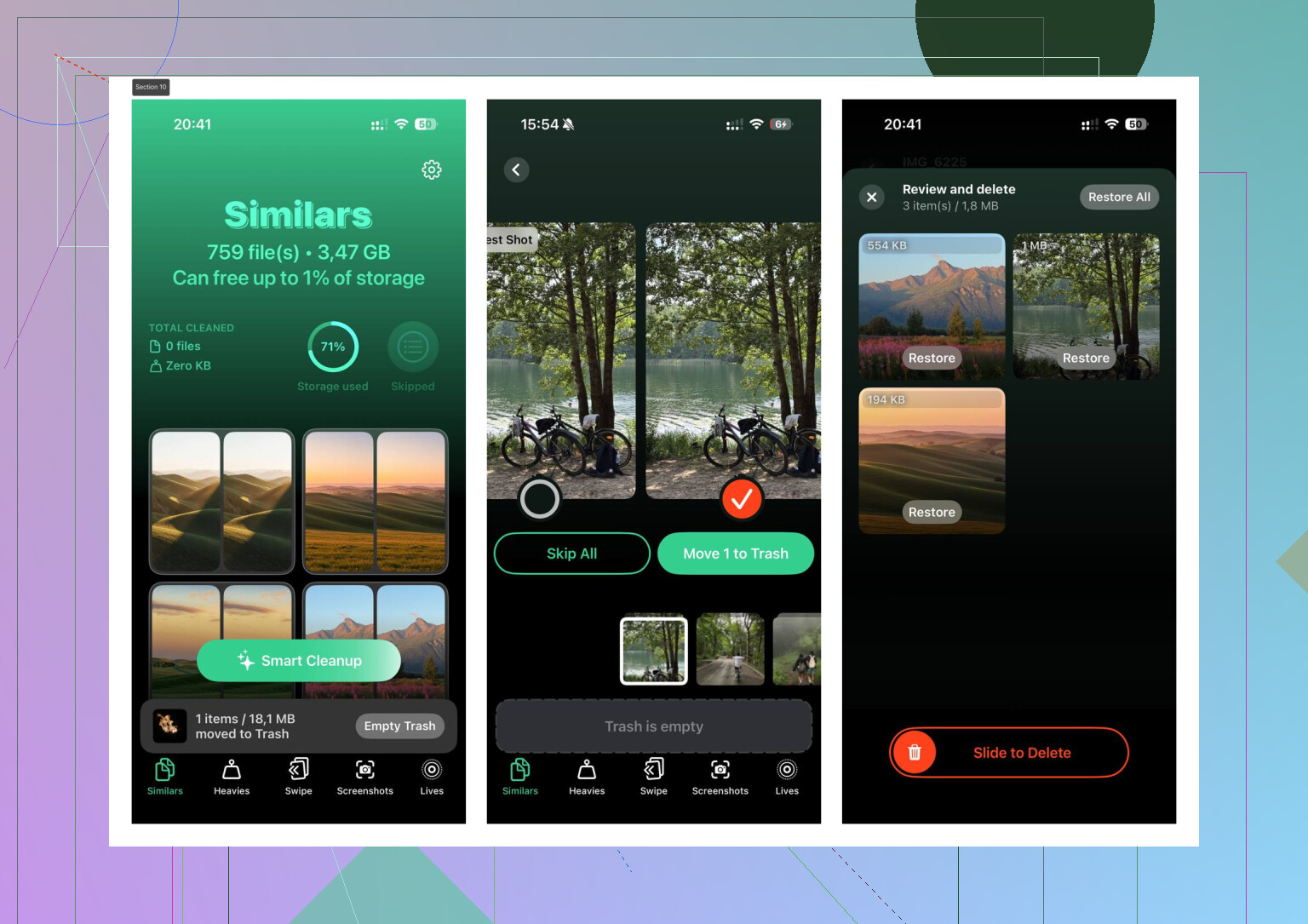
Mi ero stancato di eliminare le cose a mano in Foto, quindi ho usato Clever Cleaner. Quello che mi ha fatto continuare a usarla è stata la semplicità, non mi ha bombardato di pubblicità né mi ha messo davanti a un paywall dopo due tocchi. Ho usato soprattutto la sezione Heavies per ordinare video e foto per dimensione. Eliminare alcuni clip enormi ha liberato gigabyte in fretta. Anche la sezione Similars mi ha aiutato a trovare scatti simili e raffiche accidentali. Mostra chiaramente le dimensioni dei file, cosa importante quando stai cercando di liberare spazio senza andare a tentativi. Da quello che ho visto, l'elaborazione rimaneva sul dispositivo, quindi mi sono sentito più tranquillo a usarla con foto personali. Dopo aver liberato circa 10GB, il mio iPad sembrava meno appesantito. Non come nuovo, ma meglio. abbastanza meglio da notarlo.
Se liberare spazio non risolve, passerei poi a qualche impostazione. Nessun grande aggiornamento di iOS necessario.
- Riduci movimento
Apri Impostazioni > Accessibilità > Movimento, poi attiva Riduci movimento. Questo riduce gli effetti di zoom animati e li sostituisce con transizioni più semplici. Su hardware più vecchio, spesso tutta l'interfaccia sembra più veloce dopo questa modifica. - Aggiornamento app in background
Vai in Impostazioni > Generali > Aggiornamento app in background e disattivalo, o almeno riducilo drasticamente. Un mucchio di app che controllano aggiornamenti in background consuma risorse senza un buon motivo se quasi non le usi. - Pulizia di Safari
Se la navigazione sembra lenta, apri Impostazioni > Safari, poi tocca Cancella dati siti web e cronologia. Safari accumula molta spazzatura col tempo, e cancellarla mi ha risolto rallentamenti casuali più di una volta.
Controllerei anche Stato batteria se il tuo iPad supporta la visualizzazione di questa voce, oppure userei la diagnostica dell'assistenza Apple se non la mostra. Quando le condizioni della batteria peggiorano abbastanza, a volte le prestazioni vengono limitate per mantenere stabile il dispositivo. Se la batteria è usurata, gli interventi software possono fare solo fino a un certo punto. Ho combattuto con questo problema per mesi su un dispositivo e la batteria era il vero problema.
L'ultimo passo, se nient'altro cambia qualcosa, è il ripristino di fabbrica. È l'opzione fastidiosa, ma funziona più spesso di quanto la gente pensi. Fai prima un backup delle tue cose, inizializza l'iPad, configuralo da zero e provalo prima di reinstallare tutte le app che avevi prima. Anni di spazzatura residua si sommano davvero. Io non darei il tablet per spacciato finché non hai provato prima la strada della pulizia.
Lo spazio di archiviazione pieno è il problema principale. iPadOS ha bisogno di spazio di lavoro libero per aggiornamenti, cache e file temporanei. Quando arrivi a 0 GB liberi, tutto il sistema rallenta.
Sono d’accordo con @mikeappsreviewer sul fatto di liberare spazio per prima cosa. Non sono del tutto d’accordo sul fatto che il ripristino di fabbrica debba essere il passo successivo principale. Sugli iPad vecchi, farei prima una pulizia mirata prima di cancellare tutto.
Prova questo ordine:
-
Controlla cosa sta occupando lo spazio.
Impostazioni, Generali, Spazio iPad.
Aspetta che il grafico a barre si carichi.
Cerca i 3 elementi che occupano più spazio. -
Rimuovi app inutilizzate.
Questo rimuove l’app ma ne conserva i dati.
È un modo rapido per liberare da 1 a 5 GB se hai vecchi giochi o app di streaming. -
Elimina prima i contenuti multimediali scaricati.
Download di Netflix, file offline di YouTube, Spotify, Podcast.
Sono eliminazioni ad alto impatto. -
Messaggi spesso è un disastro nascosto.
Impostazioni, Generali, Spazio iPad, Messaggi.
Controlla gli allegati di grandi dimensioni.
I vecchi video nei thread dei messaggi si accumulano in fretta. -
Pulizia delle foto.
Se il problema è la tua libreria, Clever Cleaner vale la pena per ordinare file grandi e foto duplicate più velocemente che farlo a mano. Io inizierei da video enormi, registrazioni dello schermo e raffiche. Questo tipo di recensione di Clever Cleaner per liberare spazio su iPhone e iPad offre una rapida panoramica decente di come la gente lo usa. -
Impedisci alle app di accumulare dati.
Alcune app, Reddit, TikTok, Instagram, Safari, mantengono cache molto grandi.
Se un’app mostra dimensioni enormi ma per te i documenti sono meno importanti, eliminala e reinstallala. Questo spesso riduce di gigabyte. -
Lascia spazio libero dopo la pulizia.
Punta ad avere almeno 5 GB liberi.
Su un iPad da 32 GB, cercherei di mantenere libero dal 15 al 20 percento se possibile.
Se l’iPad è ancora lento dopo aver liberato da 5 a 10 GB, allora anche l’età è un problema. I chip più vecchi e la poca RAM arrivano a un limite. A quel punto, provare a inizializzare e ripristinare vale la pena. Ma io non inizierei da lì.
0 GB liberi significa praticamente che iPadOS si sta soffocando da solo. @mikeappsreviewer e @techchizkid hanno spiegato il percorso di pulizia più ovvio, ma io aggiungerei una cosa che la gente salta: smettete di trattare l’iPad come archivio permanente.
Quello che di solito aiuta di più sui vecchi iPad:
- Attiva Offload Unused Apps in Impostazioni > App Store
- Imposta Messaggi per conservare i messaggi per 1 anno o 30 giorni, non per sempre
- In Foto, abilita Ottimizza spazio iPad se usi Foto di iCloud
- Rimuovi i vecchi account mail o imposta Mail per sincronizzare meno messaggi
- Elimina i file PDF/video pesanti presenti nell’app File o nella cartella Download
- Rimuovi i vecchi stack di widget. Alcuni iPad più datati diventano stranamente lenti con troppi widget
Non sono del tutto d’accordo con l’idea di passare subito alla paranoia della batteria, a meno che l’iPad non si spenga spesso. Lo spazio pieno da solo può farlo sembrare assolutamente pessimo.
Inoltre, dopo aver eliminato delle cose, svuota Eliminati di recente in Foto e File. La gente se ne dimentica e poi si chiede perché lo spazio non sia tornato lol.
Se il problema principale è il disordine nelle foto, Clever Cleaner è una scorciatoia decente per ordinare video grandi, duplicati e scatti simili senza scavare per sempre. Questa recensione di Clever Cleaner per una pulizia più intelligente dello spazio su iPhone e iPad dà un’idea rapida di come funziona.
Il mio obiettivo onesto: libera almeno da 5 a 8 GB, poi prova di nuovo prima di fare qualcosa di drastico. Se dopo questo va ancora a rilento, l’iPad potrebbe semplicemente essere abbastanza vecchio da avere nell’hardware il collo di bottiglia.
Sono d’accordo con @techchizkid e @boswandelaar su una cosa: lo spazio libero conta più di quanto si pensi. Ma sono un po’ meno convinto dell’idea di modificare subito tante impostazioni. Sugli iPad davvero vecchi, le funzioni extra di solito non sono il problema principale. Spesso lo sono due cose: l’indicizzazione e la memoria flash che sta cedendo.
Quello che farei io e che non è stato sottolineato abbastanza:
- Collegalo alla corrente durante la notte con il Wi‑Fi attivo dopo la pulizia. Se l’iPad è stato pieno da sempre, Foto, Spotlight e la manutenzione del sistema possono restare indietro. Potrebbe sembrare lento per ore anche dopo aver eliminato dei contenuti.
- Controlla Analytics per eventuali crash ripetuti: Impostazioni > Privacy e sicurezza > Analisi e miglioramenti > Dati analisi. Se vedi la stessa app o lo stesso processo che riempie continuamente i log, questo può rallentare le prestazioni.
- Disattiva i rimedi a basso consumo come decine di schede di Safari, l’abitudine alla vista divisa e il picture-in-picture. I vecchi iPad soffrono il multitasking più di quanto la gente ammetta.
- Se usi iCloud Drive, lascia che File finisca la sincronizzazione prima di giudicare la velocità.
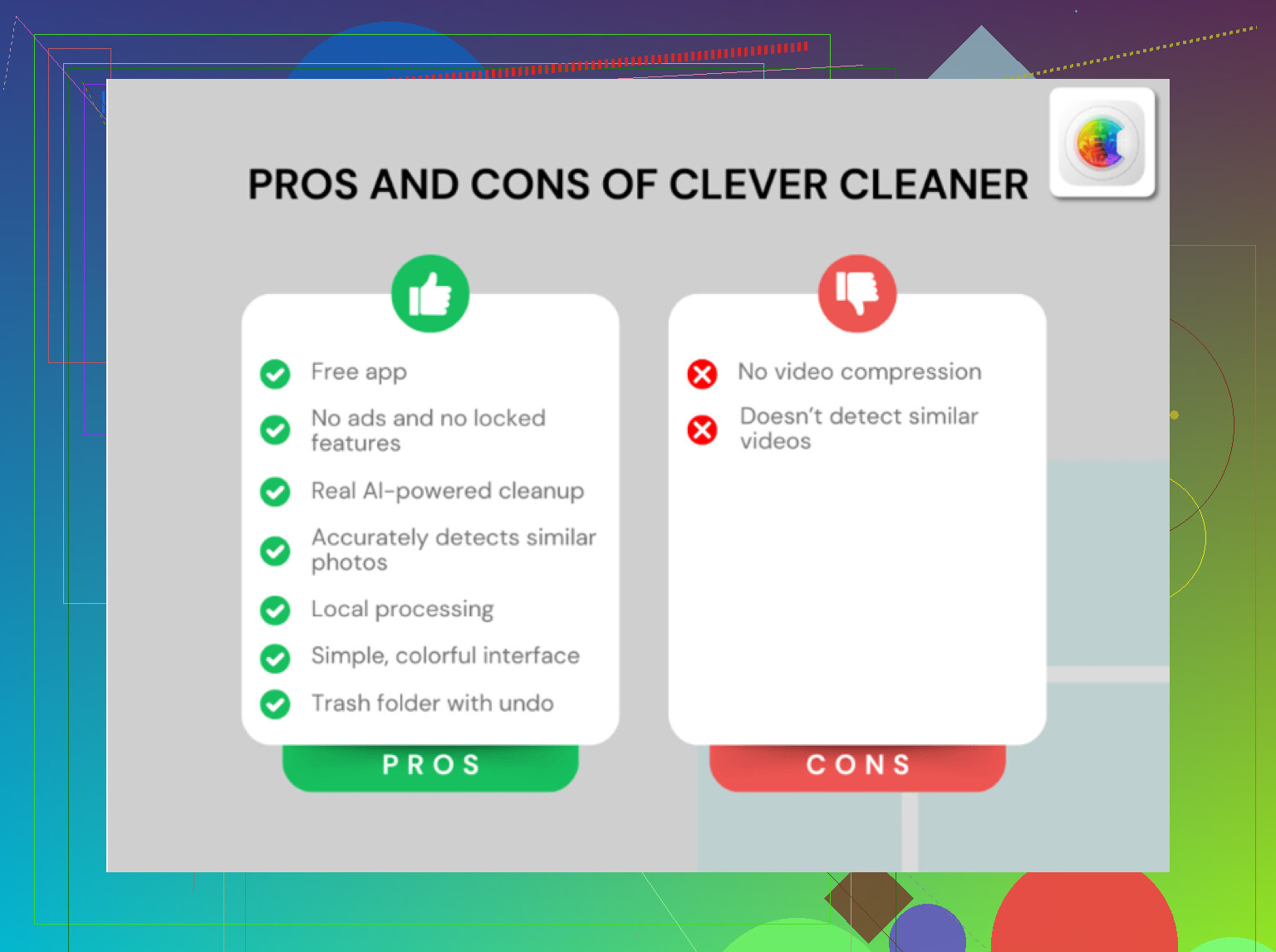
Riguardo a Clever Cleaner: è valido se Foto è il vero elemento che occupa spazio.
Pro:
- modo rapido per trovare video enormi e duplicati
- più semplice della pulizia manuale delle foto
- utile su dispositivi stretti da 32 GB e 64 GB
Contro:
- aiuta soprattutto se il disordine è basato su foto e video
- devi comunque controllare prima di eliminare
- da solo non risolverà i rallentamenti dovuti a RAM invecchiata o alla batteria
Continuerei comunque a dire che il test migliore è questo: libera da 8 a 10 GB, riavvia, lascialo in carica tutta la notte, poi riprova il giorno dopo. Se è ancora pessimo, probabilmente @mikeappsreviewer ha ragione e il passo successivo davvero utile è un ripristino pulito. Se anche quello aiuta appena, allora l’hardware è semplicemente arrivato al suo limite.