Il mio vecchio iPhone ha iniziato a bloccarsi ogni pochi minuti, soprattutto quando apro le app o scrivo. Ho provato a riavviarlo, ma continua a essere lento e a bloccarsi. Ho bisogno di aiuto per capire i modi migliori per velocizzare un vecchio iPhone senza perdere dati importanti.
Molte persone passano subito a riavviare il telefono o a cancellarlo, ma di solito questo non risolve il vero motivo per cui un iPhone più vecchio sembra lento. Inizia dalle cose che influiscono davvero sulle prestazioni.
Controlla prima la batteria
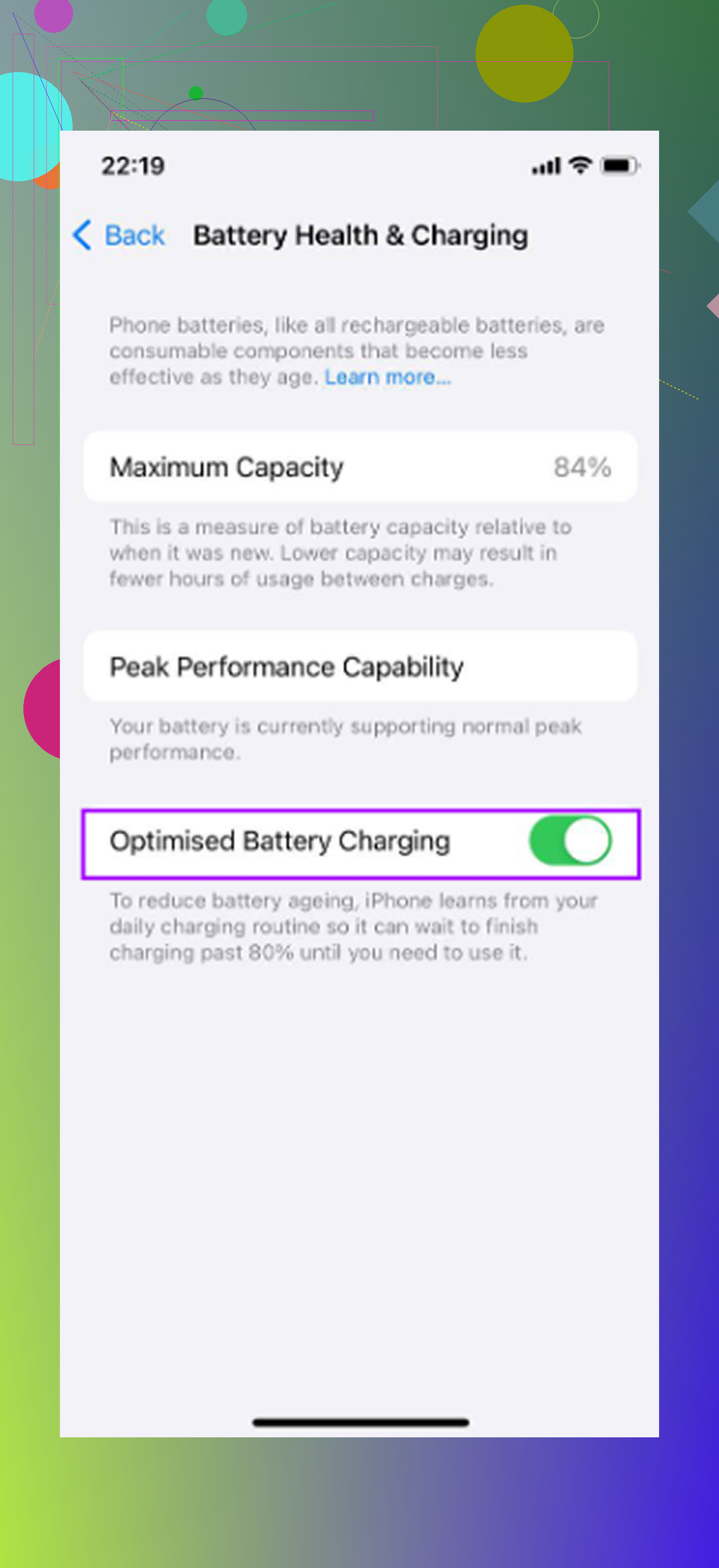
Prima di cambiare impostazioni, vai su Impostazioni - Batteria - Stato e carica della batteria.
Se la Capacità massima è sotto l’80 percento, probabilmente questo è il problema principale. iOS può rallentare la CPU con batterie degradate in modo che il telefono non si spenga casualmente. A quel punto, pulire lo spazio di archiviazione o disattivare le animazioni passa in secondo piano. Sostituire la batteria di solito costa molto meno che comprare un telefono nuovo e può fare una differenza maggiore di qualsiasi modifica software.
Se la batteria è ancora sopra l’80 percento, allora guarda il resto.
Attiva Riduci movimento
Vai su Impostazioni - Accessibilità - Movimento, poi attiva Riduci movimento.
Questo elimina le animazioni con effetto zoom quando le app si aprono e si chiudono, sostituendole con dissolvenze più semplici. Sugli iPhone più vecchi, quelle animazioni possono far sembrare l’intero telefono più pesante del necessario. Questa è una delle modifiche più rapide con cui il telefono può sembrare subito più reattivo.
Disattiva Aggiornamento app in background
Vai su Impostazioni - Generali - Aggiornamento app in background e disattivalo.
Le app con questa funzione attiva possono continuare a controllare gli aggiornamenti, caricare nuovi contenuti e usare la CPU in background. I telefoni più nuovi lo gestiscono abbastanza bene. I chip più vecchi non hanno lo stesso margine, quindi l’attività in background può far sembrare più lenta l’app che stai usando davvero.
Riduci trasparenza, ma non lasciare sempre attiva la Modalità risparmio energetico
Vai su Impostazioni - Accessibilità - Schermo e dimensioni testo, poi attiva Riduci trasparenza.
Gli effetti vetro sfocato in iOS richiedono comunque elaborazione grafica. Rimuoverli alleggerisce un po’ il carico, soprattutto sull’hardware più vecchio.
Inoltre, non usare la Modalità risparmio energetico in modo permanente se la velocità conta più della durata della batteria. Limita intenzionalmente le prestazioni per risparmiare energia.
Lo spazio di archiviazione conta più di quanto si pensi
Questa è la parte che spesso viene trascurata. iOS ha bisogno di spazio libero per cache, indicizzazione, file temporanei e lavoro generale del sistema. Quando un iPhone più vecchio supera circa l’85 percento di riempimento, può restare senza margine.
È allora che inizi a vedere cose come avvii lenti delle app, apertura della fotocamera con ritardo, digitazione lenta e rallentamenti casuali che sembrano peggiorare col tempo. Le impostazioni di accessibilità possono aiutare, ma se lo spazio di archiviazione è quasi pieno, il lag tornerà.
La pulizia che libera davvero spazio
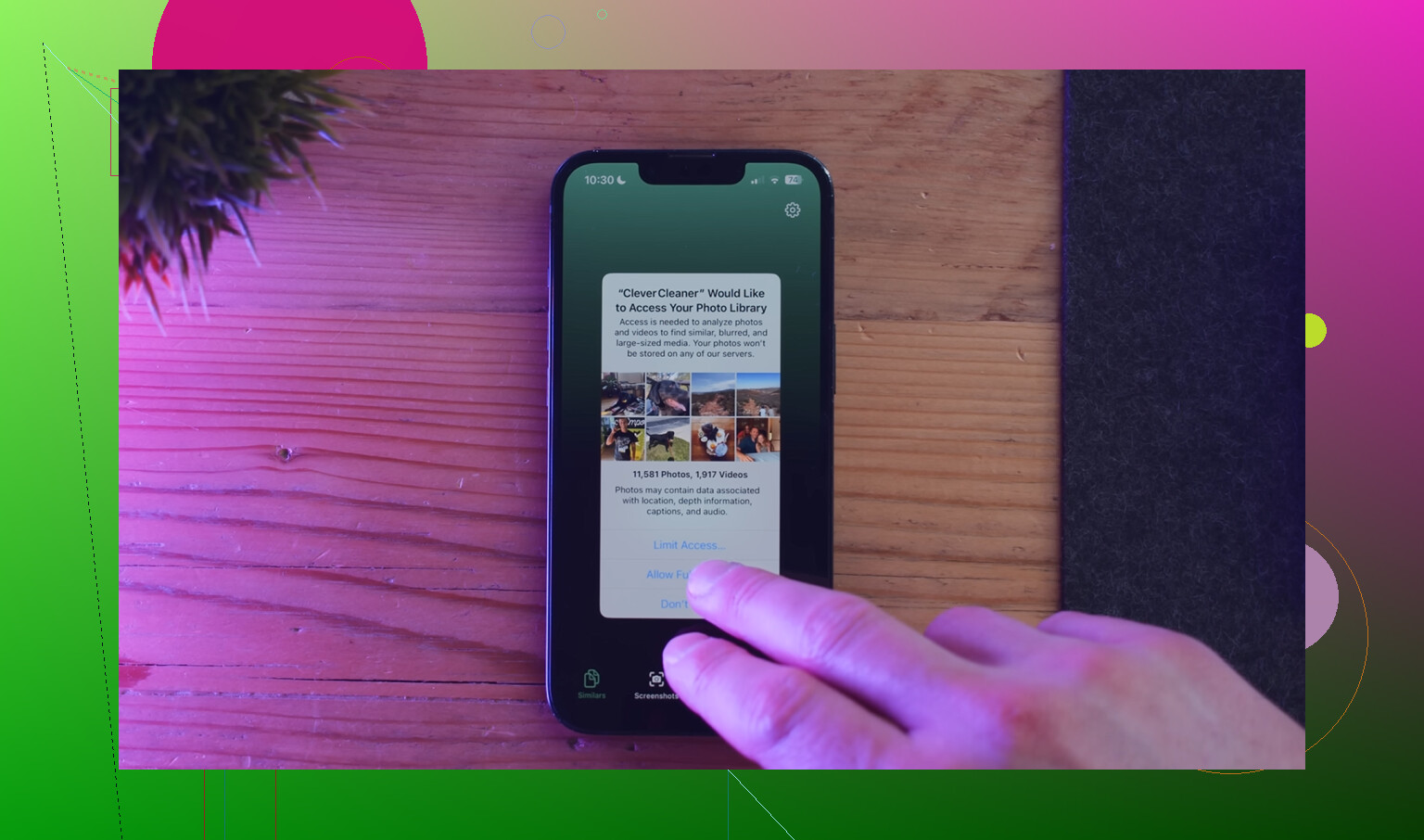
Scorrere manualmente migliaia di foto è frustrante. Clever Cleaner rende la parte di pulizia delle foto molto più semplice, ed è gratis senza pubblicità né abbonamento.
Le parti più importanti:
-
Scheda Heavies
Qui i file vengono ordinati dal più grande al più piccolo e viene mostrata la dimensione esatta. Le vecchie registrazioni dello schermo e i video in 4K di solito compaiono subito, e cancellarne anche solo alcuni può liberare più spazio che eliminare centinaia di foto normali. -
Scheda Similars
Trova foto quasi duplicate e le raggruppa insieme. Cose come raffiche, tentativi ripetuti e angolazioni leggermente diverse sono molto più facili da eliminare senza controllare ogni immagine una per una. -
Scheda Screenshots
Mostra la dimensione di ogni screenshot prima di eliminare qualsiasi cosa, il che rende più facile decidere cosa vale la pena rimuovere. -
Elaborazione sul dispositivo
La pulizia avviene sul telefono, quindi la libreria non viene caricata da qualche altra parte.
L’ordine migliore è semplice: prima stato della batteria, poi impostazioni delle prestazioni, infine pulizia dello spazio di archiviazione.
Dopo aver eliminato foto o video, assicurati di svuotare anche Eliminati di recente in Foto. Altrimenti, lo spazio di archiviazione non risulterà davvero liberato.
Ogni passaggio risolve un collo di bottiglia diverso. La sostituzione della batteria gestisce il throttling. Le modifiche alle impostazioni riducono l’elaborazione extra. La pulizia dello spazio di archiviazione restituisce a iOS lo spazio necessario per funzionare di nuovo. Messe insieme, queste modifiche possono far sembrare un iPhone più vecchio molto più vicino a come era una volta senza fare un ripristino alle impostazioni di fabbrica.
Non cancellare il telefono finché non hai verificato se un’app sta causando i blocchi. Se si blocca soprattutto mentre scrivi o apri sempre le stesse poche app, elimina e reinstalla prima quelle app, perché una cache troppo piena o un aggiornamento difettoso dell’app possono far sembrare che su un vecchio iPhone l’intero sistema stia cedendo.
Smetti di trattare i blocchi come una normale lentezza. Se il telefono si blocca ogni pochi minuti, fai un nuovo backup su iCloud o sul computer prima di iniziare a eliminare un sacco di cose, perché potrebbe essere un segno di corruzione dello spazio di archiviazione, di una batteria in fin di vita o del fatto che il telefono fatica con una versione più recente di iOS. Dopo il backup, prova con Impostazioni > Generali > Trasferisci o inizializza iPhone > Inizializza > Ripristina tutte le impostazioni. Questo mantiene i tuoi dati ma cancella preferenze di sistema danneggiate, impostazioni di rete, strani rallentamenti della tastiera e altra spazzatura che può causare scatti. Se continua a bloccarsi anche dopo e hai già controllato batteria/spazio di archiviazione come hanno detto gli altri, io smetterei di passare ore a smanettarci e farei un ripristino completo oppure confronterei il costo della sostituzione della batteria con quello della sostituzione del telefono.