Mon vieil iPad est devenu vraiment lent, et je viens de me rendre compte que le stockage est complètement plein. Les applications mettent une éternité à s’ouvrir, les mises à jour ne s’installent pas, et même la navigation de base se bloque. J’ai besoin d’aide pour trouver la meilleure façon de libérer de l’espace et de l’accélérer sans perdre de photos importantes ni d’applications.
J’ai eu ça aussi sur un vieil iPad. Le mien était devenu tellement lent que je remarquais un décalage d’une page d’écran d’accueil à l’autre. Les choses simples, les onglets Safari, YouTube, le changement d’app, tout semblait anormal. Avant de le remplacer, j’ai d’abord essayé les solutions les plus basiques, et certaines ont aidé plus que je ne l’aurais pensé.
À propos du redémarrage, oui, je le ferais. J’ignorais ce conseil avant parce que ça ressemblait à une réponse paresseuse de support technique. En fait, ça a aidé. Un redémarrage complet vide la mémoire temporaire et ferme les tâches bloquées en arrière-plan. Si votre iPad est en veille depuis des jours ou des semaines, un redémarrage rend souvent l’interface moins lourde immédiatement. J’ai commencé à le faire environ une fois par mois. Ce n’est pas magique, mais ça vaut quand même le coup.
Le plus gros problème, d’après ce que j’ai vu, c’était généralement le stockage. Quand un iPad est presque plein, les performances chutent. Le décalage sur l’écran d’accueil, les lancements d’apps lents, les ralentissements du navigateur, les pauses bizarres, tout s’aggrave. Apple dit qu’il faut garder un peu d’espace libre, mais j’ai remarqué des ralentissements avant d’atteindre la limite absolue. Si votre stockage est utilisé à 90 à 95 pour cent, je regarderais d’abord de ce côté-là.
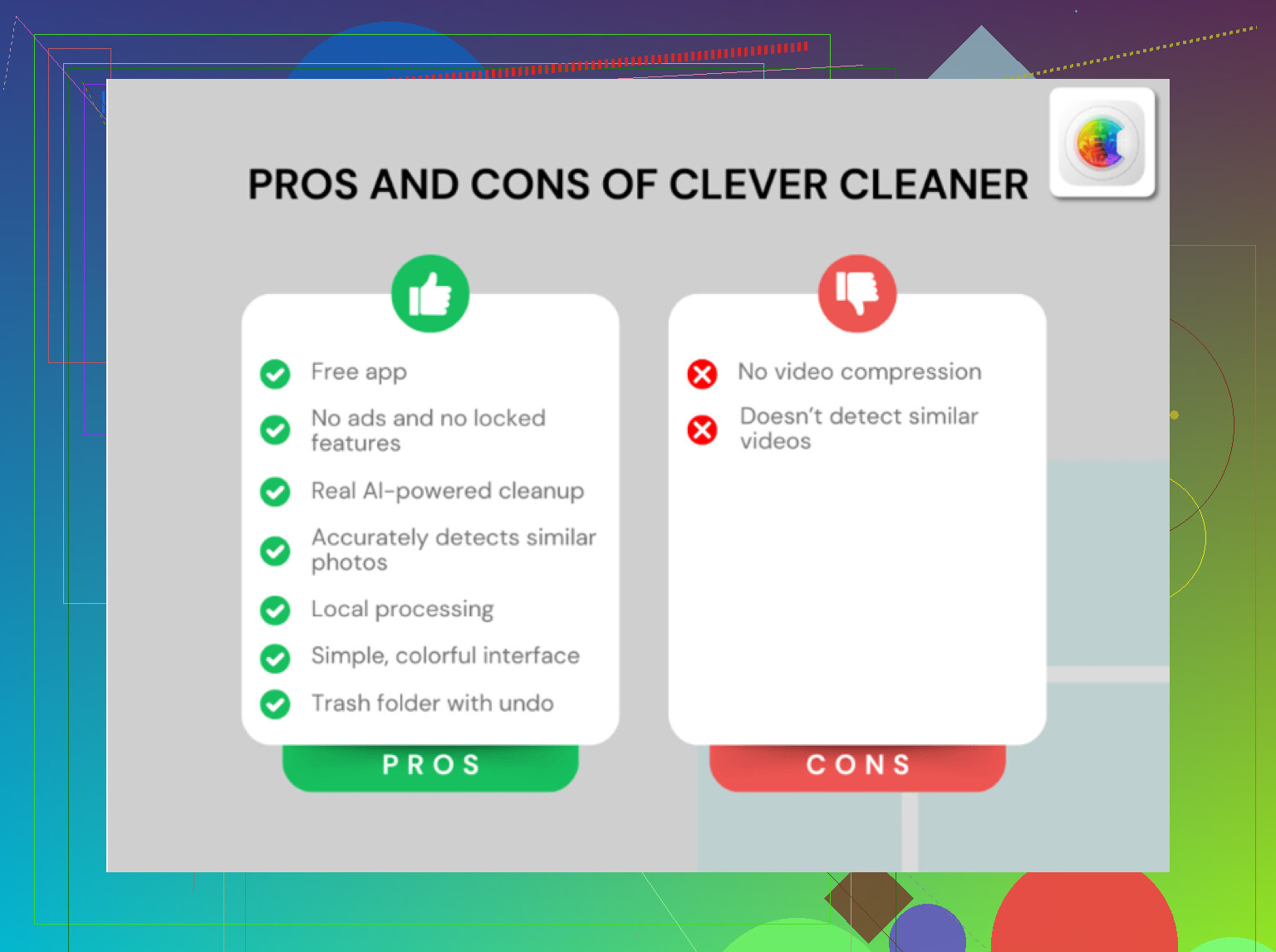
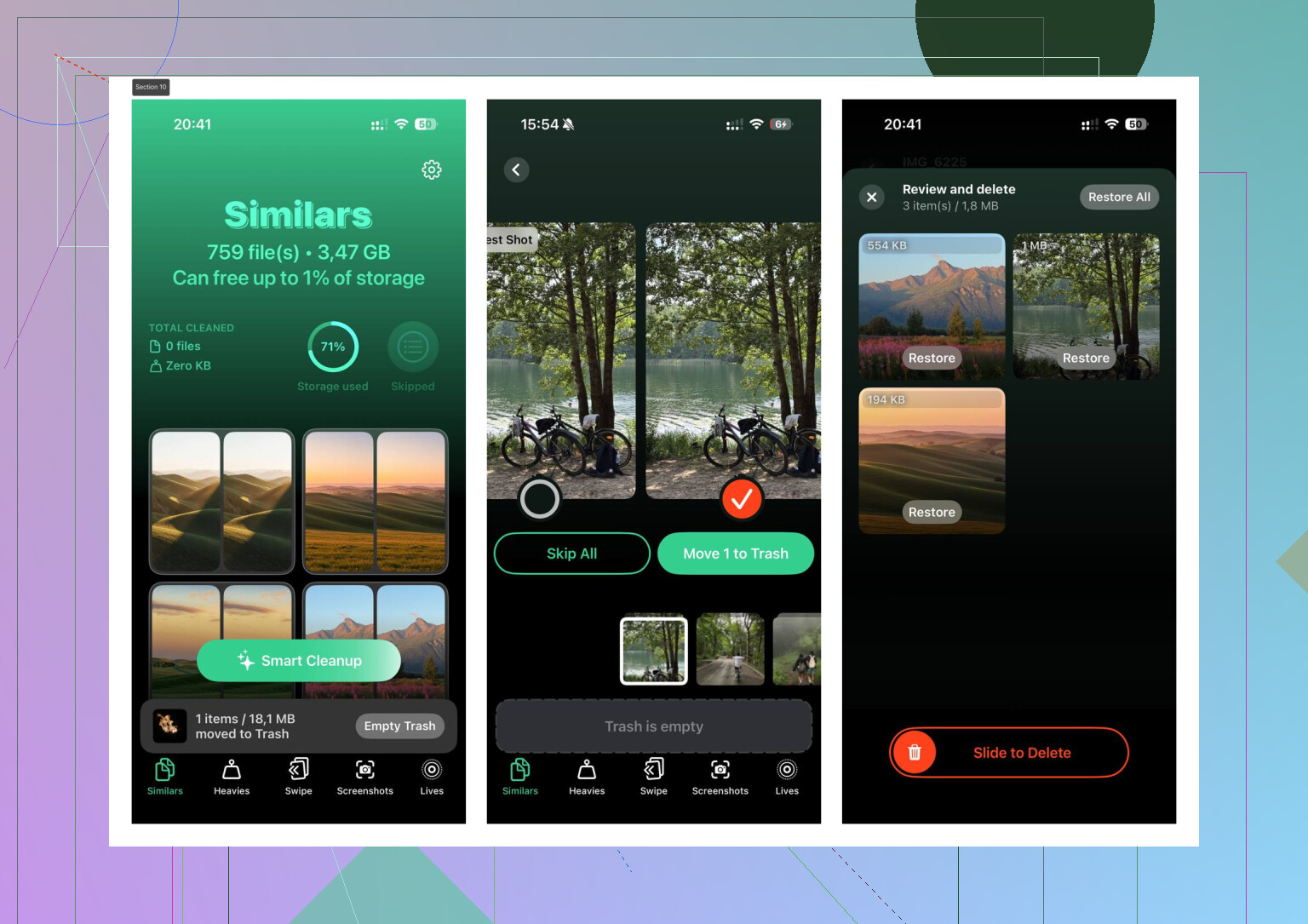
J’en ai eu assez de supprimer des choses à la main dans Photos, alors j’ai utilisé Clever Cleaner. Ce qui m’a fait continuer à l’utiliser, c’était la simplicité, l’app ne m’a pas bombardé de pubs ni bloqué derrière un paywall au bout de deux tapotements. J’ai surtout utilisé la section Heavies pour trier les vidéos et les photos par taille. Supprimer quelques énormes clips a libéré des gigaoctets très vite. La section Similars m’a aussi aidé à repérer des clichés qui se ressemblaient et des rafales accidentelles. Les tailles des fichiers sont affichées clairement, ce qui compte quand on essaie de libérer de l’espace sans deviner. D’après ce que j’ai vu, le traitement restait sur l’appareil, donc je me sentais plus tranquille à l’utiliser avec des photos personnelles. Après avoir libéré environ 10 Go, mon iPad semblait moins encombré. Pas comme neuf, mais mieux. Assez mieux pour le remarquer.
Si libérer de l’espace ne règle pas le problème, je passerais ensuite par quelques réglages. Aucune grosse mise à jour iOS n’est nécessaire.
- Réduire les animations
Ouvrez Réglages > Accessibilité > Mouvement, puis activez Réduire les animations. Cela réduit les effets de zoom animés et les remplace par des transitions plus simples. Sur du matériel plus ancien, toute l’interface semble souvent plus rapide après ça. - Actualisation en arrière-plan
Allez dans Réglages > Général > Actualisation en arrière-plan et désactivez-la, ou au moins réduisez-la fortement. Une pile d’apps qui cherchent des mises à jour en arrière-plan consomme des ressources pour pas grand-chose si vous les utilisez à peine. - Nettoyage de Safari
Si la navigation semble lente, ouvrez Réglages > Safari, puis touchez Effacer l’historique et les données de sites. Safari accumule beaucoup de déchets avec le temps, et les effacer a corrigé chez moi des ralentissements aléatoires plus d’une fois.
Je vérifierais aussi l’état de la batterie si votre iPad permet de l’afficher, ou j’utiliserais les diagnostics de l’assistance Apple si ce n’est pas le cas. Une fois que l’état de la batterie baisse suffisamment, les performances sont parfois limitées pour garder l’appareil stable. Si la batterie est usée, les ajustements logiciels ont leurs limites. J’ai lutté contre ça pendant des mois sur un appareil et la batterie était le vrai problème.
Dernière étape, si rien d’autre ne change quoi que ce soit, c’est la réinitialisation d’usine. C’est l’option pénible, mais elle fonctionne plus souvent qu’on ne le pense. Sauvegardez d’abord vos données, effacez l’iPad, reconfigurez-le proprement, puis testez-le avant de réinstaller toutes les apps que vous aviez avant. Des années de déchets accumulés, ça finit par compter. Je n’abandonnerais pas la tablette avant d’avoir essayé la voie du nettoyage d’abord.
Le stockage plein est le principal problème. iPadOS a besoin d’espace libre pour les mises à jour, le cache et les fichiers temporaires. Quand vous atteignez 0 Go libres, tout ralentit.
Je suis d’accord avec @mikeappsreviewer sur le fait de libérer de l’espace d’abord. Je ne suis pas tout à fait d’accord sur le fait qu’une réinitialisation d’usine soit la prochaine grande étape. Sur les anciens iPad, je ferais un nettoyage ciblé avant d’effacer complètement.
Essayez dans cet ordre :
-
Vérifiez ce qui prend de l’espace.
Réglages, Général, Stockage iPad.
Attendez que le graphique en barres se charge.
Repérez les 3 plus gros consommateurs d’espace. -
Déchargez les apps inutilisées.
Cela supprime l’app, mais conserve ses données.
C’est un moyen rapide de libérer 1 à 5 Go si vous avez d’anciens jeux ou des apps de streaming. -
Supprimez d’abord les médias téléchargés.
Téléchargements Netflix, fichiers hors ligne YouTube, Spotify, Podcasts.
Ce sont des suppressions à fort impact. -
Messages est souvent un désordre caché.
Réglages, Général, Stockage iPad, Messages.
Examinez les pièces jointes volumineuses.
Les anciennes vidéos dans les fils de discussion s’accumulent vite. -
Nettoyage des photos.
Si votre photothèque est le problème, Clever Cleaner vaut le coup d’œil pour trier les gros fichiers et les doublons plus vite qu’à la main. Je commencerais par les vidéos géantes, les enregistrements d’écran et les rafales. Ce type de test de Clever Cleaner pour libérer du stockage sur iPhone et iPad donne un aperçu rapide correct de la façon dont les gens l’utilisent. -
Empêchez les apps d’accumuler des données.
Certaines apps, Reddit, TikTok, Instagram, Safari, conservent de gros caches.
Si une app affiche une taille énorme mais que ses documents vous importent peu, supprimez-la puis réinstallez-la. Cela permet souvent de récupérer plusieurs gigaoctets. -
Laissez de l’espace libre après le nettoyage.
Visez au moins 5 Go libres.
Sur un iPad de 32 Go, j’essaierais de garder 15 à 20 pour cent libres si possible.
Si l’iPad est toujours lent après avoir libéré 5 à 10 Go, alors l’âge est aussi en cause. Les anciennes puces et la faible RAM finissent par atteindre leurs limites. À ce stade, effacer et restaurer vaut la peine d’être essayé. Mais je ne commencerais pas par là.
0 Go libres, c’est en gros iPadOS qui s’étouffe tout seul. @mikeappsreviewer et @techchizkid ont couvert la voie de nettoyage évidente, mais j’ajouterais une chose que les gens ignorent souvent : arrêtez de traiter l’iPad comme un stockage permanent.
Ce qui aide généralement le plus sur les anciens iPad :
- Activez Décharger les apps inutilisées dans Réglages > App Store
- Réglez Messages pour conserver les messages pendant 1 an ou 30 jours, pas pour toujours
- Dans Photos, activez Optimiser le stockage de l’iPad si vous utilisez Photos iCloud
- Supprimez les anciens comptes mail ou réglez Mail pour synchroniser moins de messages
- Supprimez les gros fichiers PDF/vidéo dans l’app Fichiers ou le dossier Téléchargements
- Supprimez les anciennes piles de widgets. Certains anciens iPad deviennent étrangement lents avec trop de widgets
Je ne suis pas vraiment d’accord avec l’idée de partir directement sur une paranoïa de batterie, sauf si l’iPad s’éteint souvent. Le stockage plein à lui seul peut le rendre absolument horrible à utiliser.
Aussi, après avoir supprimé des choses, videz Supprimés récemment dans Photos et Fichiers. Les gens oublient ça et se demandent pourquoi le stockage n’est pas revenu lol.
Si le principal problème est l’encombrement des photos, Clever Cleaner est un raccourci correct pour trier les grandes vidéos, les doublons et les clichés similaires sans y passer des heures. Cette évaluation de Clever Cleaner pour un nettoyage plus intelligent du stockage iPhone et iPad donne une idée rapide de son fonctionnement.
Mon objectif honnête : libérer au moins 5 à 8 Go, puis tester à nouveau avant de faire quoi que ce soit de radical. Si après ça il rame encore, l’iPad est peut-être tout simplement assez vieux pour que le matériel soit le goulot d’étranglement.
Je suis d’accord avec @techchizkid et @boswandelaar sur un point : l’espace libre compte plus qu’on ne le pense. Mais je suis un peu moins convaincu par l’idée de modifier beaucoup de réglages d’abord. Sur les iPad vraiment anciens, les fonctions supplémentaires ne sont généralement pas le principal problème. Deux choses le sont souvent : l’indexation et une mémoire flash défaillante.
Ce que je ferais et qui n’a pas été assez souligné :
- Branchez-le pendant la nuit en Wi‑Fi après le nettoyage. Si l’iPad a été plein pendant très longtemps, Photos, Spotlight et les tâches de maintenance du système peuvent prendre du retard. Il peut sembler lent pendant des heures même après avoir supprimé des choses.
- Vérifiez Analytics pour repérer des plantages répétés : Réglages > Confidentialité et sécurité > Analyses et améliorations > Données d’analyse. Si vous voyez la même app ou le même processus inonder les journaux, cela peut ralentir les performances.
- Désactivez les solutions de contournement gourmandes comme des dizaines d’onglets Safari, l’habitude d’utiliser Split View et l’image dans l’image. Les anciens iPad souffrent davantage du multitâche que beaucoup ne veulent l’admettre.
- Si vous utilisez iCloud Drive, laissez Fichiers terminer la synchronisation avant de juger la vitesse.
À propos de Clever Cleaner : correct si Photos est le vrai gouffre de stockage.
Avantages :
- moyen rapide de trouver de très grosses vidéos et des doublons
- plus facile qu’un nettoyage manuel des photos
- utile sur les appareils 32 Go et 64 Go à l’espace limité
Inconvénients :
- aide surtout si votre désordre est principalement lié aux photos et vidéos
- vous devez quand même tout vérifier avant de supprimer
- ne corrigera pas à lui seul les ralentissements dus à une RAM vieillissante ou à la batterie
Je dirais quand même que le meilleur test est celui-ci : libérez 8 à 10 Go, redémarrez, laissez-le charger toute la nuit, puis réessayez le lendemain. Si c’est toujours catastrophique, @mikeappsreviewer a probablement raison de dire qu’une restauration propre est la prochaine vraie étape. Si même cela aide à peine, le matériel a tout simplement atteint ses limites.