Mon ancien iPhone a commencé à se figer toutes les quelques minutes, surtout lors de l’ouverture des applications ou pendant la saisie. J’ai essayé de le redémarrer, mais il reste lent et se bloque. J’ai besoin d’aide pour trouver les meilleures façons d’accélérer un ancien iPhone sans perdre de données importantes.
Beaucoup de gens passent directement au redémarrage du téléphone ou à son effacement, mais cela ne règle généralement pas la vraie raison pour laquelle un ancien iPhone semble lent. Commencez par ce qui affecte réellement les performances.
Vérifiez d’abord la batterie
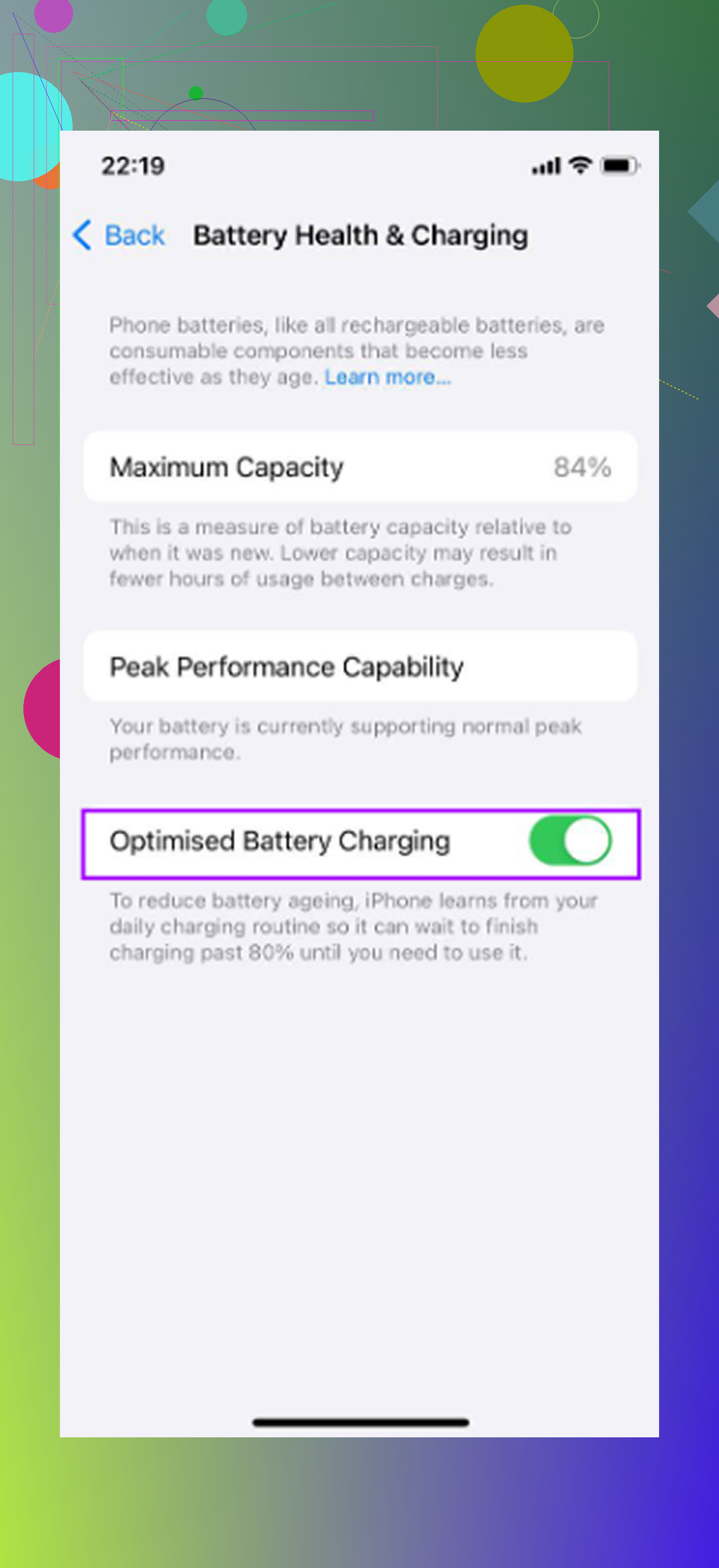
Avant de modifier les réglages, allez dans Réglages - Batterie - État de la batterie et recharge.
Si la capacité maximale est inférieure à 80 %, c’est probablement le principal problème. iOS peut ralentir le CPU sur les batteries dégradées pour éviter que le téléphone ne s’éteigne de façon aléatoire. À ce stade, libérer du stockage ou désactiver les animations passe au second plan. Remplacer la batterie coûte généralement bien moins cher que d’acheter un nouveau téléphone, et cela peut faire une plus grande différence que n’importe quel ajustement logiciel.
Si la batterie est encore au-dessus de 80 %, regardez alors le reste.
Activez Réduire les animations
Allez dans Réglages - Accessibilité - Mouvement, puis activez Réduire les animations.
Cela supprime les animations de zoom à l’ouverture et à la fermeture des apps, en les remplaçant par de simples fondus. Sur les anciens iPhone, ces animations peuvent donner l’impression que tout le téléphone est plus lourd qu’il ne devrait l’être. C’est l’un des changements les plus rapides à remarquer, et le téléphone peut sembler plus réactif immédiatement.
Désactivez l’actualisation en arrière-plan
Allez dans Réglages - Général - Actualisation en arrière-plan et désactivez-la.
Les apps avec cette option activée peuvent continuer à vérifier les mises à jour, charger du nouveau contenu et utiliser le CPU en arrière-plan. Les téléphones plus récents gèrent cela assez bien. Les anciennes puces ont moins de marge, donc l’activité en arrière-plan peut rendre plus lente l’app que vous utilisez réellement.
Réduisez la transparence, mais ne laissez pas le mode économie d’énergie activé en permanence
Allez dans Réglages - Accessibilité - Affichage et taille du texte, puis activez Réduire la transparence.
Les effets de verre flou dans iOS demandent toujours du traitement graphique. Les supprimer allège un peu la charge, surtout sur du matériel plus ancien.
De plus, n’utilisez pas le mode économie d’énergie en permanence si la vitesse compte plus que l’autonomie. Il limite volontairement les performances pour économiser de l’énergie.
Le stockage compte plus que ce que les gens pensent
C’est la partie souvent oubliée. iOS a besoin d’espace libre pour le cache, l’indexation, les fichiers temporaires et le fonctionnement général du système. Une fois qu’un ancien iPhone dépasse environ 85 % de remplissage, il peut commencer à manquer d’air.
C’est là que vous commencez à voir des choses comme des apps qui se lancent lentement, l’appareil photo qui met du temps à s’ouvrir, la saisie qui répond avec retard et une lenteur générale aléatoire qui semble empirer avec le temps. Les réglages d’accessibilité peuvent aider, mais si le stockage est presque plein, les ralentissements vont revenir.
Le nettoyage qui libère vraiment de l’espace
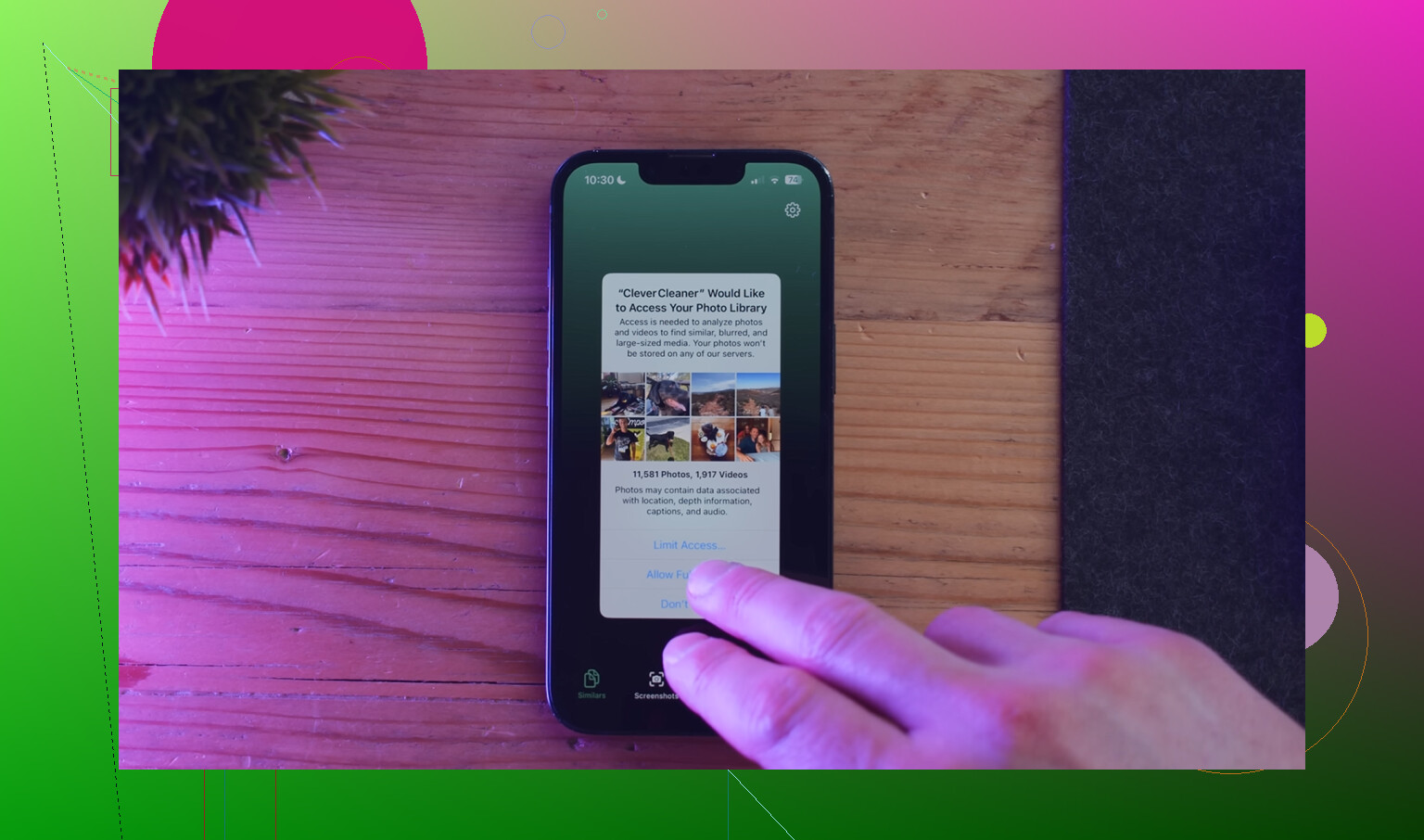
Parcourir manuellement des milliers de photos est pénible. Clever Cleaner rend le nettoyage des photos bien plus simple, et c’est gratuit, sans pub ni abonnement.
Les points les plus importants :
-
Onglet Heavies
Il trie les fichiers du plus volumineux au plus petit et affiche la taille exacte. Les anciens enregistrements d’écran et les vidéos 4K apparaissent généralement tout de suite, et en supprimer seulement quelques-uns peut libérer plus d’espace que supprimer des centaines de photos normales. -
Onglet Similars
Il trouve les photos presque identiques et les regroupe. Les rafales, les prises répétées et les angles légèrement différents sont bien plus faciles à supprimer sans vérifier chaque image une par une. -
Onglet Screenshots
Il affiche la taille de chaque capture d’écran avant toute suppression, ce qui facilite la décision sur ce qui vaut la peine d’être retiré. -
Traitement sur l’appareil
Le nettoyage s’exécute sur le téléphone, donc la photothèque n’est pas envoyée ailleurs.
Le meilleur ordre est simple : d’abord l’état de la batterie, ensuite les réglages de performance, puis le nettoyage du stockage.
Après avoir supprimé des photos ou des vidéos, assurez-vous aussi de vider le dossier Supprimés récemment dans Photos. Sinon, le stockage ne sera pas réellement libéré.
Chaque étape corrige un goulot d’étranglement différent. Le remplacement de la batterie traite la limitation des performances. Les changements de réglages réduisent le traitement inutile. Le nettoyage du stockage redonne à iOS l’espace nécessaire pour fonctionner. Ensemble, ces changements peuvent faire en sorte qu’un ancien iPhone retrouve des sensations bien plus proches de ce qu’il était, sans passer par une réinitialisation d’usine.
N’effacez pas le téléphone avant d’avoir vérifié si une application provoque les blocages. S’il se fige surtout pendant la saisie ou lors de l’ouverture des mêmes quelques applications, supprimez puis réinstallez d’abord ces applications, car un cache surchargé ou une mauvaise mise à jour d’application peut donner à un vieil iPhone l’impression que tout le système est en train de lâcher.
Arrêtez de traiter les blocages comme une simple lenteur normale. Si le téléphone se fige toutes les quelques minutes, faites une nouvelle sauvegarde iCloud ou sur ordinateur avant de commencer à supprimer un tas de choses, car cela peut être le signe d’une corruption du stockage, d’une batterie en fin de vie, ou du fait que le téléphone a du mal avec une version plus récente d’iOS. Après la sauvegarde, essayez Réglages > Général > Transférer ou réinitialiser l’iPhone > Réinitialiser > Réinitialiser tous les réglages. Cela conserve vos données mais efface les préférences système déréglées, les paramètres réseau, les bizarreries de latence du clavier et d’autres éléments inutiles qui peuvent provoquer des saccades. Si le téléphone se fige encore après cela et que vous avez déjà vérifié la batterie et le stockage comme les autres l’ont dit, j’arrêterais d’y passer des heures à tout régler et je ferais soit une restauration complète, soit j’évaluerais le coût d’un remplacement de batterie par rapport au remplacement du téléphone.