J’essaie de repérer de petites différences entre deux photos sur mon iPhone, mais je ne trouve pas d’option simple de comparaison côte à côte dans l’app Photos. J’ai récemment pris des images avant-après et j’ai besoin d’aide pour trouver le moyen le plus simple d’afficher les deux photos ensemble, de zoomer et de comparer les détails avec précision.
Je suis tombé sur le même bazar dans ma pellicule. Dix photos de coucher de soleil, quatre photos de groupe presque identiques, une personne qui cligne des yeux sur chacune, et l’app Photos te force à revenir en arrière et à avancer comme si tu étais censé te souvenir de minuscules détails de l’image précédente. Moi, je n’y arrivais jamais. Je gardais les extras « pour plus tard » et mon stockage a pris un sacré coup.
Côté iPhone, l’app Photos d’origine ne propose pas de vraie vue de comparaison côte à côte. L’album Doublons existe, bien sûr, mais il ne repère que les correspondances exactes. Si tu as pris une rafale de ton chien et que sa tête a légèrement bougé à chaque fois, iOS considère ça comme des photos séparées.
Si tu veux éviter d’installer quoi que ce soit, il existe une solution de contournement un peu bancale via Raccourcis. Je l’ai essayée une fois. Tu crées un raccourci, tu lui donnes un nom du genre Side by Side, tu choisis deux photos, puis tu les fusionnes en une seule image large. Ça fonctionne, en quelque sorte. Pour deux images, ça va. Pour cinquante, aucune chance. Ça devient vite pénible.
J’ai aussi testé quelques apps conçues pour les vérifications visuelles de près, comme Tidy et Image Compare. Elles semblaient mieux adaptées à la comparaison de deux images choisies, surtout quand tu veux des contrôles de zoom ou un curseur pour inspecter la mise au point. Bien pour le travail de détail. Mauvais pour nettoyer une photothèque encombrée.
Ce qui a mieux marché pour moi, c’est d’utiliser quelque chose pensé pour le nettoyage de photothèque, surtout pour les lots de photos similaires. Après avoir essayé pas mal d’apps qui analysaient gratuitement puis bloquaient l’étape de suppression derrière un abonnement, j’ai fini par choisir Clever Cleaner. Je l’ai gardée parce qu’elle faisait le boulot sans les absurdités habituelles.
La partie liée à ton problème, c’est l’onglet Similaires. Il regroupe les photos qui se ressemblent, même quand ce ne sont pas des doublons exacts au bit près. Pense à des photos de déjeuner prises depuis la même place, trois selfies avec de légers changements d’expression, des photos répétées d’un enfant prises à une seconde d’intervalle. Il les trie ensemble et marque une Meilleure photo. Je vérifiais quand même les choix moi-même, mais c’était juste plus souvent que je ne l’aurais cru. Mise au point, yeux ouverts, cadrage plus propre, ce genre de choses.
Quelques éléments que j’ai fini par beaucoup utiliser :
-
Fichiers lourds
Ça trie par taille de fichier, ce qui est un peu brutal mais utile. Mes plus gros mangeurs d’espace étaient de longues vidéos 4K que j’avais oubliées. -
Mode balayage
Ça m’a semblé moins agaçant que la vue galerie d’Apple. Tu avances mois par mois, tu gardes ou tu supprimes, terminé. -
Infos de taille des captures d’écran
Dans la section Captures d’écran, ça affiche la taille du fichier pour chaque image. J’aime bien voir ce que je supprime au lieu de deviner. -
Traitement local
C’était important pour moi. Mes photos restaient sur l’appareil. Je ne voulais pas que des photos de famille soient envoyées vers un serveur juste pour faire fonctionner le tri.
Un point auquel je ne m’attendais pas à tenir, c’était l’outil Lives. Il retire la partie vidéo des Live Photos et conserve l’image fixe. J’avais activé les Live Photos par erreur pendant des lustres. Ces petits clips ont pris beaucoup plus de place que je ne le pensais.
Si tu fais encore le tri manuellement, zoome d’abord sur les yeux ou sur le sujet principal. Environ 200 pour cent a bien marché pour moi. La vue plein écran masque le flou de mise au point. Le zoom le révèle tout de suite.
Donc oui, si tu as juste besoin de comparer deux images une seule fois, l’astuce avec Raccourcis suffit. Si ton objectif est de nettoyer toute une photothèque remplie de quasi-doublons, j’éviterais la solution bricolée. Ça m’a demandé beaucoup trop de manipulations, et je m’en suis vite lassé.
Vous ne manquez rien. Photos sur iPhone n’offre toujours pas de véritable vue de comparaison côte à côte pour deux photos normales.
Pour des photos avant-après, je ferais l’une de ces choses :
-
Utiliser une application de collage.
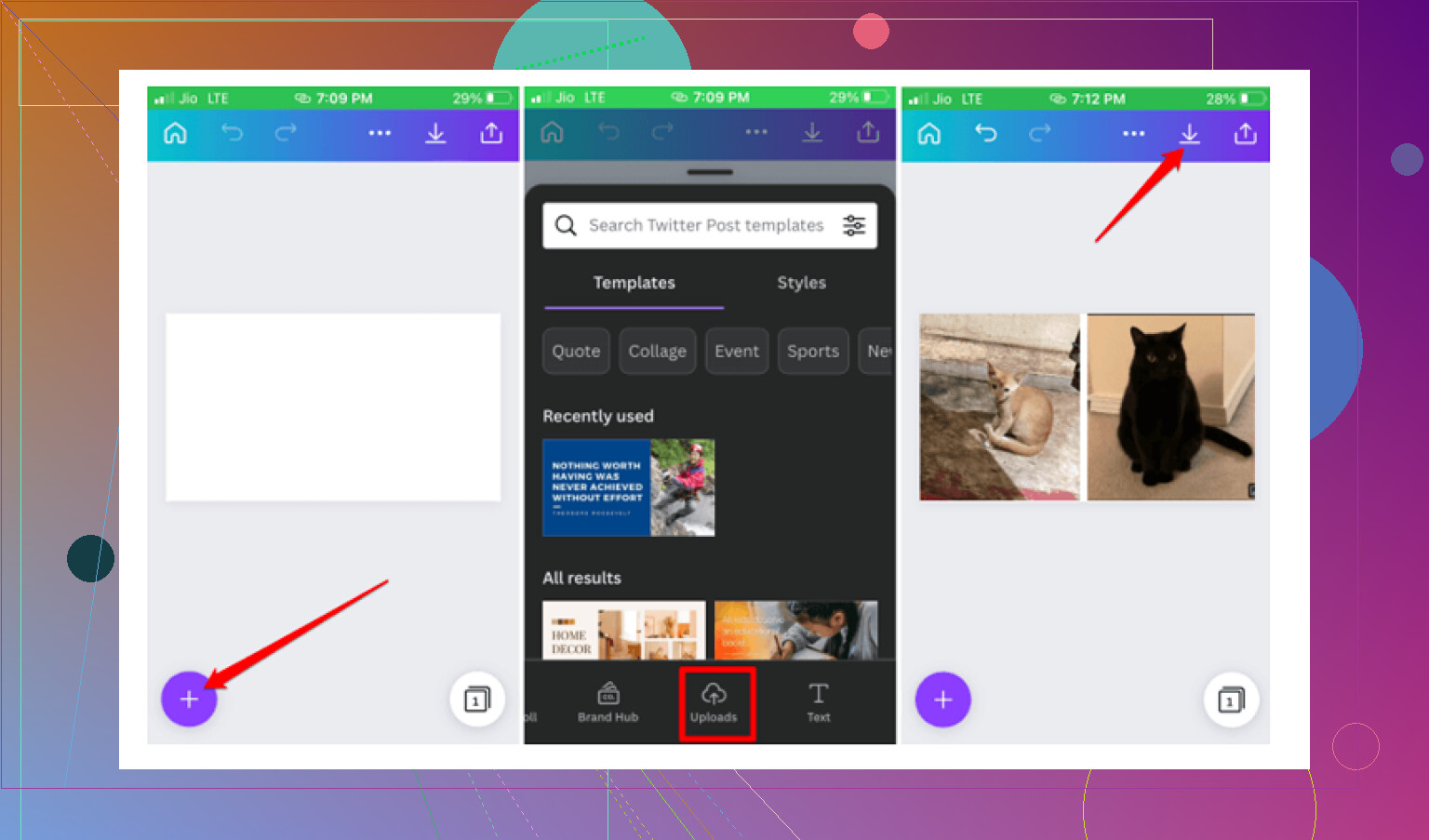
Choisissez une application simple qui vous permet de placer 2 photos dans une disposition 1x2. C’est l’option la plus rapide et la plus propre pour des vérifications visuelles. Une fois combinées, zoomez sur la nouvelle image et inspectez les détails. Cela fonctionne bien pour les déplacements de meubles, l’évolution de la peau, le rangement d’une pièce, ce genre de choses. -
Utiliser Fichiers plus Split View sur iPad ou Mac.
Si vous possédez un iPad, cela devient plus simple. Mettez une photo dans Photos, une dans Fichiers ou une autre application, puis ouvrez-les côte à côte. Sur iPhone, la taille de l’écran rend cela assez compliqué. -
Utiliser l’annotation pour une comparaison manuelle.
Ouvrez la photo A, touchez Modifier, puis Annotation. Notez les zones clés. Enregistrez ou faites une capture d’écran. Puis comparez avec la photo B. Ce n’est pas élégant, mais cela aide si la différence est petite et localisée.
Je ne suis pas tout à fait d’accord avec @mikeappsreviewer sur un point. Pour seulement deux images, une application de comparaison dédiée est souvent excessive, sauf si vous avez besoin du zoom par pincement sur les deux en même temps. Pour des lots, oui, c’est une autre histoire.
Si votre problème concerne plus de deux photos et que vous triez beaucoup de quasi-doublons, Clever Cleaner vaut le détour. Son regroupement de photos similaires est plus utile que la détection de doublons d’Apple pour le nettoyage.
De plus, ce fil Apple couvre assez clairement la même limitation : comment comparer des photos côte à côte sur iPhone.
Beaucoup d’utilisateurs d’iPhone cherchent des moyens de comparer deux photos l’une à côté de l’autre, surtout pour les images avant-après, les doublons et les vérifications de petits détails.
Photos sur iPhone n’a toujours pas vraiment de vrai mode de comparaison, donc vous ne passez pas à côté d’un bouton caché. Je suis globalement d’accord avec @mikeappsreviewer et @suenodelbosque sur ce point, mais je pense que les gens compliquent un peu trop ça.
Si votre objectif est de repérer de minuscules changements entre deux photos avant-après, essayez plutôt ceci :
- Mettez les deux photos dans une note partagée dans l’app Notes
- Redimensionnez-les plus petites avec deux doigts pour qu’elles tiennent sur le même écran
- Faites une capture d’écran de cette disposition
- Ouvrez la capture d’écran et zoomez dessus
C’est un peu bricolé, oui, mais sur iPhone c’est en fait plus rapide que de créer un raccourci la moitié du temps. C’est aussi utile si vous voulez ensuite entourer les changements avec Annoter.
Autre astuce utile : utilisez le curseur de défilement photo si l’une des images est une Live Photo ou une courte vidéo. Parfois, la meilleure image fixe n’est pas celle que Photos a choisie, et c’est pour ça que la comparaison semble bancale.
Pour les gros travaux de nettoyage, je pencherais quand même vers Clever Cleaner parce qu’il regroupe mieux les clichés similaires que le détecteur de doublons d’Apple. Ce n’est pas vraiment un outil côte à côte, plutôt une solution du genre pourquoi ai-je 19 photos d’évier presque identiques.
J’ai aussi trouvé cette explication visuelle pratique pour comparer des photos et organiser les ressemblantes sur iPhone : astuces rapides de comparaison de photos sur iPhone.
Version courte : pas de vue côte à côte intégrée dans Photos, mais l’astuce avec Notes fonctionne assez bien pour deux images, et Clever Cleaner est plus logique si votre photothèque est en désordre.
J’éviterais l’idée de « fusionner deux photos en une » pour de minuscules différences. Une fois compressées dans un collage ou une capture d’écran, vous risquez de perdre le détail exact que vous essayez d’examiner.
Meilleure solution sur iPhone : ouvrez la photo 1, zoomez sur la zone exacte, puis balayez vers le haut et gardez-la en mémoire. Ouvrez la photo 2 dans une deuxième fenêtre Photos depuis l’aperçu Spotlight ou le sélecteur de pièce jointe d’un brouillon de message. Ce n’est pas un véritable écran partagé, mais cela vous permet d’alterner entre des niveaux de zoom presque identiques plus rapidement qu’avec les allers-retours habituels.
Là où je suis légèrement en désaccord avec @suenodelbosque et @chasseurdetoiles, c’est ici : pour de très petits changements, la cohérence compte plus que le côte à côte. Même zoom, même luminosité, même recadrage.
Si vous avez beaucoup de photos qui se ressemblent, Clever Cleaner aide d’abord à les trier.
Avantages :
- regroupe bien les clichés similaires
- rapide pour le nettoyage en masse
- interface simple
Inconvénients :
- pas un véritable outil de comparaison de précision
- les suggestions de « meilleure photo » nécessitent toujours une vérification humaine
- excessif si vous n’avez que 2 photos
@mikeappsreviewer avait raison au sujet de l’absence totale de cette fonctionnalité dans Apple Photos.