Le stockage de mon iPhone est presque plein, et j’ai remarqué que quelques applications occupent beaucoup de fichiers et de documents. Je veux supprimer les fichiers de certaines applications sans effacer des données importantes ni supprimer complètement les applications. Quelle est la méthode la plus sûre pour libérer de l’espace sur un iPhone et gérer le stockage des applications ?
Je recevais sans arrêt l’alerte « Stockage presque plein » aux pires moments, généralement quand j’avais besoin d’enregistrer quelque chose rapidement. Le nettoyage du stockage de l’iPhone semble dispersé parce que vos éléments se trouvent à différents endroits. Voici le chemin le plus court que j’ai trouvé pour le nettoyer sans fouiller pendant une heure.
Supprimer les anciens fichiers depuis l’app Fichiers
Ouvrez l’app Fichiers, puis touchez Parcourir en bas. Les deux emplacements à vérifier en premier sont :
- Sur mon iPhone, pour les fichiers stockés sur le téléphone lui-même
- iCloud Drive, pour les fichiers synchronisés via iCloud
Le premier endroit que je regarderais est Téléchargements dans Sur mon iPhone. Le mien contenait d’anciens PDF, des ZIP aléatoires, des formulaires envoyés une seule fois et des pièces jointes d’e-mails datant de je ne sais quand.
Pour supprimer un fichier ou un dossier :
- Maintenez l’élément appuyé
- Appuyez sur Supprimer. S’il s’agit d’un dossier, tout ce qu’il contient sera supprimé aussi
Pour supprimer plusieurs fichiers :
- Appuyez sur le bouton à trois points en haut à droite
- Choisissez Sélectionner
- Sélectionnez les fichiers à supprimer, ou appuyez sur Tout sélectionner
- Appuyez sur l’icône de corbeille
Supprimez les fichiers, puis terminez le travail pour récupérer l’espace
C’est là que beaucoup se trompent. Quand vous supprimez quelque chose dans Fichiers, iOS le déplace dans Supprimés récemment pendant 30 jours. Cela occupe toujours de l’espace de stockage tant que vous ne l’avez pas vidé depuis cet emplacement.
- Restez dans l’app Fichiers et ouvrez Parcourir
- Trouvez Supprimés récemment sous Emplacements
- Appuyez sur les trois points, puis sur Tout supprimer
Photos fonctionne de la même façon, ce qui est agaçant. Les photos et vidéos supprimées restent dans leur propre album Supprimés récemment, et vous devez aussi le vider si vous voulez récupérer l’espace tout de suite.
Supprimer les fichiers stockés dans des apps spécifiques
Allez dans Réglages > Général > Stockage iPhone. Cette page classe les apps par taille, ce qui évite beaucoup de suppositions. Touchez une app et vous verrez généralement deux choix :
- Désinstaller l’app, ce qui supprime l’app mais conserve ses documents et données enregistrées
- Supprimer l’app, ce qui supprime l’app et les fichiers qu’elle stocke
Je vérifierais aussi Messages depuis cet écran. Il y a une section Examiner les pièces jointes volumineuses. Les anciennes vidéos, notes vocales et autres éléments inutiles des conversations s’accumulent vite, et vous pouvez les effacer sans supprimer les discussions.
Déterminer ce qui occupe le plus de stockage
C’est la partie que j’ai remarquée rapidement. Les documents n’étaient pas mon principal problème. Les photos et les vidéos, si. Quelques clips 4K, un tas de rafales, des captures d’écran oubliées, et le graphique de stockage était catastrophique.
L’app Fichiers intégrée et la page Réglages montrent des totaux généraux, mais elles n’offrent pas une vue claire des plus gros éléments individuels dans votre photothèque.
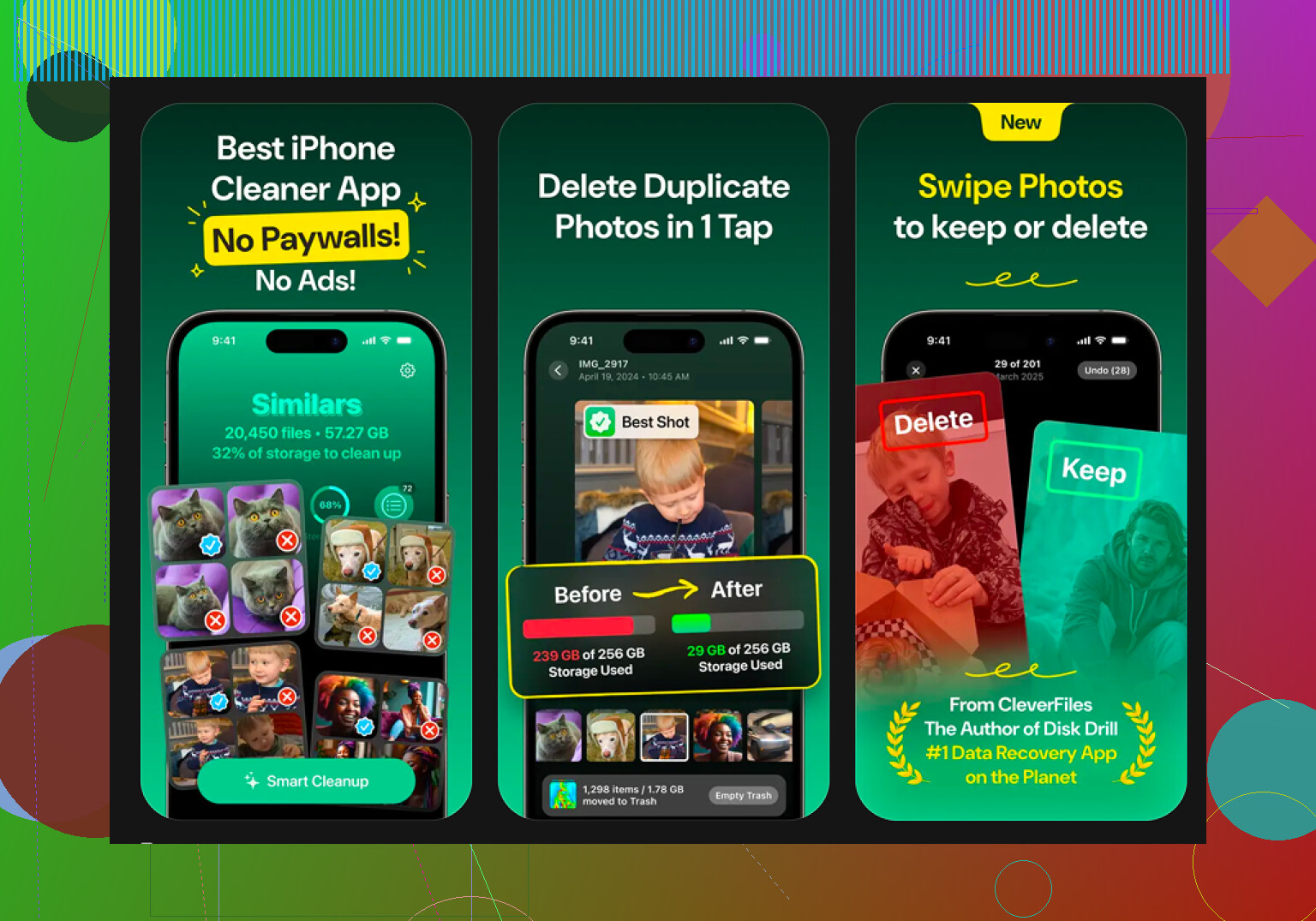
Clever Cleaner est l’outil que j’ai utilisé pour cela. Il est gratuit, sans pubs, sans abonnement, et la présentation est assez simple. Ce qui m’a le plus aidé :
- Onglet Heavies. Il classe votre photothèque du plus gros fichier au plus petit, avec les tailles exactes affichées. J’y ai trouvé en quelques secondes d’énormes vidéos de concert, des choses que je n’ai jamais regardées une seule fois.
- Onglet Similars. Il regroupe les photos presque identiques et choisit la meilleure prise. Pratique si votre pellicule contient dix versions de la même photo parce que vous n’arrêtiez pas d’appuyer.
- Mode balayage. Cela vous permet de trier mois par mois. À gauche pour supprimer, à droite pour conserver. Plus simple que de fixer toute votre photothèque comme un seul mur géant.
- Tout fonctionne sur l’appareil, donc vos photos ne sont pas envoyées vers un serveur externe.
Si le téléphone est saturé et répond à peine
Je garderais cela pour la fin. Si le stockage est tellement saturé que le téléphone ralentit, se bloque ou refuse des tâches simples, une réinitialisation complète peut être la solution la plus propre.
Allez dans Réglages > Général > Transférer ou réinitialiser l’iPhone > Effacer contenu et réglages.
Cela rétablit le téléphone à son état d’usine. Sauvegardez d’abord tout ce dont vous avez besoin sur iCloud ou sur un ordinateur. Une fois que vous l’avez fait, il n’y a pas de retour en arrière.
Après avoir vidé l’app Fichiers, effacé les deux sections Supprimés récemment et nettoyé la photothèque, l’espace libre est revenu rapidement et les ralentissements dus au manque de stockage se sont arrêtés. Ce n’est pas magique, mais oui, ça a marché.
Ignorez Décharger si votre objectif est d’effacer les fichiers d’une app spécifique. Je ne suis pas tout à fait d’accord avec @mikeappsreviewer sur ce point, car Décharger conserve les documents et les données de l’app, donc l’espace de stockage bouge souvent à peine.
Ce qui fonctionne mieux, c’est ceci :
Allez d’abord dans l’app. Beaucoup d’apps ont leurs propres outils de nettoyage dans Réglages ou Stockage.
Exemples :
Safari, Réglages > Safari > Effacer l’historique et les données de sites
Musique, supprimez les morceaux téléchargés, gardez la bibliothèque
TV, supprimez les épisodes téléchargés
Podcast, supprimez les téléchargements écoutés
Netflix, YouTube, Spotify, effacez les téléchargements dans l’app
Telegram, WhatsApp, Slack, effacez le cache depuis les réglages de l’app
Pour Messages, allez dans Réglages > Général > Stockage iPhone > Messages. Supprimez les grandes photos, vidéos, GIF. Cela libère souvent des gigaoctets rapidement.
Pour Mail, supprimez les grosses pièces jointes en effaçant les e-mails contenant des fichiers, puis videz la Corbeille.
Si les photos sont le problème caché, Clever Cleaner aide à trier les plus grosses vidéos et les doublons plus vite que l’affichage d’Apple. Cette partie en vaut la peine, honnêtement.
Regardez aussi ceci si vous voulez une vidéo étape par étape :
tutoriel complet de nettoyage du stockage iPhone
Les plus gros gains viennent généralement des caches des apps de chat, des téléchargements multimédias et des données du navigateur.
Ne commencez pas par Décharger l’app à moins que votre objectif soit seulement de libérer temporairement l’espace occupé par le binaire de l’app. @mikeappsreviewer l’a mentionné, mais pour le nettoyage des fichiers propres à une app, ce n’est pas vraiment la bonne première chose à faire. @andarilhonoturno est plus proche de la bonne approche ici.
Ce qui fonctionne généralement mieux, c’est ceci :
- Ouvrez l’app elle-même et cherchez Stockage / Téléchargements / Cache / Utilisation des données
- Effacez seulement les fichiers en cache ou les médias hors ligne
- Laissez tranquilles les données du compte, les connexions et les documents enregistrés
Apps qui cachent souvent beaucoup de fichiers inutiles :
- WhatsApp / Telegram : Réglages > Stockage ou Données
- Spotify / Netflix / YouTube : supprimez les téléchargements, pas l’app
- Safari : les données de site web peuvent devenir étrangement énormes
- Chrome/Firefox : effacez les images/fichiers en cache
- Discord/Slack : les médias en cache s’accumulent vite
- Apps de podcasts : les épisodes téléchargés automatiquement sont trompeurs
Une chose que les gens oublient : certaines apps ne rétrécissent pas tout de suite dans Stockage iPhone. iOS peut mettre du temps avant d’afficher l’espace libéré. C’est agaçant, mais normal.
Si vous n’êtes pas sûr de quels médias valent la peine d’être supprimés, Clever Cleaner est en fait utile pour repérer les vidéos géantes, les doublons et les photos similaires plus rapidement que la vue par défaut d’Apple. C’est plus pour le nettoyage des médias que pour le cache des apps, mais ça aide si « Documents et données » est en réalité votre pellicule déguisée.
Cela vaut aussi le coup de lire ceci si vous voulez des retours concrets d’utilisateurs iPhone :
voyez comment les utilisateurs d’iPhone libèrent du stockage sans pubs ni apps de nettoyage payantes
Ma règle : effacez d’abord les téléchargements, ensuite le cache, et ne supprimez/réinstallez l’app que si elle ne vous donne aucun contrôle du stockage. Certaines apps gèrent vraiment très mal ce genre de choses, honnêtement.

Un angle manquant chez @andarilhonoturno, @kakeru et @mikeappsreviewer : vérifiez si l’app stocke les fichiers dans iCloud Drive plutôt qu’en local. Certaines apps paraissent énormes parce qu’elles reflètent du contenu, mais le vrai gouffre d’espace se trouve dans Réglages > Identifiant Apple > iCloud > Gérer le stockage du compte. Supprimer les anciens dossiers d’apps à cet endroit peut avoir plus d’impact que vider le cache.
De plus, je ne supprimerais pas aveuglément l’historique Safari si vous comptez sur des sessions de sites enregistrées. Les données de site web, oui peut-être. L’historique complet, cela ne vaut pas toujours la gêne occasionnée.
Une méthode plus sûre est :
- Vérifier Stockage iPhone
- Touchez l’app
- Regardez si la taille correspond surtout à Taille de l’app ou à Documents et données
- Si Documents et données est énorme et qu’il n’y a pas de nettoyage dans l’app, alors la solution pratique est souvent :
- sauvegarder/synchroniser tout ce qui est important
- supprimer l’app
- la réinstaller
Cela semble agressif, mais pour beaucoup d’apps, c’est la seule vraie façon d’effacer les fichiers locaux devenus trop volumineux.
Deux endroits souvent oubliés :
- Mémos vocaux peut discrètement conserver d’énormes enregistrements
- Livres et les lecteurs PDF gardent souvent les téléchargements en cache indéfiniment
Pour les photos en particulier, Clever Cleaner est correct si le problème de stockage est vraiment lié aux médias.
Avantages
- rapide pour les grosses vidéos et les doublons
- plus simple que de faire défiler Apple Photos sans fin
- la gratuité, ça change agréablement
Inconvénients
- surtout utile pour le nettoyage des photos/vidéos, pas pour un vrai nettoyage du cache des apps
- il faut quand même vérifier avant de supprimer
- moins utile si votre problème vient de Messages ou des documents d’apps de chat
Donc oui, pour des apps spécifiques : d’abord le nettoyage dans l’app, ensuite le stockage iCloud, et en dernier supprimer/réinstaller. Cette dernière étape est sous-estimée.