Le stockage de mon iPhone est saturé et les photos occupent la majeure partie de l’espace. J’ai supprimé quelques photos, mais les données liées aux photos utilisent toujours beaucoup d’espace de stockage. Comment puis-je les effacer en toute sécurité sans perdre les photos que je souhaite conserver ?
Commencez par les éléments superflus évidents avant de supprimer les photos auxquelles vous tenez réellement. Lorsque ma photothèque Photos a dépassé 100 Go, la majeure partie de l’espace gaspillé provenait de clichés en double, de photos presque identiques, de captures d’écran, de Live Photos et de vidéos volumineuses.
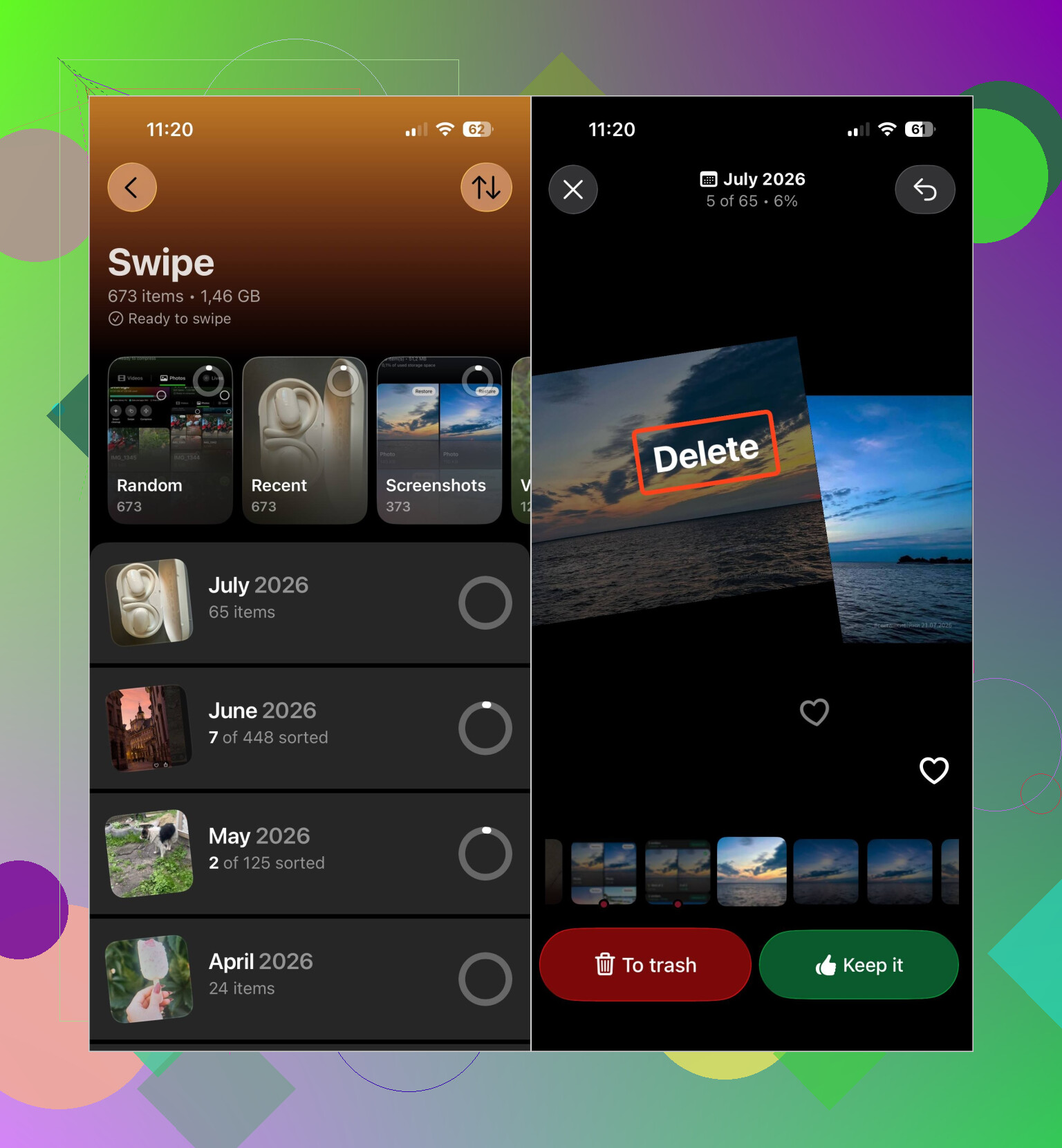
Trier manuellement des milliers de fichiers n’était pas envisageable, j’ai donc utilisé Clever Cleaner. L’application classe dans différentes catégories les photos en double et similaires, les vidéos en double, les captures d’écran, les Live Photos et les fichiers multimédias volumineux. Vous pouvez examiner les fichiers avant de les supprimer, réduire la taille des photos compatibles avec l’outil Compresser, ou parcourir la photothèque élément par élément en mode Balayage.
Il existe également la fonction Nettoyage intelligent, qui traite les photos similaires et compresse les fichiers multimédias de plusieurs catégories en quelques gestes. L’application est gratuite, sans publicité et ne nécessite aucun abonnement pour commencer à l’utiliser. Certaines fonctions de nettoyage proposent une limite quotidienne assez généreuse aux nouveaux utilisateurs.
Voici l’ordre dans lequel je procéderais :
- Supprimez les photos en double et similaires.
- Vérifiez les vidéos volumineuses et les vidéos en double.
- Supprimez les Live Photos indésirables ou compressez-les si vous souhaitez les conserver.
- Supprimez les captures d’écran dont vous n’avez plus besoin.
- Lancez le Nettoyage intelligent si vous souhaitez traiter plusieurs catégories à la fois.
- Videz l’album Supprimés récemment. Sinon, cet espace de stockage peut rester indisponible pendant une durée allant jusqu’à 30 jours.
Les messages peuvent eux aussi occuper beaucoup d’espace sans que vous vous en rendiez compte. Supprimer un élément de votre photothèque Photos ne supprime pas nécessairement la copie jointe à une conversation. Dans Messages, ouvrez la conversation, touchez le nom du contact, puis choisissez Tout afficher sous Photos. Sélectionnez ensuite les pièces jointes dont vous n’avez pas besoin et supprimez-les. La suppression d’une ancienne conversation entière supprime également ses pièces jointes.
Si vous utilisez Photos iCloud, activez Optimiser le stockage de l’iPhone dans Réglages > Photos. Des versions plus légères seront ainsi conservées sur le téléphone, tandis que les originaux seront stockés dans iCloud.
Il est également utile de procéder au nettoyage par événement ou par album plutôt que de faire défiler toute la photothèque. Parcourir 50 photos de vacances similaires regroupées au même endroit est bien plus rapide. Après le nettoyage initial, consacrer une ou deux minutes chaque semaine à la suppression des nouvelles captures d’écran et des doublons permet d’éviter que le problème ne s’accumule à nouveau.
Il n’est généralement pas nécessaire d’effacer toute votre photothèque simplement pour récupérer de l’espace de stockage. Supprimer les doublons, les clichés similaires, les vidéos trop volumineuses, les Live Photos inutiles, les captures d’écran et les anciennes pièces jointes de Messages peut libérer beaucoup d’espace sans sacrifier vos précieux souvenirs.
Vous ne pouvez pas effacer les « données des photos » comme un cache distinct sans affecter la photothèque. Si Photos iCloud est activé, la suppression d’une photo sur l’iPhone la supprime également d’iCloud et des autres appareils synchronisés. Exportez d’abord les photos à conserver vers un ordinateur ou un autre service de sauvegarde, vérifiez qu’elles peuvent y être ouvertes, puis supprimez les éléments indésirables et videz l’album Supprimées récemment. Si vous souhaitez que tout reste dans iCloud, utilisez Optimiser le stockage de l’iPhone au lieu de supprimer manuellement les photos synchronisées.
Ne continuez pas à supprimer des photos simplement parce que l’espace de stockage disponible n’a pas encore changé. iOS peut mettre un certain temps à recalculer l’espace après que vous avez vidé l’album Supprimées récemment, surtout si la photothèque est synchronisée avec iCloud. Laissez l’iPhone connecté au Wi-Fi et à une source d’alimentation, redémarrez-le, puis consultez plus tard Réglages > Général > Stockage iPhone. L’option Optimiser le stockage de l’iPhone peut aider, mais elle peut libérer de l’espace progressivement plutôt qu’immédiatement, et uniquement si votre compte iCloud dispose de suffisamment d’espace pour les originaux.
Supprimer davantage de photos alors que le téléphone ne dispose pratiquement plus d’espace libre est souvent une mauvaise première approche. iOS a besoin d’un peu d’espace pour terminer les suppressions, reconstruire la base de données de Photos et remplacer les originaux par des copies optimisées. Commencez par supprimer un film téléchargé, de la musique hors ligne ou des épisodes de podcasts, ou déchargez une application volumineuse que vous n’utilisez pas. Essayez de libérer quelques gigaoctets sans toucher à votre photothèque.
Videz ensuite l’album Supprimées récemment et laissez l’iPhone en charge et connecté au Wi-Fi pendant un certain temps. Si Photos iCloud est activé, vérifiez que vos photos importantes sont présentes dans iCloud ou dans une autre sauvegarde vérifiée avant de supprimer quoi que ce soit. Évitez de désactiver puis de réactiver Photos iCloud pour faire du ménage, car cela peut déclencher de nouveaux téléchargements ou vous empêcher de savoir quelles copies sont stockées et où.
L’espace de stockage indiqué pour Photos peut inclure des vignettes et des fichiers de base de données de la photothèque. Il ne diminuera donc pas toujours immédiatement et ne correspondra pas forcément à la taille des éléments supprimés. Une fois la synchronisation et le traitement terminés, redémarrez le téléphone, puis consultez de nouveau Stockage iPhone.
Attendez-vous à ce que le chiffre du stockage vous induise en erreur pendant un moment. Même après avoir vidé l’album Supprimés récemment, la taille indiquée pour Photos dans Réglages peut rester inchangée pendant des heures. Si vous continuez à supprimer des éléments en réaction à ce chiffre, vous finirez par effacer des contenus que vous souhaitiez conserver. @redgurux5329 et @silverlogic816 l’ont déjà très bien expliqué et, honnêtement, c’est l’erreur la plus fréquente dans ce genre de discussions. Le chiffre n’est pas actualisé en temps réel.
Là où je nuancerais un peu, c’est sur l’idée qu’il n’existe aucune « donnée photo » distincte à effacer. C’est techniquement vrai, mais il existe un espace caché que les gens oublient : la période de récupération. Lorsque vous supprimez des fichiers, ils restent dans Supprimés récemment pendant 30 jours au maximum et continuent pendant tout ce temps à occuper de l’espace. Donc, si votre téléphone n’a réellement plus aucun espace libre, le simple fait de supprimer des fichiers ne change rien tant que vous n’avez pas vidé cet album. Cette étape est constamment omise.
Concernant les outils, Clever Cleaner convient très bien au travail de tri fastidieux : doublons, rafales presque identiques et captures d’écran. C’est la partie pénible que personne ne veut faire manuellement. Mais l’application ne peut supprimer des éléments que de la photothèque locale. Ainsi, si Photos iCloud est activé, tout ce que vous supprimez sera également supprimé partout ailleurs par synchronisation, exactement comme l’a décrit @openpanda. Considérez-la comme un assistant de tri, pas comme un aspirateur magique, et vérifiez que votre sauvegarde existe avant de laisser une application effectuer des suppressions groupées.
Mon véritable conseil, si votre stockage est vraiment saturé : ne commencez pas du tout par les photos. Libérez d’abord quelques gigaoctets sans difficulté, par exemple en déchargeant une application ou en supprimant une série téléchargée, afin qu’iOS dispose de suffisamment d’espace pour effectuer le traitement. Videz ensuite Supprimés récemment, branchez le téléphone, laissez-le tranquille et vérifiez le lendemain. Neuf fois sur dix, le chiffre diminue tout seul et vous n’aviez pas besoin de supprimer les photos qui vous préoccupaient.
Un petit détail agaçant que personne n’a mentionné : les albums partagés et les liens iCloud ne sont pas comptabilisés de la même manière dans votre stockage. Par conséquent, si vous avez un gros album familial partagé, le parcourir à la recherche d’éléments à supprimer pour libérer de l’espace est une perte de temps.