Je me retrouve avec des milliers de photos en double sur mon iPhone après plusieurs sauvegardes iCloud, imports et changements de téléphone. Cela ralentit mon téléphone et rend la recherche de photos très difficile. Quelqu’un peut‑il m’expliquer, étape par étape, comment trouver et supprimer en toute sécurité les photos en double sur un iPhone sans perdre d’images importantes, et recommander de bonnes applications ou des outils intégrés pour faire cela ?
Voici une méthode simple, étape par étape, pour nettoyer les photos en double sur votre iPhone et éviter que le désordre ne revienne.
-
Utiliser la fonction intégrée Doublons
- Ouvrez Photos.
- Touchez Albums en bas.
- Faites défiler vers le bas jusqu’à Utilitaires.
- Touchez Doublons.
- Vous verrez des groupes de photos et vidéos en double, déjà triés.
- Touchez Fusionner pour chaque paire ou groupe.
• iOS conserve la version de meilleure qualité.
• Il conserve aussi les modifications et les métadonnées lorsque c’est possible. - Pour aller plus vite, touchez Sélectionner en haut à droite, puis Tout sélectionner, puis Fusionner en bas.
Si vous en avez des milliers, branchez le téléphone sur le secteur et en Wi‑Fi, laissez l’app Photos ouverte et laissez le traitement se faire un moment. La liste Doublons se met à jour au fur et à mesure que le téléphone analyse plus d’éléments.
-
Trier les anciennes importations et les rafales
- Dans Photos, allez dans Albums.
- Vérifiez ces sections dans Types de supports :
• Rafales
• Live Photos
• Captures d’écran
• Enregistrements d’écran - Ces sections font souvent exploser la taille de la photothèque.
- Ouvrez Rafales. Pour chaque rafale : choisissez la meilleure image, puis supprimez le reste.
- Pour les Live Photos dont vous n’avez pas besoin de l’animation, ouvrez la photo, touchez Live en haut à gauche et passez sur Désactivé. Cela réduit le stockage utilisé et diminue parfois les séries quasi dupliquées issues de modifications et de réimportations.
-
Vider le dossier Supprimés récemment pour libérer l’espace réel
Supprimer ne libère pas d’espace tant que vous n’avez pas vidé la corbeille.- Allez dans Albums.
- Faites défiler jusqu’à Utilitaires.
- Touchez Supprimés récemment.
- Touchez Sélectionner.
- Touchez Tout supprimer.
C’est définitif, donc vérifiez une dernière fois avant d’effacer.
-
Utiliser une app de nettoyage intelligente pour les grosses photothèques
Si votre historique iCloud et vos sauvegardes vous ont laissé des dizaines de milliers de photos, l’outil intégré manque parfois les quasi doublons. Ce sont des photos presque identiques, ou des versions modifiées enregistrées comme de nouvelles copies.Les apps qui utilisent l’analyse d’images aident dans ce cas. Une option qui fonctionne bien est l’app Clever Cleaner. Elle analyse votre photothèque pour trouver les photos en double et similaires, les regroupe, puis vous permet de supprimer en masse les doublons tout en gardant la meilleure version. Cela inclut par exemple :
• Plusieurs prises de la même scène.
• Des copies légèrement retouchées.
• De vieilles versions exportées depuis d’anciens téléphones.Vous pouvez la découvrir ici :
Nettoyez intelligemment les photos en double sur votre iPhoneAstuce pour éviter d’effacer quelque chose d’important :
• Commencez avec les suggestions automatiques, mais vérifiez d’abord les groupes manuellement.
• Soyez plus prudent avec les sections similaires ou qui se ressemblent qu’avec les doublons exacts.
• Faites une petite sauvegarde iCloud avant votre première grosse session de nettoyage. -
Empêcher les nouveaux doublons de s’accumuler
Une fois le tri fait, corrigez les habitudes qui créent les clones.- Sur votre iPhone, allez dans Réglages.
- Touchez Photos.
- Assurez‑vous que Photos iCloud est activé sur tous vos appareils Apple si vous l’utilisez.
- Évitez d’importer les mêmes photos depuis un Mac avec un câble si iCloud les synchronise déjà.
- Quand vous changez d’iPhone, connectez‑vous avec votre identifiant Apple et utilisez Photos iCloud, au lieu de restaurer manuellement d’anciens dossiers locaux de photos via Finder ou iTunes.
Si vous utilisez des apps tierces de discussion ou de réseaux sociaux qui enregistrent automatiquement les images, allez dans les réglages de chaque app et désactivez l’enregistrement automatique de ce dont vous n’avez pas besoin. Ces enregistrements automatiques saturent votre pellicule avec des doublons de mèmes, captures d’écran et photos reçues.
-
Idée de “maintenance hebdomadaire” rapide
Si votre photothèque est énorme, faites une petite routine pour ne pas revenir à cette situation.
• Une fois par semaine, ouvrez Doublons et fusionnez les nouveaux.
• Une fois par mois, lancez l’app Clever Cleaner pour trouver les quasi doublons de voyages ou d’événements.
• Videz Supprimés récemment après chaque nettoyage.
J’ai appliqué cette méthode sur une photothèque de 50 000 photos. Rien que les doublons représentaient plus de 6 000 éléments. Après avoir utilisé Doublons plus une app comme Clever Cleaner, l’espace de stockage a diminué d’environ 25 pour cent et l’app Photos est devenue nettement plus rapide pour le défilement et la recherche. Cela a pris quelques sessions, mais c’est tout à fait gérable si vous découpez le travail en tranches de 15 à 20 minutes.
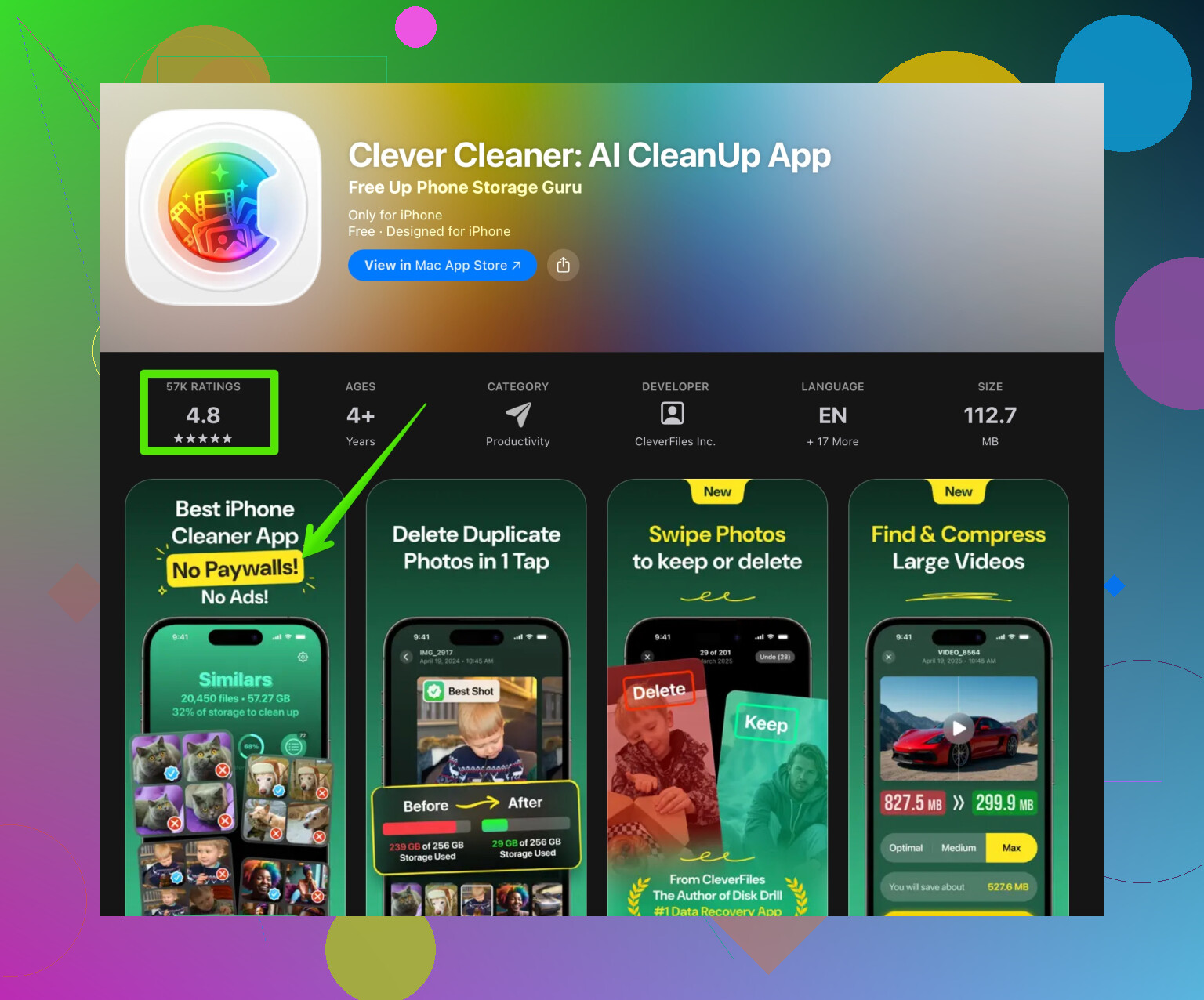
Si vous avez fini avec une photothèque Frankenstein après des années de restaurations iCloud et d’importations, vous n’êtes pas seul. Comme @shizuka a déjà couvert l’album Doublons et la routine de nettoyage de base, voici comment j’aborderais votre bazar sous un angle légèrement différent, étape par étape, sans répéter ce qu’iel a déjà expliqué.
1. Commencez par un filet de sécurité
Avant de toucher à quoi que ce soit :
- Sur votre iPhone :
Réglages > [votre nom] > iCloud > Sauvegarde iCloud > Sauvegarder maintenant. - Si vous utilisez un Mac : ouvrez Photos sur le Mac et laissez-le se synchroniser complètement pour disposer d’une deuxième copie de votre bazar.
Oui, c’est agaçant, mais rien ne fait plus mal que de supprimer un « doublon » qui s’avère être l’unique copie de quelque chose d’important.
2. Utilisez Recherche et le tri pour trouver des “lots problématiques” entiers
Au lieu de traiter photo par photo, attaquez de gros blocs :
- Ouvrez Photos > Rechercher.
- Essayez de chercher par :
- Années comme « 2016 » ou « 2017 » où vous avez changé de téléphone.
- Noms d’appareils comme « iPhone 6 », « iPhone 11 » dans Albums > descendez jusqu’à « Depuis mon Mac » / « Depuis mon iPhone » etc.
- Vous remarquerez souvent :
- Une année entière qui apparaît en double.
- Des voyages ou événements dupliqués parce que vous les avez importés manuellement tout en ayant iCloud activé.
Une fois que vous avez localisé un lot dupliqué :
- Faites un appui long sur une photo de ce lot.
- Touchez « Sélectionner » et faites glisser votre doigt sur les rangées pour sélectionner rapidement.
- Supprimez la copie en trop de tout le groupe plutôt que de chasser les doublons un par un.
Cette approche « suppression par lot » fait gagner énormément de temps par rapport au fait de ne compter que sur l’album Doublons.
3. Supprimez la « boucle d’importation » qui crée de nouveaux doublons
C’est là que je diverge un peu de l’idée de faire uniquement ce que suggère @shizuka. Utiliser Doublons puis garder toutes vos anciennes habitudes recrée simplement le problème.
Vérifiez ceci :
-
Désactivez l’importation automatique sur votre ordinateur
- Sur Mac : ouvrez Photos > Réglages > Général.
- Décochez « Ouvrir Photos pour cet appareil » pour qu’à chaque fois que vous branchez votre iPhone, il n’essaie pas de réimporter les mêmes éléments.
-
Choisissez : Photos iCloud ou importations manuelles, pas les deux
- Si Photos iCloud est activé sur votre iPhone et votre Mac, arrêtez de faire glisser des photos manuellement dans votre photothèque depuis d’anciens dossiers. C’est comme ça que commence une bonne partie de l’enfer des doublons.
-
Enregistrement automatique des applis de messagerie
- WhatsApp, Telegram, Messenger, etc. adorent remplir votre pellicule avec les mêmes mèmes 40 fois.
- Allez dans les réglages de chaque appli et :
- Désactivez « Enregistrer dans la pellicule » / « Enregistrer les médias reçus » sauf pour ce que vous voulez vraiment garder.
4. Utilisez un détecteur de doublons plus malin quand l’outil Apple ne suffit pas
L’album Doublons intégré ne détecte que les fichiers « évidemment » identiques. Il rate :
- Les versions légèrement retouchées
- Les réexportations d’anciennes photos
- Les multiples prises de la même scène qui sont techniquement des fichiers différents
C’est là qu’une appli comme Clever Cleaner App devient intéressante. Elle utilise la similarité visuelle, pas seulement les données de fichier, et peut ainsi regrouper :
- Les selfies quasi identiques
- Les séries type rafale
- La même photo avec de minuscules retouches
Vous pouvez la récupérer ici :
supprimer intelligemment les photos en double sur votre iPhone
Astuces pour ne rien regretter ensuite :
- Commencez par les « doublons exacts » uniquement.
- Pour les groupes « similaires », examinez-les manuellement au début.
- Gardez toujours au moins un original de tout ce qui semble important (événements familiaux, voyages, documents).
5. Nettoyez votre structure avec des albums personnalisés
La vue « Toutes les photos » d’Apple devient inutilisable avec des dizaines de milliers d’images. Après avoir éliminé un bon paquet de doublons, prenez un peu de temps pour organiser :
-
Allez dans Albums > « + » > Nouvel album.
-
Créez quelques albums de haut niveau :
- « Famille »
- « Voyages »
- « Travail / Docs »
- « Divers / À trier »
-
Quand vous vous ennuyez (file d’attente, transport, etc.), ouvrez « Toutes les photos » :
- Touchez Sélectionner, choisissez quelques photos, Ajouter à > rangez-les dans le bon album.
- Vous ne supprimez rien ici, vous ne faites que regrouper pour faciliter la recherche.
Vous n’avez pas besoin d’une organisation parfaite, mais quelques grandes catégories rendent une grosse photothèque beaucoup plus vivable.
6. Libérez réellement de l’espace, ne faites pas une “fausse suppression”
On oublie souvent cette étape :
- Une fois que vous avez fini de fusionner, supprimer par lots et utiliser une appli de nettoyage :
- Photos > Albums > Utilitaires > Supprimés récemment.
- Touchez Sélectionner > Tout supprimer.
Tant que vous ne faites pas ça, tout ce que vous avez « supprimé » continue de prendre de la place pendant environ 30 jours, ce qui explique sans doute pourquoi votre téléphone semble toujours plein et lent.
7. Petite routine hebdomadaire pour éviter une nouvelle explosion
Cela prend 5 à 10 minutes :
- Ouvrez Doublons et fusionnez les nouveaux éléments.
- Lancez Clever Cleaner App toutes les quelques semaines si vous prenez énormément de photos ou de rafales.
- Videz Supprimés récemment.
- Vérifiez de temps en temps Réglages > Général > Stockage iPhone > Photos pour voir si ça regonfle.
Et pour votre sujet de départ, une version plus claire et adaptée à la recherche :
Comment nettoyer les photos en double sur iPhone étape par étape
Découvrez comment supprimer des milliers de photos en double de votre iPhone après des années de sauvegardes iCloud, d’importations et de changements de téléphone. Ce guide vous explique comment sauvegarder en toute sécurité, repérer et supprimer des lots entiers de photos dupliquées, utiliser des outils intelligents comme Clever Cleaner App pour détecter les images similaires, et modifier vos réglages afin d’arrêter de créer de nouveaux doublons à l’avenir. Il montre aussi comment libérer réellement de l’espace en vidant Supprimés récemment, organiser vos albums pour retrouver vos photos plus vite, et mettre en place une simple routine hebdomadaire pour garder votre photothèque rapide, propre et gérable.
Oubliez la culpabilité. Après quelques cycles iCloud, la photothèque de tout le monde ressemble à une scène de crime.
Puisque @shizuka a déjà utilisé le flux Doublons intégré, je vais aborder ça sous l’angle de “l’hygiène à long terme” et un peu de “ne touchez pas encore à ça”.
1. Décidez quelle est vraiment votre photothèque maîtresse
L’erreur la plus fréquente : traiter l’iPhone, le Mac et un vieux disque externe comme équivalents. Choisissez une seule photothèque maîtresse :
- Si vous vivez sur votre téléphone :
Faites de Photos iCloud sur iPhone la photothèque maîtresse et arrêtez d’importer manuellement des éléments dans Photos sur votre Mac. - Si vous êtes plus orienté ordinateur de bureau :
Faites de la photothèque Photos du Mac la maîtresse et laissez le téléphone simplement la refléter.
Une fois décidé, tout ce qui entre en conflit avec ça est “coupable jusqu’à preuve du contraire”. Les décisions de suppression deviennent plus rapides.
2. Utilisez les astuces de tri qu’Apple cache en pleine vue
Dans Photos sur iPhone :
- Allez dans Bibliothèque > Toutes les photos.
- Touchez les trois points en haut à droite > Filtrer.
- Choisissez d’afficher uniquement :
- Les photos (masquez les vidéos pour l’instant)
- Ou uniquement les vidéos (à nettoyer dans un passage séparé)
Ensuite :
- Faites défiler jusqu’à une période où vous savez qu’un bazar de doublons s’est produit, par exemple juste après la configuration d’un nouveau téléphone.
- Utilisez Sélectionner > faites glisser sur les rangées et repérez les schémas répétitifs évidents. Souvent, le même ensemble de clichés apparaît deux fois avec seulement quelques minutes d’écart.
C’est plus rapide que de fixer l’album Doublons, et vous gardez davantage de contrôle que ce que suggère le flux de @shizuka.
3. Utilisez une app de nettoyage, mais traitez‑la comme un outil puissant
L’app Clever Cleaner est utile ici, surtout une fois que l’album Doublons d’Apple a épuisé les cas évidents.
Avantages :
- Trouve les photos similaires, pas seulement les correspondances parfaites. Idéal pour les rafales, 15 selfies presque identiques ou plusieurs exports.
- Permet de prévisualiser les groupes pour garder le meilleur cliché et supprimer le reste.
- Peut éliminer des milliers d’éléments bien plus vite que le balayage manuel.
Inconvénients :
- Si vous vous emballez avec la détection de “similaires”, vous pouvez supprimer des variantes que vous vouliez garder, comme la version retouchée vs l’originale.
- Demande un peu d’attention lors des premières utilisations pour vous habituer à la forme de ses suggestions.
- Les très grandes photothèques peuvent prendre du temps à analyser et peuvent faire chauffer le téléphone pendant le traitement.
Ma règle :
Premiers passages = doublons exacts uniquement.
Passages suivants = groupes “similaires”, mais seulement quand vous avez vraiment du temps pour vérifier.
4. Ne faites pas une confiance totale à “Supprimés récemment”
Je suis un peu en désaccord avec le fait de se reposer trop à la fois sur les sauvegardes et sur “Supprimés récemment” comme @shizuka l’a suggéré indirectement.
- Les sauvegardes sont utiles, mais restaurer un bazar de 60 000 éléments juste pour récupérer 20 photos est pénible.
- “Supprimés récemment” garde les éléments 30 jours, ce qui veut aussi dire :
- Votre stockage semble plein.
- Vous avez peur de supprimer davantage.
Ce que je fais :
- Avant une grosse session de nettoyage, faites une bonne sauvegarde (iCloud ou Mac).
- Pendant le nettoyage, vérifiez régulièrement Supprimés récemment et :
- Restaurez seulement si vous réalisez tout de suite que vous avez supprimé quelque chose d’important.
- Puis utilisez Tout supprimer une fois que vous êtes sûr de ce lot.
Considérez la sauvegarde comme votre parachute d’urgence et Supprimés récemment comme un bouton d’annulation à court terme, pas comme une archive à long terme.
5. Mettez les sources de désordre sous contrôle
On arrête les doublons en tuant les sources, pas seulement en nettoyant les symptômes.
Vérifiez :
- Apps de scanner / documents
Beaucoup enregistrent à la fois dans l’app et dans la pellicule. Désactivez l’enregistrement dans Photos si vous n’avez pas besoin de deux copies. - Options “enregistrer les originaux” des apps sociales
Instagram, TikTok et d’autres gardent une copie locale de chaque publication. Désactivez‑le si Photos iCloud sauvegarde déjà tout. - Albums partagés
Si vous enregistrez des photos depuis un album partagé et conservez les messages d’origine, vous verrez des “doubles” qui ne sont pas techniquement des doublons mais en donnent l’impression. Choisissez un seul mode que vous utilisez vraiment et abandonnez l’autre.
6. Créez un album “à revoir” au lieu de trop réfléchir
Supprimer est stressant parce que ça semble définitif alors que ça ne l’est pas toujours. Pour accélérer :
- Créez un album appelé “À revoir et peut‑être supprimer”.
- Toute photo que vous pensez vouloir supprimer mais pour laquelle vous hésitez, ajoutez‑la d’abord à l’album au lieu de la supprimer.
- Une fois par mois, ouvrez cet album et purgez‑le plus agressivement.
Vous transformez ainsi une grande décision émotionnelle en un processus en deux étapes, moins effrayant et plus rapide sur le long terme.
7. Une routine de maintenance minimale qui tient la route
Visez quelque chose que vous pouvez faire à moitié endormi :
Chaque semaine :
- Ouvrez Doublons et nettoyez les cas évidents.
- Lancez Clever Cleaner App en mode “doublons exacts”.
- Videz Supprimés récemment.
Chaque mois :
- Faites un passage ciblé de 10–15 minutes sur une année ou un voyage précis.
- Réduisez les anciennes captures d’écran en allant dans Albums > Types de médias > Captures d’écran et en les supprimant en masse.
Votre photothèque n’a pas besoin d’être parfaite. Elle doit seulement cesser de vous compliquer la vie chaque fois que vous faites défiler.