J’ai téléchargé des médias sur mon iPhone et j’ai essayé de les consulter dans l’application Cleaner, mais je me retrouve toujours bloqué par un paywall avant de pouvoir tout voir. J’ai besoin d’aide pour savoir s’il existe un moyen gratuit de vérifier les photos et vidéos téléchargées, ou si je devrais plutôt utiliser une autre application iPhone ou une méthode intégrée.
Cette alerte « Stockage presque plein » semble toujours apparaître au moment où vous avez le plus besoin du téléphone. Je la vois généralement juste au moment où j’essaie de prendre une photo, de mettre à jour une app ou d’enregistrer une vidéo. Ensuite, j’ouvre Stockage iPhone, je repère une énorme section Média, j’appuie un peu partout, et je n’obtiens… rien d’utile. Aucun détail clair. Aucun moyen évident de faire le ménage.
Ce que « Média » signifie généralement sur iPhone
Cette partie m’a dérouté au début. Je pensais que Média signifiait mes photos. Ce n’est pas le cas, du moins pas comme la plupart des gens l’imaginent. Votre pellicule se trouve dans Photos. Média, c’est l’autre tas, les éléments avec de l’audio ou de la vidéo joints, en dehors de votre photothèque habituelle.
D’après ce que j’ai vu, cela inclut généralement les morceaux téléchargés depuis Apple Music, les titres Spotify mis en cache, les films enregistrés pour un voyage puis oubliés, les épisodes de podcast téléchargés en arrière-plan, les mémos vocaux, les sonneries et les livres audio dans Books. Si vous avez déjà synchronisé de la musique ou des vidéos depuis un Mac ou un PC via Finder ou l’ancien iTunes, ces fichiers se retrouvent sous Médias synchronisés. Sur iOS 17, Apple regroupe davantage de ces éléments dans un seul bloc, et l’écran de stockage n’affiche pas beaucoup de détails.
Les podcasts méritent une mention à part. J’avais configuré plusieurs émissions en téléchargement automatique, et cela a discrètement accumulé des gigaoctets d’anciens épisodes que j’avais déjà terminés. Je ne m’en suis rendu compte que lorsque l’espace de stockage a commencé à manquer.
Pourquoi les outils intégrés d’Apple semblent inachevés ici
Les outils natifs conviennent pour parcourir. Pour nettoyer, c’est une autre histoire.
Vous n’obtenez pas une liste claire de tous les médias classés par taille. Donc si un ancien enregistrement d’écran fait 3 Go, ou si un fichier vidéo enregistré il y a des mois occupe de l’espace, vous êtes obligé de fouiller app par app. C’est lent. Je l’ai fait une fois et j’ai abandonné à mi-chemin.
La fonction Doublons dans Photos aide un peu, mais seulement pour les correspondances exactes. Si vous avez pris huit clichés presque identiques pour en obtenir un correct, ils restent généralement intacts. Même chose pour le désordre comme les captures d’écran, les anciens enregistrements ou les téléchargements hors ligne d’apps que vous aviez oubliées.
Une grande partie de ce bazar dans Média n’est pas du bazar au sens évident du terme. C’est ancien. C’est enfoui. Vous avez cessé d’y penser il y a un an.
Pourquoi la plupart des apps de nettoyage m’ont agacé
J’en ai essayé un tas sur l’App Store. Presque toujours le même scénario. Elles analysent gratuitement votre photothèque, affichent un gros chiffre, puis bloquent la suppression à moins que vous ne payiez chaque semaine. L’analyse est l’appât. Le nettoyage est le produit.
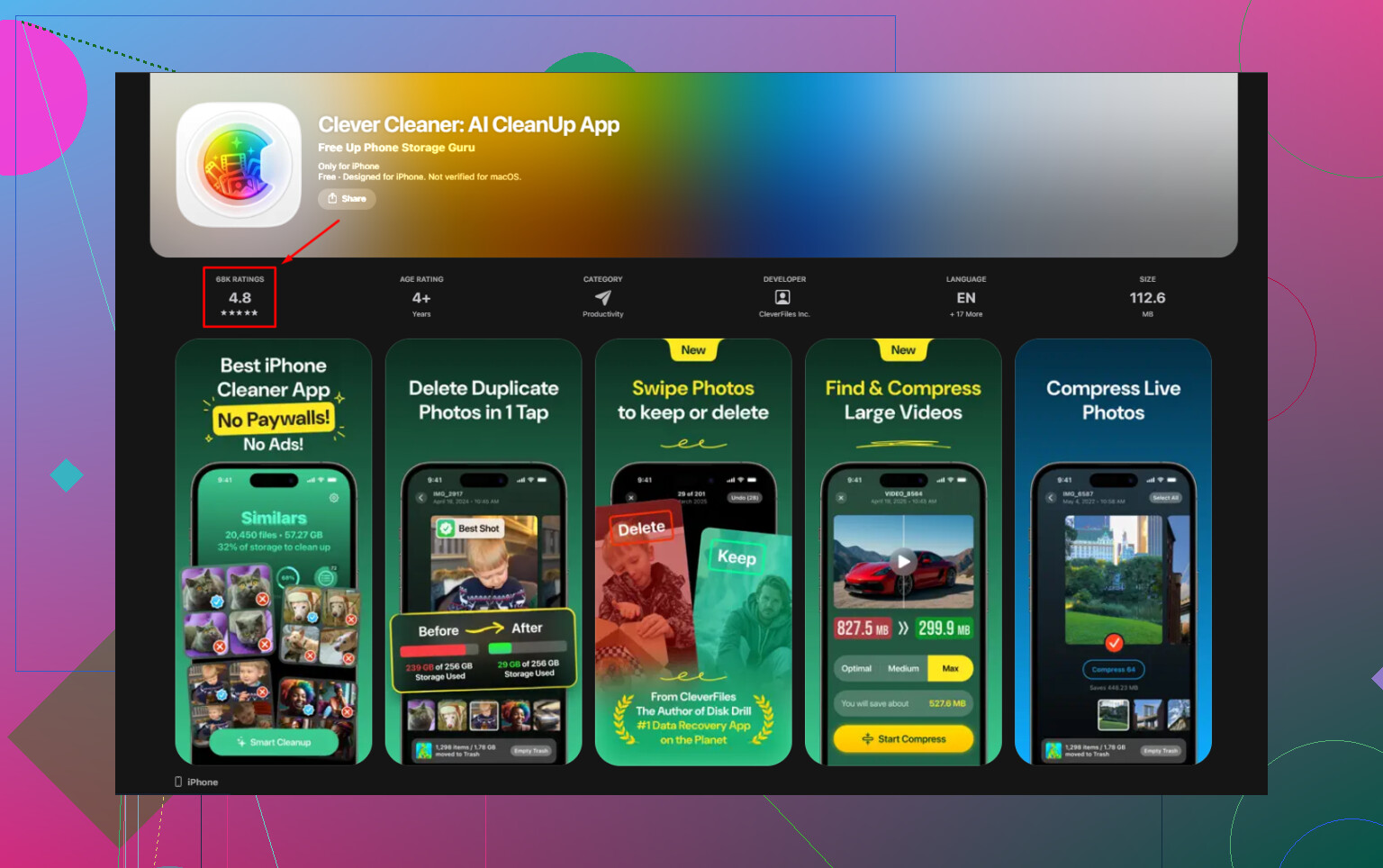
Clever Cleaner m’a semblé différent quand je l’ai testé. Pas de pubs. Pas d’écran d’abonnement poussé sous mon nez. Pas de paywall après l’analyse. Je m’attendais à moitié à en voir un apparaître plus tard, mais non, je n’en ai pas rencontré.
Ce que j’ai fait pour vider la catégorie Média
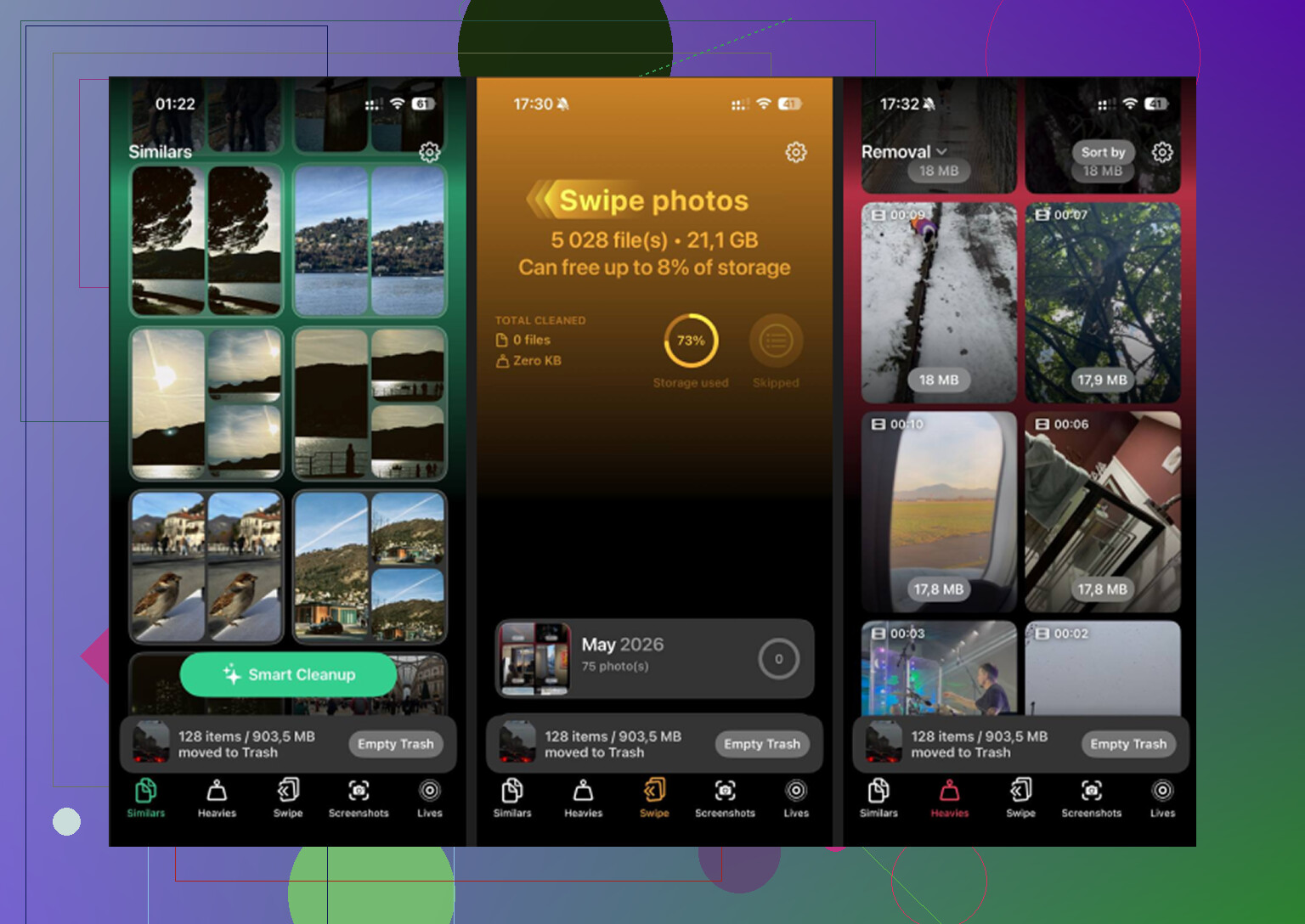
La première chose, j’ai ouvert l’onglet Heavies. C’était la partie la plus utile pour moi. Il liste les médias du plus gros fichier au plus petit et affiche la taille directement. Mes pires coupables étaient de vieilles vidéos 4K et un long enregistrement d’écran dont j’avais oublié l’existence. Ces énormes fichiers remontent en haut, donc vous ne passez pas vingt minutes à chercher à l’aveugle.
Ensuite, j’ai vérifié Similars. C’est plus utile que le détecteur de doublons d’Apple parce qu’il regroupe aussi les quasi-correspondances. J’avais des groupes entiers de photos prises au même moment, sous le même angle, avec la même lumière, avec de minuscules différences. J’ai gardé la meilleure et supprimé le reste.
Puis Screenshots. Celui-là était pire que je ne l’imaginais. J’avais des confirmations de paiement aléatoires, des mots de passe Wi‑Fi, des mises à jour de livraison et des captures de mèmes vieilles de plusieurs mois. Les tailles des fichiers s’affichent sur les miniatures, ce qui m’a permis de supprimer plus facilement les plus gros d’abord.
Une chose que j’ai appréciée, tout le traitement reste sur l’appareil. Pour moi, c’était important. Ma photothèque contient des éléments privés, des captures de messages, des vidéos personnelles, quelques captures d’écran financières très banales. Je ne veux pas que tout cela soit envoyé je ne sais où.
Quelques corrections manuelles qui valent le coup
Désactivez les téléchargements automatiques dans Podcasts. Sinon, les épisodes continuent de s’accumuler en arrière-plan.
Allez dans Réglages > Messages > Conserver les messages, puis passez à 30 jours ou 1 an. Les anciennes pièces jointes vidéo dans les messages s’accumulent plus qu’on ne le pense.
Ouvrez Netflix, YouTube et toutes les apps de streaming que vous utilisez hors ligne. Supprimez les anciens téléchargements. J’ai retrouvé des contenus datant de voyages faits il y a une éternité.
Le point que les gens oublient après le nettoyage
Celui-ci m’a eu une fois. Vous supprimez un tas de fichiers, vous vérifiez le stockage, et le chiffre bouge à peine. On a l’impression que ça ne marche pas.
Allez dans Photos, puis Albums, puis Suppressions récentes sous Utilitaires. Touchez Tout supprimer. Tant que vous ne videz pas ce dossier, les fichiers continuent de compter dans le stockage pendant 30 jours. Si vous sautez cette étape, le nettoyage ne se voit pas complètement.
C’est cette étape qui a finalement fait baisser la barre pour moi.
Si Cleaner vous bloque avec un paywall, ignorez-le. Vous n’avez pas besoin d’une application de nettoyage payante pour examiner les médias téléchargés sur iPhone.
Meilleure méthode gratuite :
- Ouvrez Photos, puis Albums.
- Vérifiez Vidéos, Captures d’écran, Enregistrements d’écran, Live Photos et Enregistrés récemment.
- Ouvrez Fichiers, puis Parcourir, puis Sur mon iPhone et iCloud Drive. Beaucoup d’éléments téléchargés se trouvent là, pas dans Photos.
- Vérifiez les téléchargements propres aux apps. TV, Netflix, Spotify, VLC, Podcasts, Livres, YouTube.
Je ne suis pas tout à fait d’accord avec @mikeappsreviewer sur un point. Les applications de nettoyage ne sont pas le meilleur endroit pour examiner les fichiers en premier. L’iPhone répartit déjà vos éléments entre Photos, Fichiers et les téléchargements des apps, donc une seule app en manque souvent une partie ou place l’affichage utile derrière des paywalls.
Si vous voulez une application de nettoyage gratuite, Clever Cleaner fait partie des rares qui valent la peine d’être essayées. Elle est meilleure pour nettoyer la photothèque que pour vérifier chaque fichier téléchargé sur le téléphone. Utilisez-la donc pour les doublons et les grandes photos, pas comme votre seul explorateur de médias.
Utilisez aussi Réglages > Général > Stockage iPhone. Touchez les apps une par une. Beaucoup affichent « Documents et données » ou la taille du contenu téléchargé. C’est plus lent, mais gratuit et précis.
Pour une vidéo étape par étape, ceci aide :
comment examiner et nettoyer les médias téléchargés sur iPhone
La version courte : Photos pour les médias enregistrés, Fichiers pour les téléchargements, réglages des apps pour le contenu hors ligne. Le paywall de Cleaner se contourne en n’utilisant pas Cleaner pour l’examen dès le départ.
Ignorez l’application Cleaner pour la partie « avis ». C’est là que je ne suis pas tout à fait d’accord avec @mikeappsreviewer. Les applications de nettoyage sont correctes pour faire du ménage, mais plutôt mauvaises comme navigateur multimédia complet à moins de payer.
Méthode gratuite qui fonctionne vraiment :
- App Photos : vérifiez Albums, puis Vidéos, Enregistrements d’écran, Live Photos, Captures d’écran, Téléchargements
- App Fichiers : touchez Parcourir, puis Sur mon iPhone et Téléchargements
- Messages : les anciennes pièces jointes photo/vidéo s’y cachent
- Téléchargements propres aux apps : Spotify, Netflix, YouTube, Podcasts, Livres, VLC, etc.
- Réglages > Général > Stockage iPhone : montre quelle app accumule des données
Aussi, certains « médias téléchargés » ne sont pas du tout dans Photos, c’est pourquoi ces applications de nettoyage paraissent incomplètes. @viajeroceleste avait raison sur ce point.
Si vous voulez quand même une aide gratuite, Clever Cleaner est probablement l’une des meilleures options pour le nettoyage photo/vidéo en particulier, pas pour afficher chaque fichier téléchargé sur le téléphone. Plutôt comme un chercheur de doublons, vérificateur de grandes vidéos, nettoyeur de captures d’écran inutiles.
Une autre chose que les gens oublient : Supprimés récemment dans Photos. Si vous avez supprimé des éléments et que le stockage n’a pas changé, voilà pourquoi. L’iPhone adore faire semblant d’avoir nettoyé les choses alors qu’en réalité pas du tout lol.
Si vous voulez plus de détails, cet avis sur l’application Clever Cleaner pour le nettoyage du stockage iPhone explique ce qu’elle fait sans le blabla habituel de l’App Store.
Je gérerais ça autrement que @viajeroceleste, @viajantedoceu et @mikeappsreviewer. Leurs conseils sont solides pour trouver des éléments, mais si votre objectif principal est simplement de prévisualiser des médias téléchargés sans payer, la question clé est d’où proviennent ces médias.
Si c’était :
- enregistré depuis Safari/AirDrop/Telegram/etc. → prévisualisez-le dans l’app Fichiers avec Quick Look
- enregistré dans la pellicule → prévisualisez-le dans Photos
- dans la section hors ligne d’une app → vous devez généralement le consulter dans cette app
C’est pour ça que Cleaner se heurte à une limite. Il essaie d’être un navigateur pour des médias qu’Apple répartit déjà à plusieurs endroits.
Un point sur lequel je ne suis pas tout à fait d’accord : vérifier les statistiques de stockage est utile, mais cela n’aide pas beaucoup à réellement examiner les fichiers. Cela vous dit qui est gros, pas quel fichier est coupable.
Si vous voulez une solution gratuite :
- Dans Fichiers, passez en vue Liste
- Touchez l’icône de tri
- Triez par taille ou date
- Touchez les fichiers pour les prévisualiser en plein écran
Cela vous donne souvent ce que Cleaner fait payer pour afficher.
À propos de Clever Cleaner :
- Avantages : correct pour les photos en double, les clichés similaires, les captures d’écran, le nettoyage des grandes photothèques
- Inconvénients : pas un véritable navigateur de tous les fichiers, ne remplacera pas les gestionnaires de téléchargement propres aux apps, moins utile pour les médias cachés dans les apps de streaming
Donc oui, une consultation gratuite est possible. Simplement pas de façon centralisée dans Cleaner. Sur iPhone, les « médias téléchargés » sont dispersés par conception, et c’est franchement la partie agaçante.