Je me suis retrouvé par accident avec beaucoup de Live Photos sur mon iPhone et maintenant elles prennent plus de place que je ne l’avais prévu. Je veux seulement conserver les versions image fixe et supprimer la partie animée, mais je ne sais pas s’il existe un moyen rapide de faire cela en masse sans perdre mes photos. Je cherche de l’aide sur la meilleure façon de convertir les Live Photos en images fixes et de ne conserver que les versions fixes sur iPhone.
Votre pellicule devient vite désordonnée. Je m’en suis rendu compte en essayant d’envoyer une simple photo de reçu et en voyant le petit badge Live sur la moitié de mes fichiers. Listes de courses, photos de place de parking, notes prises à la volée, tout était enregistré sous forme de petits clips animés. Ça gaspille de l’espace et rend le partage plus pénible que nécessaire.
D’abord, empêchez votre iPhone de créer de nouvelles Live Photos quand vous ne le voulez pas.
- Désactiver d’abord les nouvelles Live Photos
Si vous sautez cette étape, vous nettoyez le bazar, puis votre téléphone recommence à créer le même bazar.
Faites ceci :
- Ouvrez Réglages.
- Allez dans Appareil photo.
- Touchez Conserver les réglages.
- Activez Live Photo à cet endroit.
Ensuite, ouvrez l’app Appareil photo et désactivez Live Photo. Après avoir fait ça, mon iPhone a gardé ce choix au lieu de le réactiver en douce plus tard.
Une fois que vous empêchez les nouvelles de s’accumuler, occupez-vous des anciens fichiers déjà présents dans Photos.
- Applications de nettoyage
Si votre photothèque contient des centaines ou des milliers de Live Photos, les traiter une par une semble absurde après les dix premières. J’ai déjà essayé le nettoyage manuel. Ça devient vite pénible.
Une application de nettoyage est la solution la plus rapide pour une conversion en masse, car elle gère en une seule fois la copie en image fixe et le nettoyage.
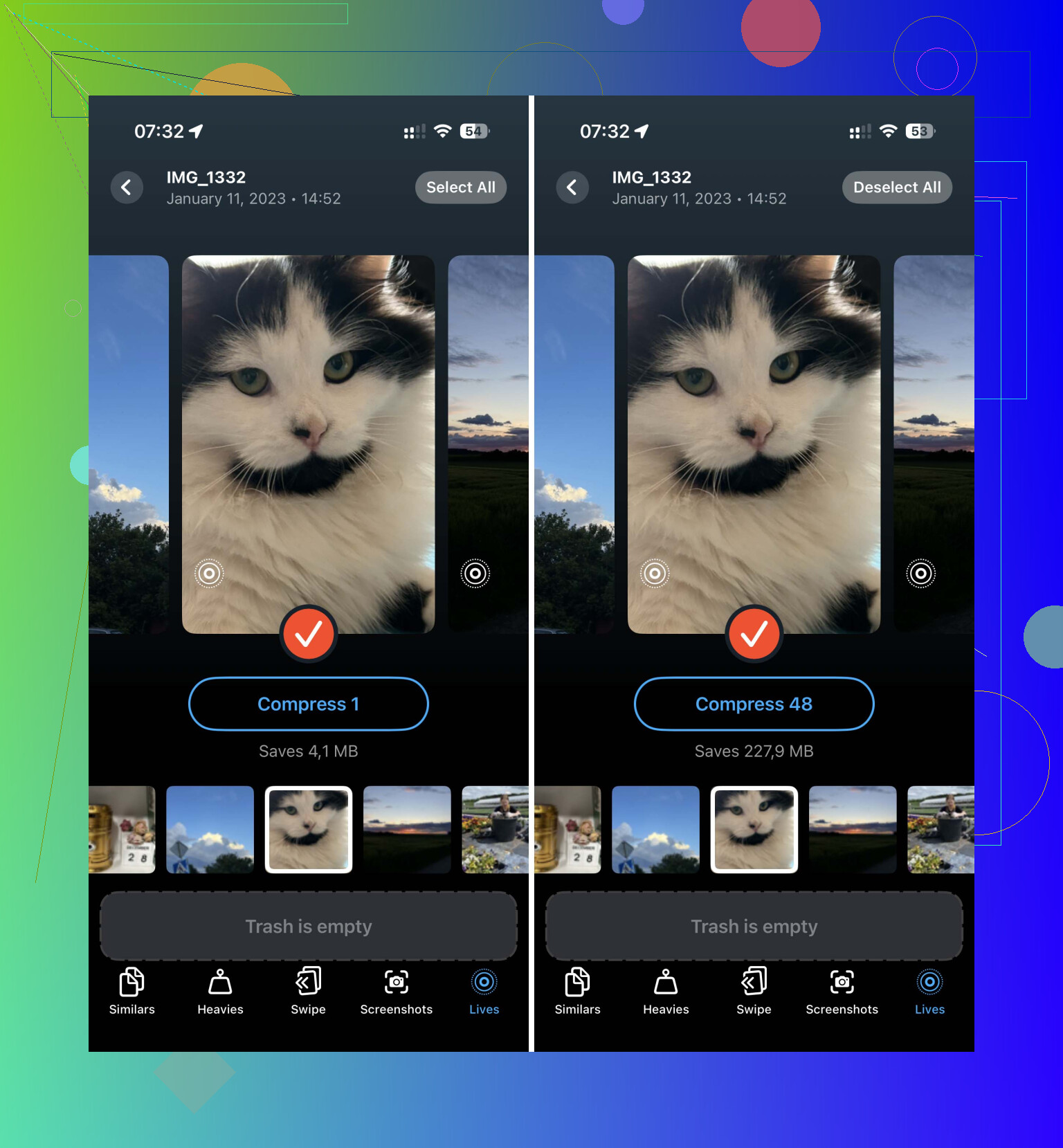
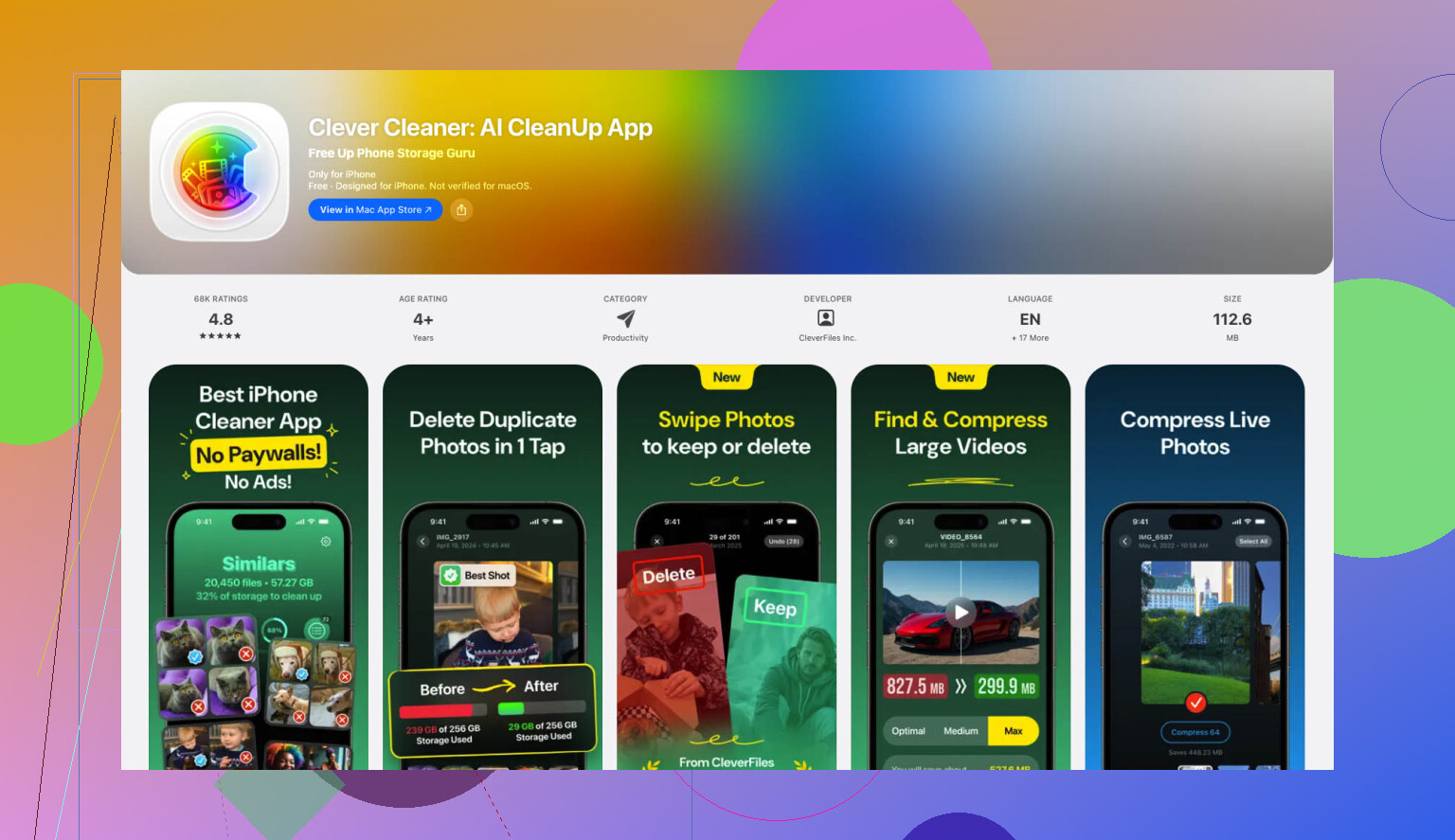
Une option qui mérite d’être regardée est Clever Cleaner. Ce qui m’a marqué : pas de pubs, pas de paywall, pas de pression pour s’abonner. Il y a une section prévue pour les Live Photos, donc vous n’avez pas à fouiller partout.
Voici ce que j’ai fait :
- Ouvrez l’application.
- Allez dans la section Lives.
- Triez par date ou par taille si vous voulez repérer d’abord les plus gros consommateurs d’espace.
- Touchez Tout sélectionner.
- Touchez Compresser.
Le nom est un peu trompeur. L’application ne réduit pas une photo au sens habituel. Elle supprime la partie animée et vous laisse une image fixe.
Une fois terminé, l’application vous demande si vous voulez supprimer les versions Live originales ou les laisser d’abord dans sa corbeille. Elle affiche aussi l’espace récupéré. Voir le nombre de Go diminuer, c’était plutôt satisfaisant, franchement.
- Utiliser l’app Raccourcis
Si vous ne voulez pas d’une autre application et que cela ne vous dérange pas de configurer vous-même un petit flux de travail, Raccourcis fonctionne très bien. J’ai aimé cette méthode parce qu’elle conserve la qualité de l’image intacte. Les captures d’écran sont une mauvaise solution de contournement. Elles sont moins belles et vous vous retrouvez avec encore plus de bazar.
Configurez-la comme ceci :
- Ouvrez Raccourcis.
- Créez un nouveau raccourci avec le bouton plus.
- Ajoutez l’action Trouver des photos.
- Réglez le filtre pour que Type de photo soit Live Photo.
- Ajoutez Répéter avec chaque élément.
- Dans la boucle, ajoutez Convertir l’image.
- Choisissez JPEG ou HEIF.
- Ajoutez Enregistrer dans l’album photo.
Lancez-le et il créera des copies fixes de vos Live Photos.
Le problème, et c’est ce qui m’a piégé la première fois, c’est qu’il ne supprime pas les Live Photos originales. Vous devrez quand même ouvrir plus tard votre album Live Photos et les supprimer vous-même.
- Dupliquer en photo fixe
Pour un petit lot, l’app Photos intégrée suffit. Pas d’installation d’application. Pas de configuration de raccourci. Quelques gestes, et c’est terminé.
Voici le chemin :
- Ouvrez Photos.
- Allez dans Types de médias.
- Ouvrez Live Photos.
- Touchez Sélectionner.
- Choisissez les photos que vous voulez.
- Touchez le menu à trois points.
- Choisissez Dupliquer.
- Choisissez Dupliquer en photo fixe.
Cela crée de nouvelles copies en image fixe. Vos anciennes Live Photos restent en place jusqu’à ce que vous les supprimiez.
Si votre objectif est de libérer de l’espace, faites aussi la dernière partie :
- Supprimez les Live Photos originales.
- Ouvrez Suppressions récentes.
- Videz-le.
Si vous oubliez Suppressions récentes, les fichiers restent là pendant 30 jours. Ça m’est arrivé une fois et j’ai cru que mon téléphone mentait sur l’espace libre. Ce n’était pas le cas. C’était moi.
Si vous avez une énorme photothèque, utilisez la méthode avec application. Si vous préférez les outils intégrés, utilisez Raccourcis. Si vous n’en avez qu’une poignée, Dupliquer en photo fixe est l’option la moins pénible.
Il n’existe pas de véritable outil Apple en un seul geste pour « convertir chaque Live Photo en image fixe et supprimer la partie animée » dans toute votre bibliothèque. C’est ça le plus agaçant.
J’éviterais les captures d’écran et je n’aime pas non plus utiliser l’astuce intégrée des doublons pour une grande bibliothèque. Cela double d’abord votre nombre de photos, puis vous oblige à faire le ménage ensuite. C’est lent et désordonné.
Meilleure option, exporter la photo clé de chaque Live Photo, puis supprimer les originaux. Sur iPhone, la méthode la plus rapide est généralement Clever Cleaner. Il regroupe les Live Photos au même endroit, puis supprime la partie animée pour que vous conserviez l’image fixe. Si le but est de libérer du stockage, c’est la solution la plus propre. @mikeappsreviewer a présenté quelques bonnes options, mais pour une grande photothèque, je pense que les étapes manuelles dans l’app Photos deviennent vite pénibles.
Aussi, si vous voulez un aperçu rapide des fonctionnalités de Clever Cleaner pour le nettoyage des photos, la suppression des doublons, l’examen des fichiers volumineux et le nettoyage des Live Photos, cette vidéo peut aider : voyez comment Clever Cleaner gère les Live Photos et libère de l’espace sur iPhone
Encore une chose que beaucoup de gens ratent. Vérifiez iCloud Photos après le nettoyage. Si la synchronisation est activée, le gain d’espace sur votre iPhone peut prendre un peu de temps à apparaître. Videz aussi le dossier Supprimés récemment, sinon le chiffre du stockage peut sembler erroné pendant plusieurs jours. Un peu idiot, mais c’est Apple.
Une chose que j’ajouterais à ce qu’ont dit @mikeappsreviewer et @sterrenkijker : si votre objectif est de réellement économiser de l’espace de stockage, ne partez pas du principe que convertir chaque Live Photo vaut toujours l’effort. Parfois, le plus gros gain consiste simplement à filtrer votre photothèque et à supprimer complètement celles qui ne servent à rien. Une Live Photo floue de votre chaussure ne mérite pas une seconde vie en tant que photo fixe lol.
Aussi, petite correction à l’idée générale que les gens semblent avoir ici : il n’existe aucun bouton natif Apple pour supprimer en masse le mouvement de toutes les Live Photos sur place. L’iPhone vous oblige essentiellement à créer d’abord une copie fixe, puis à supprimer la version Live originale. C’est assez bancal, parce que bien sûr que ça l’est.
Voici ce que je ferais :
- Désactiver Live pour les prochaines prises de vue
- Aller dans Albums > Types de médias > Live Photos
- Trier et supprimer d’abord les photos inutiles
- Puis convertir uniquement celles que vous voulez vraiment garder en photos fixes
Si vous en avez un énorme lot, oui, Clever Cleaner est probablement l’option la moins pénible, puisqu’il peut traiter les Live Photos plus rapidement que de refaire sans arrêt la petite danse des tapotements d’Apple. Si vous voulez plus de détails, cette évaluation de Clever Cleaner pour le nettoyage des Live Photos et la récupération d’espace de stockage donne un aperçu correct.
Une autre astuce que presque personne ne mentionne assez : après le nettoyage, redémarrez Photos ou même le téléphone si les chiffres de stockage semblent erronés. L’affichage du stockage iOS peut avoir un peu de retard et vous faire croire que rien ne s’est passé.