Mon iPhone n’installe pas la dernière mise à jour iOS parce qu’il indique qu’il n’y a pas assez d’espace de stockage, même après que j’ai supprimé quelques applications et photos. J’ai besoin d’aide avec des moyens simples pour libérer de l’espace ou mettre à jour mon iPhone sans perdre de données importantes.
J’ai rencontré ce problème sur mon propre iPhone et c’était plus pénible que ça n’aurait dû l’être. Les Réglages indiquaient quelques Go libres, puis la mise à jour iOS refusait quand même de s’installer. Ce qui m’a piégé, c’est cette partie : la taille de la mise à jour affichée à l’écran n’est pas l’espace total dont elle a besoin. Le téléphone télécharge le paquet, puis a besoin d’espace supplémentaire pour le décompresser et terminer la configuration. Pour un saut plus important, comme iOS 26, je viserais environ 10 à 15 Go libres si vous faites la mise à jour directement sur le téléphone. En dessous de ça, les choses commencent à échouer de façon étrange.
Si vous en avez assez de supprimer des captures d’écran au hasard une par une, voici l’ordre que j’utiliserais.
Utilisez d abord un ordinateur
C est ce qui m a fait gagner le plus de temps. Branchez l iPhone à un Mac ou à un PC Windows et effectuez la mise à jour depuis celui-ci au lieu d utiliser uniquement le téléphone. Sur Mac, utilisez Finder. Sur Windows, utilisez iTunes.
La différence est importante. Votre ordinateur télécharge la mise à jour et gère le déballage sur son propre disque, donc l iPhone n a pas besoin d autant d espace de stockage interne libre pour tout le processus. Il vous faut quand même un peu d espace disponible sur le téléphone, mais l exigence est moindre. Avant d appuyer sur Mettre à jour, faites une sauvegarde complète sur l ordinateur. J ai fait cela en premier parce que si l installation tourne mal, vous avez une solution de secours propre.
Si la situation est déjà compliquée, il existe une autre solution. Sauvegardez l iPhone, effacez-le, reconfigurez-le, puis restaurez votre sauvegarde une fois la configuration terminée. Pendant la configuration, le téléphone devrait récupérer la version iOS la plus récente disponible pour votre modèle. Cela fonctionne, même si je considérerais cela comme la méthode la plus radicale.
Si vous ne voulez pas aller aussi loin, vous devez alors libérer de l espace. Voici où je regarderais en premier.
Photos et vidéos
C’est généralement là que l’espace est parti. Pas toujours à cause des photos. Quelques vidéos oubliées ont tendance à poser un plus gros problème. J’ai vu trois longues séquences 4K prendre plus de stockage que des centaines de photos normales.
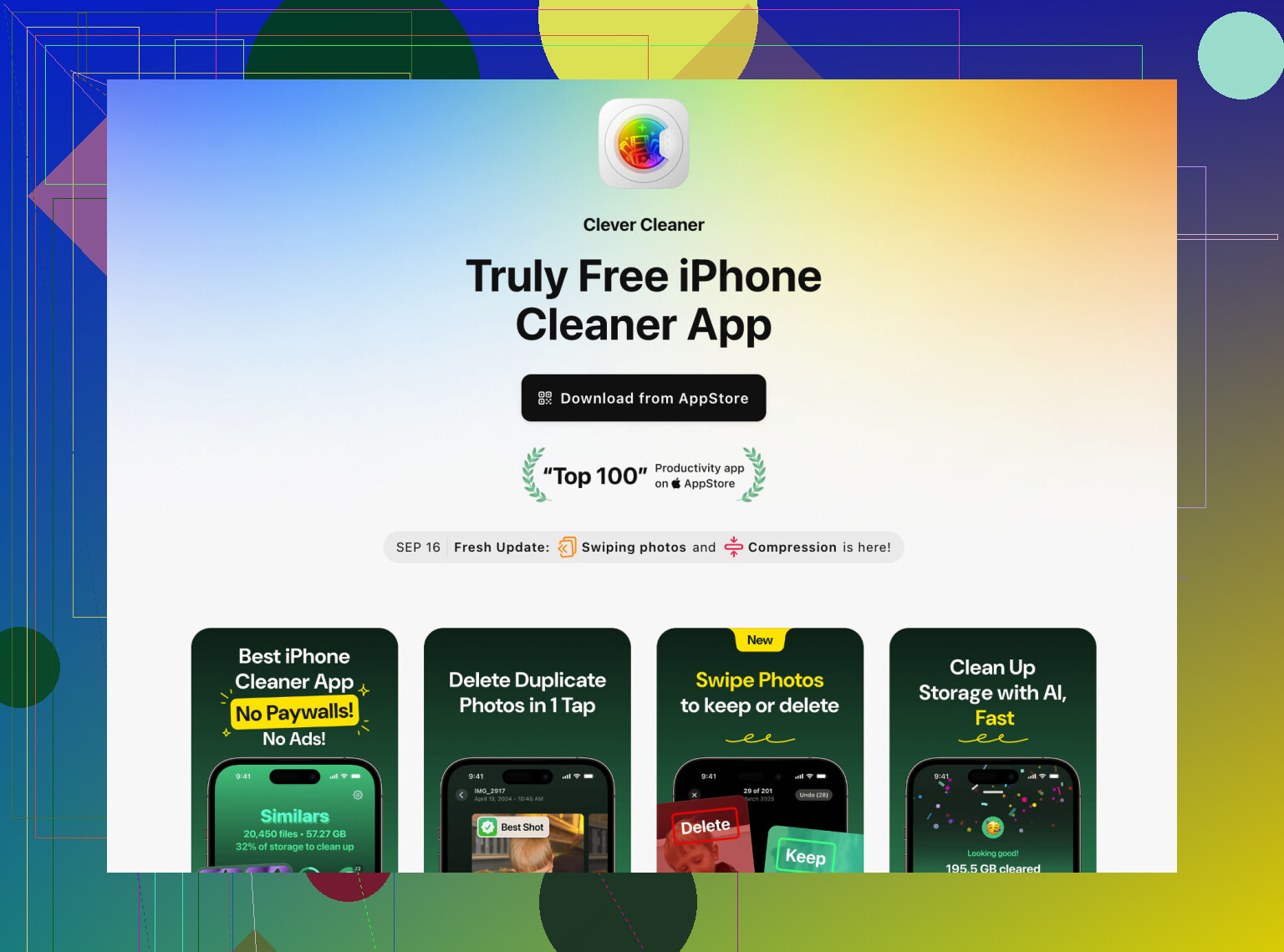
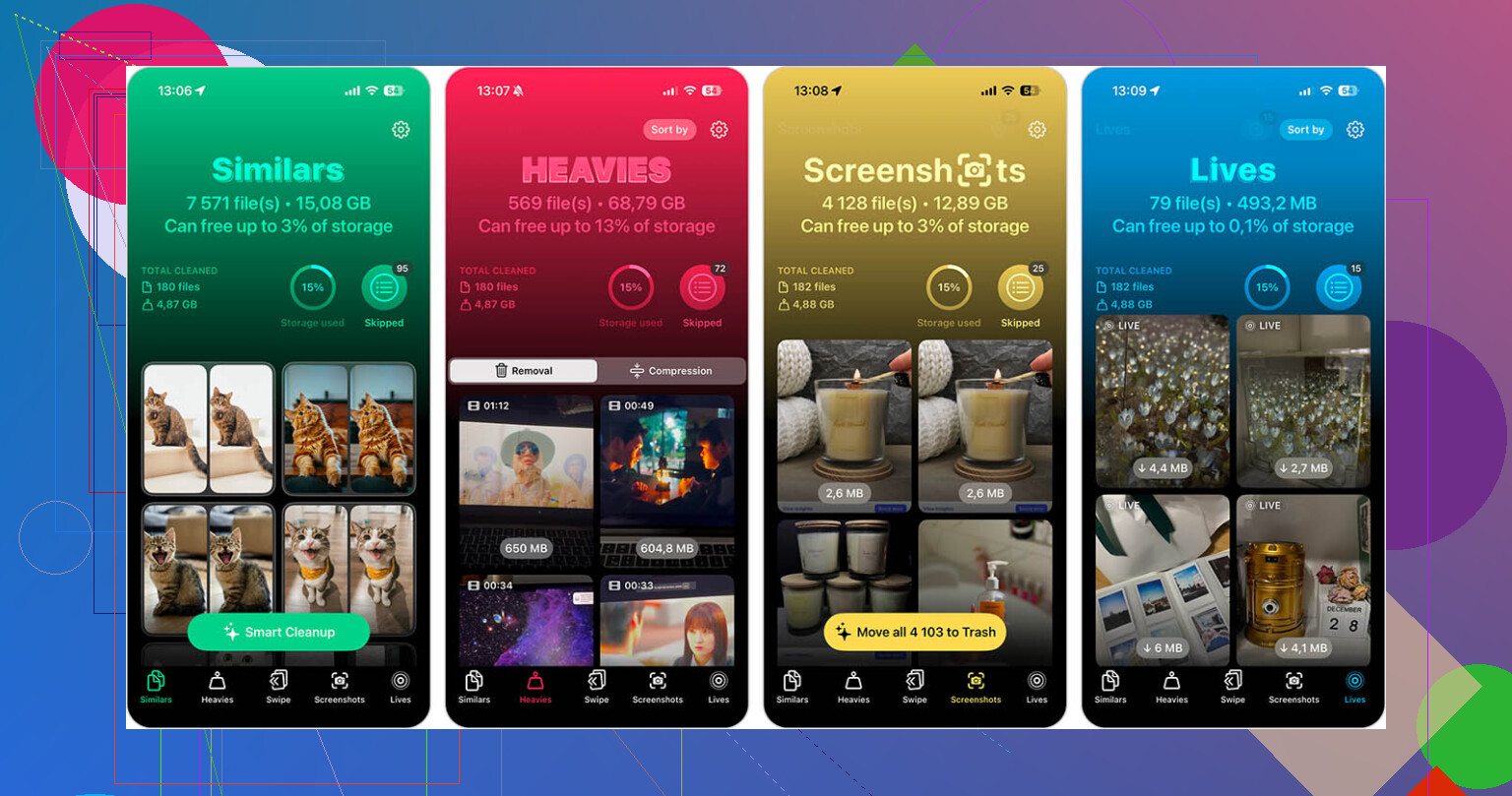
Si vous voulez aller vite, utilisez Clever Cleaner. Je l’ai essayé parce que trier manuellement l’app Photos prenait une éternité. La partie que j’ai appréciée, c’est la vue Heavies. Elle met les plus grosses vidéos en premier, ce qui permet de libérer de l’espace rapidement au lieu de perdre du temps avec de minuscules fichiers.
Il regroupe aussi les clichés similaires. Pratique si votre pellicule ressemblait à la mienne, dix photos presque identiques, une exploitable, neuf inutiles. Supprimez-les et le total commence à bouger.
Une chose que beaucoup de gens ratent, moi aussi la première fois : supprimer dans Photos ne suffit pas. Ouvrez l’album Supprimés récemment et effacez aussi tout ce qu’il contient. Si vous sautez cette étape, iOS continue de conserver le stockage pendant jusqu’à 30 jours.
Applications
Je sais que l’iPhone aime suggérer de décharger une app. J’ai arrêté de faire ça quand je manquais d’espace. Le déchargement conserve les documents et les données de l’app, et certaines apps y accumulent des fichiers inutiles pendant des mois. TikTok, YouTube, Instagram, ce sont les suspects habituels.
Supprimez complètement l’app si vous ne l’avez pas utilisée aujourd’hui ou cette semaine. Réinstallez-la plus tard après la mise à jour. J’ai fait cela avec quelques apps sociales et j’ai récupéré plus d’espace que prévu. Après réinstallation, elles étaient beaucoup plus petites.
Des éléments cachés à la vue de tous
Deux endroits ont tendance à contenir des données inutiles que les gens oublient.
Cache de Safari. Allez dans Réglages > Apps > Safari, puis touchez Effacer l’historique et les données de sites web. Sur un téléphone que j’ai nettoyé, cela a libéré près de 1 Go.
Pièces jointes de Messages. Allez dans Réglages > Général > Stockage de l’iPhone > Messages, puis ouvrez Examiner les pièces jointes volumineuses. C’est là que s’accumulent les anciennes vidéos, les lots d’images, les notes vocales et les fichiers aléatoires des discussions de groupe. Vous pouvez supprimer les gros fichiers sans effacer la conversation elle-même.
Si je devais le refaire, je procéderais dans cet ordre : d’abord la mise à jour de l’ordinateur, puis les grandes vidéos, ensuite supprimer complètement les apps inutilisées, puis effacer les pièces jointes de Safari et de Messages. En général, cela libère assez d’espace sans réinitialiser tout le téléphone.
Une chose que j’ajouterais à ce qu’a dit @mikeappsreviewer, c’est de vérifier s’il n’y a pas un fichier iOS téléchargé à moitié. L’iPhone conserve parfois le paquet de mise à jour échoué et il occupe de l’espace pour rien.
Allez dans Réglages, Général, Stockage iPhone. Cherchez un fichier de mise à jour iOS dans la liste. Si vous le voyez, supprimez-le. Redémarrez le téléphone. Ensuite, essayez à nouveau la mise à jour. J’ai déjà vu cela libérer de 3 Go à 6 Go.
Aussi, synchronisez d’abord, puis supprimez les médias locaux. Si vous utilisez Photos iCloud, activez Optimiser le stockage de l’iPhone. Si vous utilisez Apple Music, Spotify, Netflix, YouTube, supprimez les chansons et vidéos téléchargées. Ces fichiers hors ligne sont souvent les coupables cachés, lol.
Je ne suis pas tout à fait d’accord avec l’idée de supprimer d’abord des tonnes d’apps. Les téléchargements sont généralement la solution la plus rapide. Une saison Netflix ou quelques téléchargements de podcasts peuvent libérer plus d’espace que 5 apps.
Si votre app Photos est en désordre, Clever Cleaner aide à trier plus rapidement les gros fichiers et les doublons. Ce fil Reddit sur un nettoyeur iPhone vraiment gratuit et sans pubs donne un aperçu rapide.
Dernière option, utilisez le mode de récupération depuis un ordinateur. Mise à jour, pas Restaurer. Cela fonctionne souvent quand les mises à jour OTA continuent d’échouer.
J’essaierais une chose que les gens sautent souvent : enlever la pression de la mise à jour elle-même.
Allez dans Réglages > Général > Date et heure et assurez-vous que le réglage automatique de l’heure est activé, puis branchez l’iPhone à l’alimentation, connectez-le à un Wi-Fi puissant et laissez-le verrouillé pendant un moment. Ça a l’air bête, mais iOS termine parfois les tâches de nettoyage uniquement quand l’appareil est inactif et en charge. Il m’est déjà arrivé de voir le message pas assez de stockage disparaître comme par magie une heure plus tard. Agaçant, oui. Mais réel.
Vérifiez aussi Réglages > Général > Stockage iPhone et attendez une minute sur cet écran. Sérieusement. Cet écran recalcule les catégories, et parfois Données système diminue une fois l’indexation terminée.
Je ne suis pas vraiment d’accord avec l’idée de supprimer d’abord énormément de contenu personnel. @mikeappsreviewer et @yozora ont déjà couvert les meilleures options, mais avant de supprimer des photos, regardez Mail et les mémos vocaux. L’app Apple Mail peut accumuler de grosses pièces jointes si vous avez plusieurs comptes, et les mémos vocaux sont oubliés en permanence.
Autre solution discrète : si vous utilisez Photos iCloud, ne mettez rien en pause. Laissez d’abord la synchronisation se terminer. Les photothèques à moitié synchronisées peuvent empêcher le stockage de se libérer correctement. Même idée pour les téléchargements de l’app Fichiers. Vérifiez Sur mon iPhone et Téléchargements.
Si votre pellicule est un vrai bazar, Clever Cleaner est probablement le moyen le plus rapide de repérer les grosses vidéos et les doublons sans fouiller manuellement pendant des heures.
Également utile si vous voulez une approche plus automatisée : configurer un workflow plus intelligent pour nettoyer le stockage de l’iPhone.
Si rien d’autre ne fonctionne, faites la mise à jour via un ordinateur, mais je ferais d’abord ces vérifications parce qu’elles sont moins perturbantes.