Mon iPhone est presque à court de stockage, et je ne sais pas si payer pour iCloud est la bonne solution. J’ai supprimé quelques applications et photos, mais l’avertissement de stockage revient sans cesse. Quelles sont les meilleures façons de libérer de l’espace sur iPhone ou d’ajouter plus de capacité avant de passer à iCloud ?
Vous ne pouvez pas vraiment augmenter la capacité de stockage intégrée d’un iPhone de façon normale. Certains magasins peuvent parler de remplacer la puce de stockage, mais ce n’est pas une simple mise à niveau. C’est risqué, généralement coûteux, et cela peut vous laisser avec un téléphone qu’Apple ne voudra peut-être pas réparer plus tard. Pour la plupart des gens, la meilleure solution consiste à libérer l’espace déjà gaspillé.
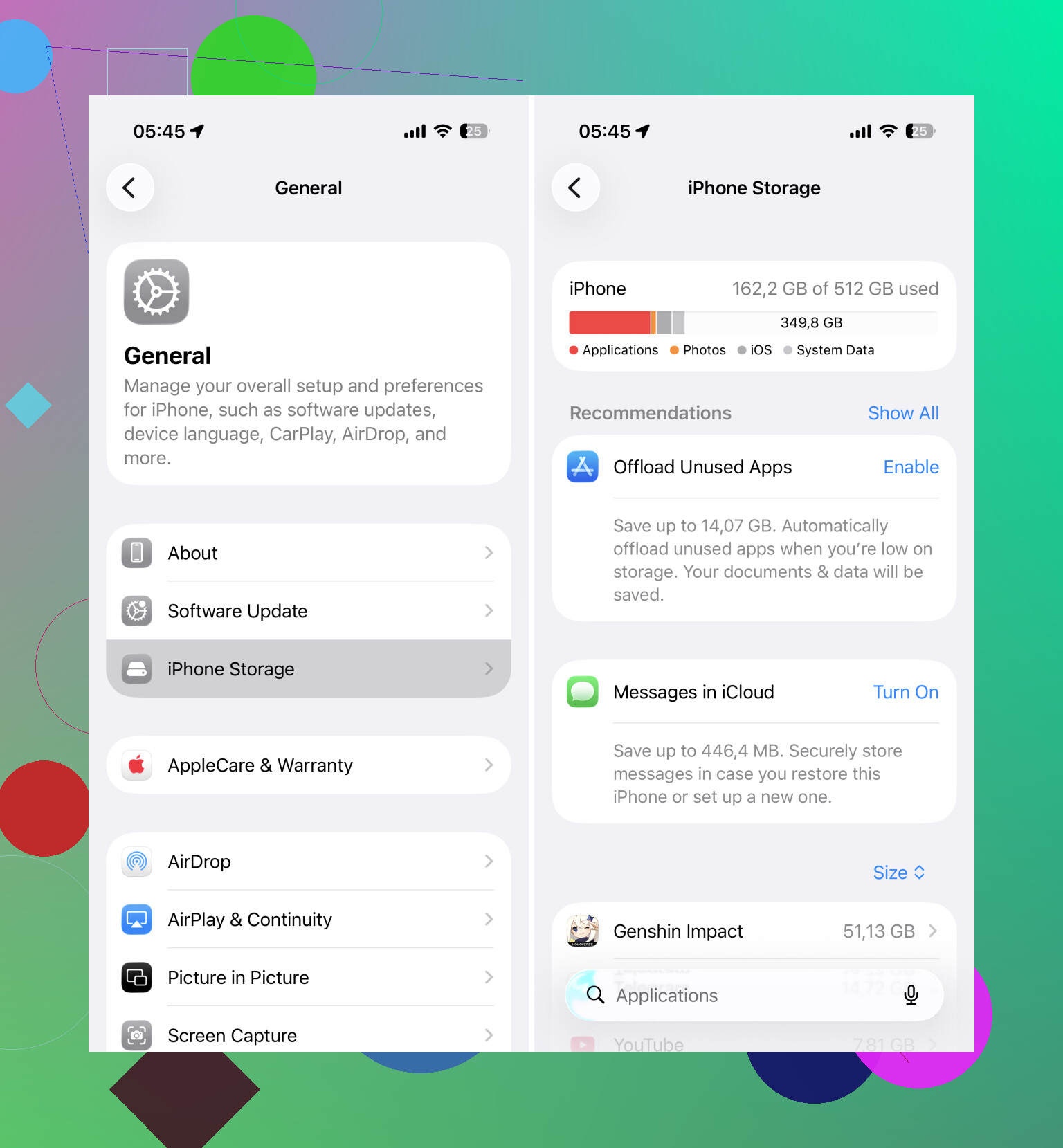
Commencez par Réglages > Général > Stockage iPhone. Cet écran vous montrera ce qui prend le plus de place. Très souvent, Photos est en haut de la liste, surtout si vous prenez des rafales, enregistrez des vidéos ou ne supprimez jamais les anciennes captures d’écran et les doublons.
La partie agaçante, c’est qu’iOS ne vous offre toujours pas d’excellents outils pour faire ça rapidement. Les apps, fichiers, téléchargements, messages et documents aléatoires doivent généralement être gérés à la main. Les photos et les vidéos sont généralement l’endroit où vous pouvez récupérer le plus d’espace sans y passer tout l’après-midi.
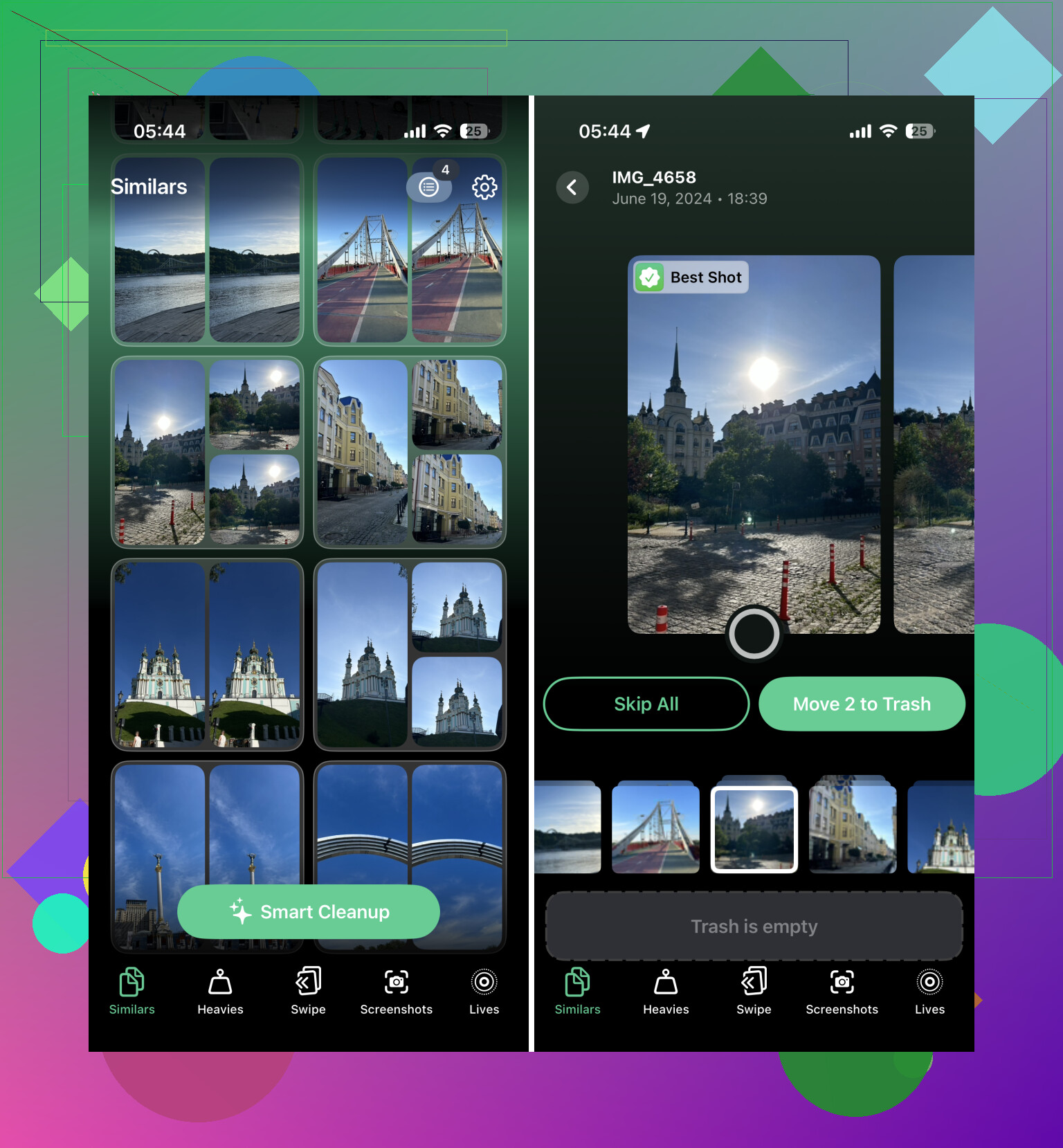
C’est pourquoi je commencerais par là. Une app de nettoyage peut rendre la gestion de la photothèque beaucoup moins pénible. Une option qui mérite le détour est Clever Cleaner. La principale raison pour laquelle elle se démarque, c’est qu’elle est réellement gratuite en ce moment, sans publicité, au lieu de faire le coup habituel du téléchargement gratuit avec abonnement obligatoire pour nettoyer quoi que ce soit d’utile.
Sa fonctionnalité Similaires est probablement la partie la plus utile. Elle ne cherche pas seulement les doublons exacts. Elle regroupe les photos qui se ressemblent, choisit celle qu’elle considère comme la meilleure et vous permet de supprimer les autres assez rapidement. Cela permet généralement de trouver bien plus de fichiers inutiles que l’album Doublons intégré d’Apple.
La section Heavies vaut aussi le coup d’œil. Elle trie vos plus grandes vidéos, ce qui est important, car quelques anciennes vidéos 4K peuvent à elles seules occuper plusieurs gigaoctets. Parfois, en supprimer seulement quelques-unes fait une plus grande différence que nettoyer des centaines de petites photos.
Activer Optimiser le stockage de l’iPhone
Après avoir supprimé les éléments inutiles les plus évidents, allez dans Réglages > Photos > Optimiser le stockage de l’iPhone et activez cette option si vous utilisez Photos iCloud. Votre iPhone conservera des versions locales plus petites sur l’appareil, tandis que les originaux en pleine résolution resteront dans iCloud. Lorsque vous en ouvrez un, iOS télécharge la version complète si nécessaire.
Cela peut libérer beaucoup d’espace local, mais cela dépend de votre stockage iCloud. Apple ne vous offre que 5 Go gratuitement, donc cela peut ne pas suffire si votre photothèque est volumineuse. Si vous ne voulez pas payer pour plus d’espace iCloud, déplacer les anciennes photos et vidéos ailleurs, comme sur Google Drive, peut aussi aider sans les supprimer définitivement.
Utilisez un stockage externe si vous filmez beaucoup de vidéos
Si vous enregistrez souvent de longues vidéos, surtout en 4K ou en ProRes, un disque externe peut être judicieux. Les clés USB Lightning et USB-C peuvent être utilisées pour transférer les fichiers terminés hors du téléphone. Certaines applications d appareil photo prennent également en charge l enregistrement directement sur un stockage externe compatible, ce qui évite que d énormes fichiers vidéo ne remplissent l iPhone dès le départ.
Sachez reconnaître quand l’espace de stockage est tout simplement trop faible
Si vous avez supprimé des photos, effacé les apps que vous n’utilisez pas, activé l’optimisation du stockage et que vous manquez toujours d’espace, alors le problème vient peut-être simplement de la capacité du téléphone.
Un iPhone de 64 Go ou 128 Go peut encore convenir pour un usage léger. En revanche, l’espace se remplit vite si vous filmez beaucoup, gardez des années de photos sur l’appareil ou installez beaucoup de grosses apps. Vous avez aussi besoin d’un peu d’espace libre pour les mises à jour iOS et les tâches normales en arrière-plan, donc l’utiliser en permanence presque à la limite risque de provoquer des problèmes.
Avant de remplacer le téléphone, je ferais quand même un vrai nettoyage. Supprimer les photos similaires et les grosses vidéos avec quelque chose comme Clever Cleaner, ainsi qu’un peu de nettoyage manuel dans les apps et les téléchargements, peut parfois permettre de récupérer des dizaines de gigaoctets. Cela peut suffire à repousser une mise à niveau pendant un certain temps.
Le piège avec iCloud, c’est qu’il peut donner l’impression d’améliorer le stockage, mais ce n’est pas la même chose que d’ajouter un disque plus grand au téléphone. Je suis d’accord pour vérifier d’abord Stockage de l’iPhone, mais n’ignorez pas les données d’app moins intéressantes qui s’y trouvent : pièces jointes de Messages, musique téléchargée, podcasts, téléchargements Netflix/YouTube, téléchargements de Fichiers, et grosses applis de chat qui peuvent rester là même après avoir supprimé des photos. Décharger une app ne supprime que l’app elle-même, pas toujours les données enregistrées dont vous avez réellement besoin de vous débarrasser, donc il faut parfois ouvrir l’app et effacer les téléchargements/le cache depuis l’intérieur, ou la supprimer et la réinstaller si vous êtes sûr que rien d’important n’est stocké localement. Et après avoir supprimé des photos ou des vidéos, videz Supprimés récemment, sinon l’espace peut ne pas revenir tout de suite. Je ferais ce nettoyage avant de payer pour iCloud, parce que si l’avertissement est causé par l’encombrement des apps, iCloud ne changera pas grand-chose.
La suppression de photos alors que Photos iCloud est activé peut les retirer de tous les appareils, donc ne considérez pas iCloud comme une sauvegarde séparée avant de commencer un grand nettoyage. Je brancherais d’abord le téléphone à un ordinateur et copierais l’intégralité du dossier photo/vidéo, ou j’utiliserais un disque externe si votre iPhone le prend en charge, puis je supprimerais depuis le téléphone et viderais le dossier Supprimés récemment. Cela vous rend réellement de l’espace de stockage sans vous engager dans un forfait mensuel. Après cela, vérifiez les téléchargements Safari, l’app Fichiers et les longues conversations de messages, car ils sont faciles à oublier et n’apparaissent pas toujours comme photos ou apps de la manière dont les gens s’y attendent.
Si la barre est pleine à cause des photos, le conseil ci-dessus a du sens ; si elle est pleine parce que les « Données système » sont gonflées, acheter iCloud pourrait à peine faire une différence. Essayez de redémarrer, d’installer toute mise à jour iOS en attente et de supprimer/réinstaller les applications les plus problématiques, car les caches peuvent rester là longtemps après que vous pensiez avoir tout nettoyé.