Mon disque Seagate Backup Plus a cessé d’afficher les fichiers sur mon Mac, et je crains de perdre des photos et des documents importants. J’ai besoin d’aide pour déterminer la méthode la plus sûre pour récupérer les données d’un Seagate Backup Plus sur macOS sans aggraver l’état du disque.
Première chose : arrêtez d’utiliser le disque Seagate pour le moment. Ne le formatez pas, ne l’initialisez pas, n’exécutez pas d’outils de réparation et n’y copiez rien. Si les fichiers ont disparu parce que le système de fichiers ou la partition a été endommagé, les données sont peut-être encore présentes. Écrire quoi que ce soit de nouveau sur le disque peut rendre la récupération plus difficile ou écraser des fichiers qui étaient encore récupérables.
Faites une vérification matérielle rapide avant d’essayer un logiciel. Branchez-le seulement brièvement et écoutez. S’il émet des clics, des grincements, des bips, s’il redémarre en boucle ou produit un son qui semble anormal, ne continuez pas à l’analyser chez vous. Un disque défaillant peut empirer à chaque mise sous tension. Dans ce cas, consultez les services Rescue Data Recovery de Seagate, surtout s’il s’agit d’un modèle Backup Plus qui incluait peut-être une couverture Rescue pendant une période limitée. Cela vaut la peine de vérifier le numéro de série avant de supposer qu’une récupération professionnelle est hors de portée.
Si le disque semble fonctionner normalement mais apparaît vide, demande à être formaté, apparaît comme RAW ou illisible, ou affiche le mauvais système de fichiers, c’est une autre situation. Cela indique souvent une partition ou un système de fichiers endommagé plutôt que la disparition réelle des fichiers.
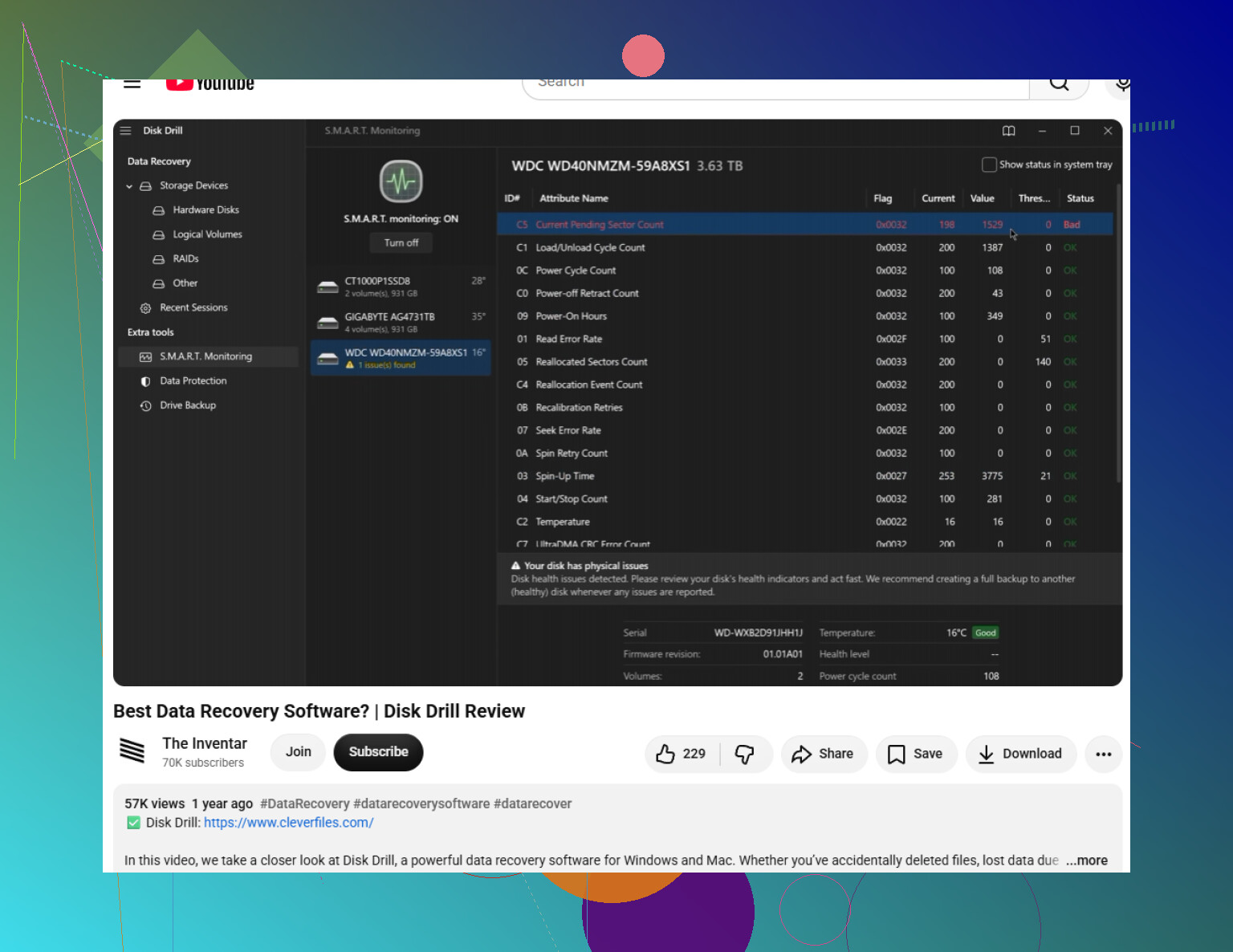
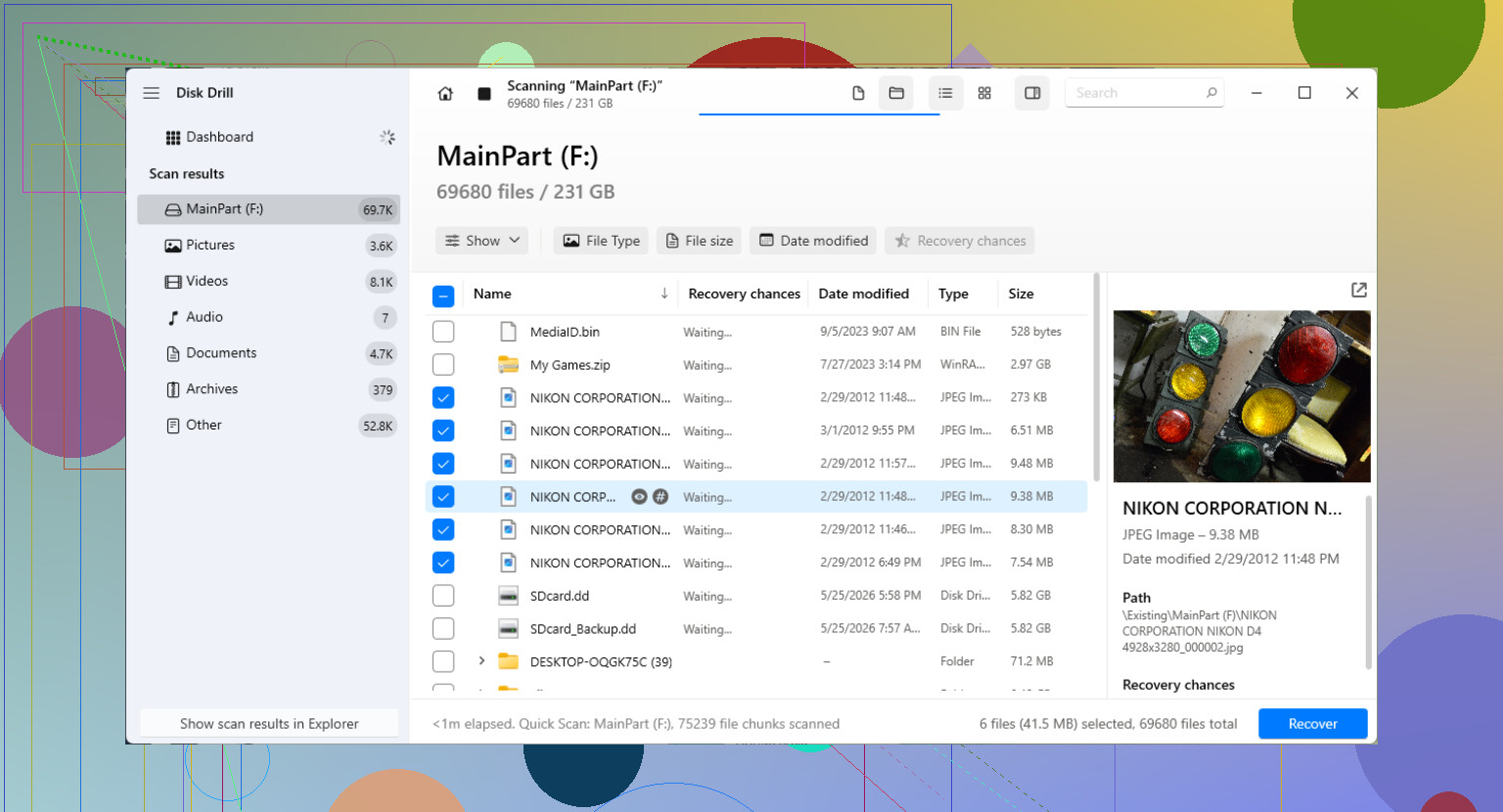
Pour une tentative maison, un logiciel de récupération est généralement la solution la plus pratique. Disk Drill est une option pour les disques externes Seagate, car il peut analyser les partitions perdues, les disques illisibles ou RAW, les fichiers supprimés et les disques qui ont été débranchés sans éjection sécurisée.
Une façon plus sûre de procéder :
Installez le logiciel de récupération sur le disque interne de votre ordinateur ou sur un autre périphérique de stockage. Ne l’installez pas sur le disque Seagate que vous essayez de récupérer.
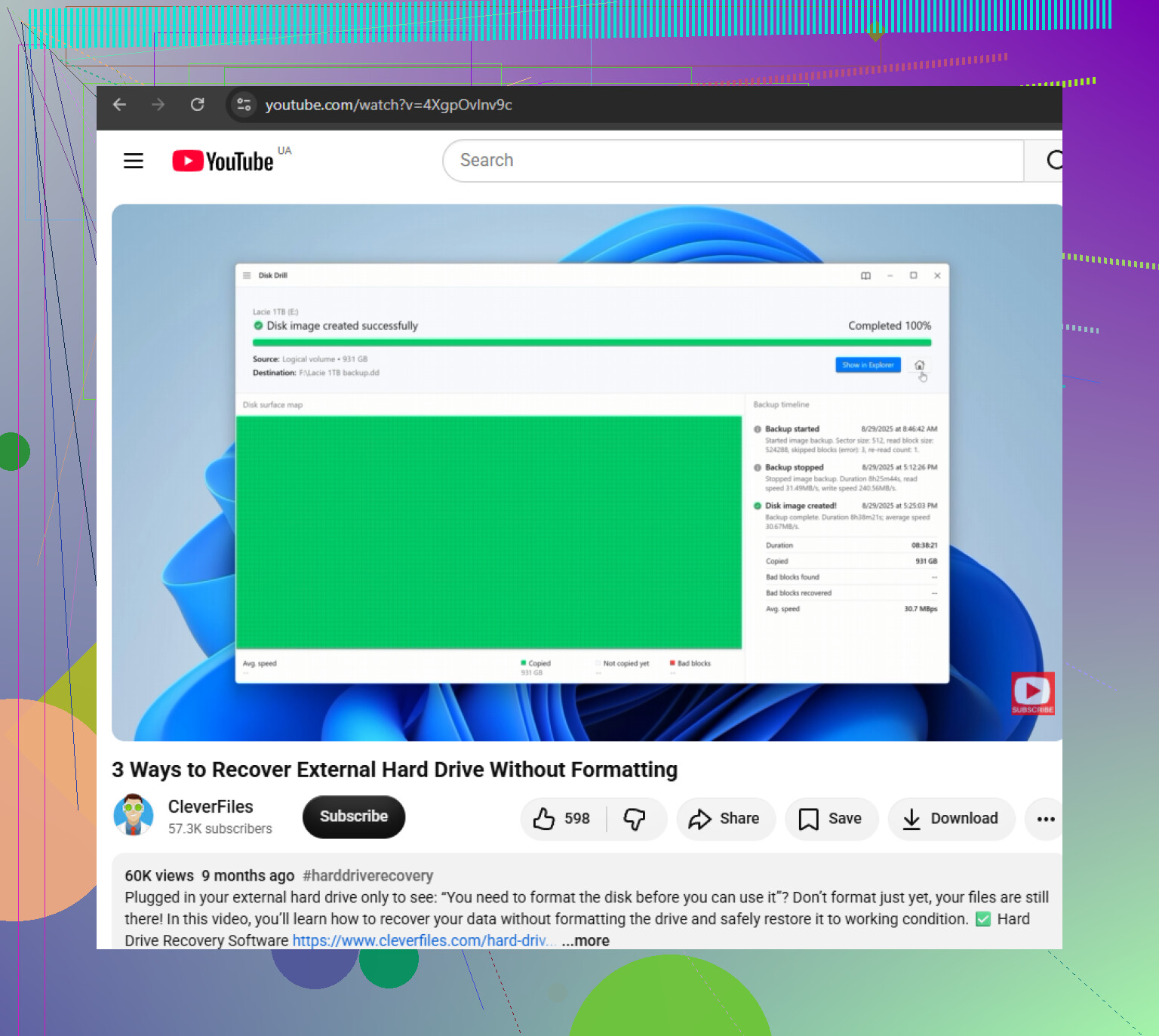
Si le disque semble instable, faites d’abord une copie de sauvegarde octet par octet. Disk Drill peut créer une image disque complète du disque Seagate, puis vous pouvez analyser cette image au lieu d’analyser le disque d’origine à répétition. Cela sollicite moins le matériel réel.
Vérifiez aussi les choses simples. Essayez un autre câble USB, port ou adaptateur si la détection est irrégulière. Les disques portables peuvent sembler morts ou corrompus alors que le vrai problème n’est qu’un câble défectueux ou une connexion instable.
Une fois le disque ou l’image disque détecté, lancez l’analyse et prévisualisez les fichiers importants avant de les récupérer. Si les photos, vidéos, documents ou archives s’affichent correctement en aperçu, c’est généralement bon signe pour leur restauration.
Enregistrez les fichiers récupérés ailleurs. Ne les récupérez pas sur le même disque Seagate, car cela pourrait écraser d’autres données que vous n’avez pas encore récupérées.
Si le disque n’apparaît pas dans votre explorateur de fichiers habituel, vérifiez plutôt les outils système de gestion des disques. Sous Windows, ouvrez Gestion des disques. Sous macOS, utilisez Utilitaire de disque. Sous Linux, vérifiez votre utilitaire de disque ou les outils de disque en ligne de commande. Si le disque apparaît avec la bonne capacité, le logiciel de récupération pourra peut-être quand même l’analyser même si le système d’exploitation ne peut pas l’ouvrir normalement.
Après avoir récupéré vos fichiers, ne remettez pas simplement le disque en service normal. Effectuez un test complet avec Seagate SeaTools ou un autre outil de diagnostic fiable. S’il échoue, remplacez le disque. S’il réussit, vous pouvez le reformater et le réutiliser, mais je vous conseille quand même de conserver une autre sauvegarde à l’avenir.
Les gros disques externes peuvent prendre longtemps à analyser, donc ne supposez pas tout de suite qu’il est bloqué. Si le disque s’allume, semble normal et affiche la bonne capacité, il y a encore de bonnes chances que les fichiers puissent être récupérés.
Ne supposez pas que le fait de ne pas voir de fichiers dans le Finder signifie que le disque est vide. Vérifiez d’abord Utilitaire de disque et voyez si le volume réel est monté, grisé, chiffré ou simplement non monté automatiquement.
S’il demande un mot de passe ou s’affiche comme APFS/Time Machine, réglez cela avant d’analyser, car des applications de récupération comme Disk Drill ne contourneront pas magiquement le chiffrement.
Premiers secours n’est pas une étape de récupération, c’est une étape de réparation, et je n’en ferais pas votre premier réflexe. Si le Seagate apparaît dans Utilitaire de disque avec la bonne capacité, essayez de le monter en lecture seule ou au moins évitez de modifier quoi que ce soit, puis vérifiez si les fichiers sont simplement masqués avec Commande + Maj + point dans le Finder. S’il a été utilisé pour Time Machine, ne le parcourez pas comme un dossier normal et ne commencez pas à supprimer ou déplacer des éléments, car la structure peut sembler étrange. Si les fichiers n’apparaissent toujours pas, analysez le disque ou une image de celui-ci et récupérez les données vers un autre disque. Disk Drill peut convenir pour cela, mais prévisualisez avant de payer ou de récupérer quoi que ce soit, car les noms de fichiers et la structure des dossiers peuvent être désordonnés si le répertoire est endommagé.