J’ai accidentellement vidé la Corbeille sur mon Mac et perdu des fichiers importants dont j’ai encore besoin pour le travail. Je cherche de vraies solutions pour récupérer des fichiers supprimés sur macOS, que ce soit via des options intégrées, des sauvegardes ou un logiciel de récupération fiable. J’ai besoin d’aide pour comprendre ce qui fonctionne réellement avant que quoi que ce soit ne soit écrasé.
Je suis déjà passé par là une fois, et la première étape est ennuyeuse mais importante. Arrêtez d’utiliser le Mac maintenant. Fermez les applications. N’enregistrez rien. Laissez-le tranquille un moment.
Voici la version courte. Vider la corbeille sur macOS n’efface généralement pas les données du fichier immédiatement. Le système supprime l’entrée d’index du fichier et marque l’espace comme libre. Les données restent souvent encore sur le disque jusqu’à ce que de nouvelles écritures passent par-dessus. Donc si vous continuez à utiliser le Mac, chaque nouvel onglet de navigateur, fichier de cache, élément de connexion ou enregistrement automatique augmente les risques de dommages. Sur les MacBook équipés de SSD, TRIM aggrave la situation. macOS efface les blocs supprimés en arrière-plan pour que le disque continue à fonctionner proprement, donc le temps compte.
Vérifiez d’abord les méthodes de récupération les plus simples
- Stockage cloud
Si les fichiers manquants se trouvaient dans iCloud, Dropbox ou Google Drive, déconnectez votre Mac d’Internet et vérifiez ces services depuis votre téléphone ou un autre appareil. Chacun conserve une section des éléments supprimés pendant un certain temps, souvent jusqu’à 30 jours. - Photos et Notes
Si les éléments manquants se trouvent dans Apple Photos ou Notes, ouvrez ces apps et regardez dans Supprimés récemment. Apple conserve généralement ces éléments pendant environ 30 à 40 jours. - Time Machine
Si vous avez déjà activé Time Machine, regardez d’abord là avant de faire quoi que ce soit d’autre. Ouvrez-le depuis la barre des menus et revenez au début de la journée. Même sans le disque de sauvegarde connecté, macOS conserve souvent des instantanés locaux pendant environ une journée.
Si aucune de ces méthodes ne vous aide, je passerais rapidement à un logiciel de récupération.
Disk Drill a tendance à être le choix le plus pratique ici, surtout sur les Mac Apple Silicon plus récents. Beaucoup d’outils gratuits se heurtent à des limites avec le stockage et le chiffrement d’Apple, et je l’ai appris à mes dépens.
Comment je gérerais Disk Drill
- Ne l’installez pas sur le disque interne du MacBook
C’est le point le plus important. Téléchargez-le depuis un autre ordinateur, copiez-le sur une clé USB et exécutez-le depuis celle-ci. Installer un logiciel sur le même disque que celui depuis lequel vous essayez de récupérer des fichiers risque d’écraser les fichiers que vous voulez récupérer. - Créez d’abord une image complète du disque
Avant de lancer l’analyse, créez une image octet par octet du disque du Mac et enregistrez-la sur un disque externe. Je sais que cela semble être une étape supplémentaire, mais cela vous évite de solliciter sans cesse le disque d’origine. Si la première analyse manque quelque chose, vous analysez de nouveau l’image au lieu de solliciter davantage le stockage du Mac. - Analysez l’image du disque, pas le disque actif
Indiquez à Disk Drill l’image que vous avez créée et laissez-le terminer. Sur un gros SSD, cela prend un certain temps. Laissez-le fonctionner. - Regardez les aperçus avant de payer
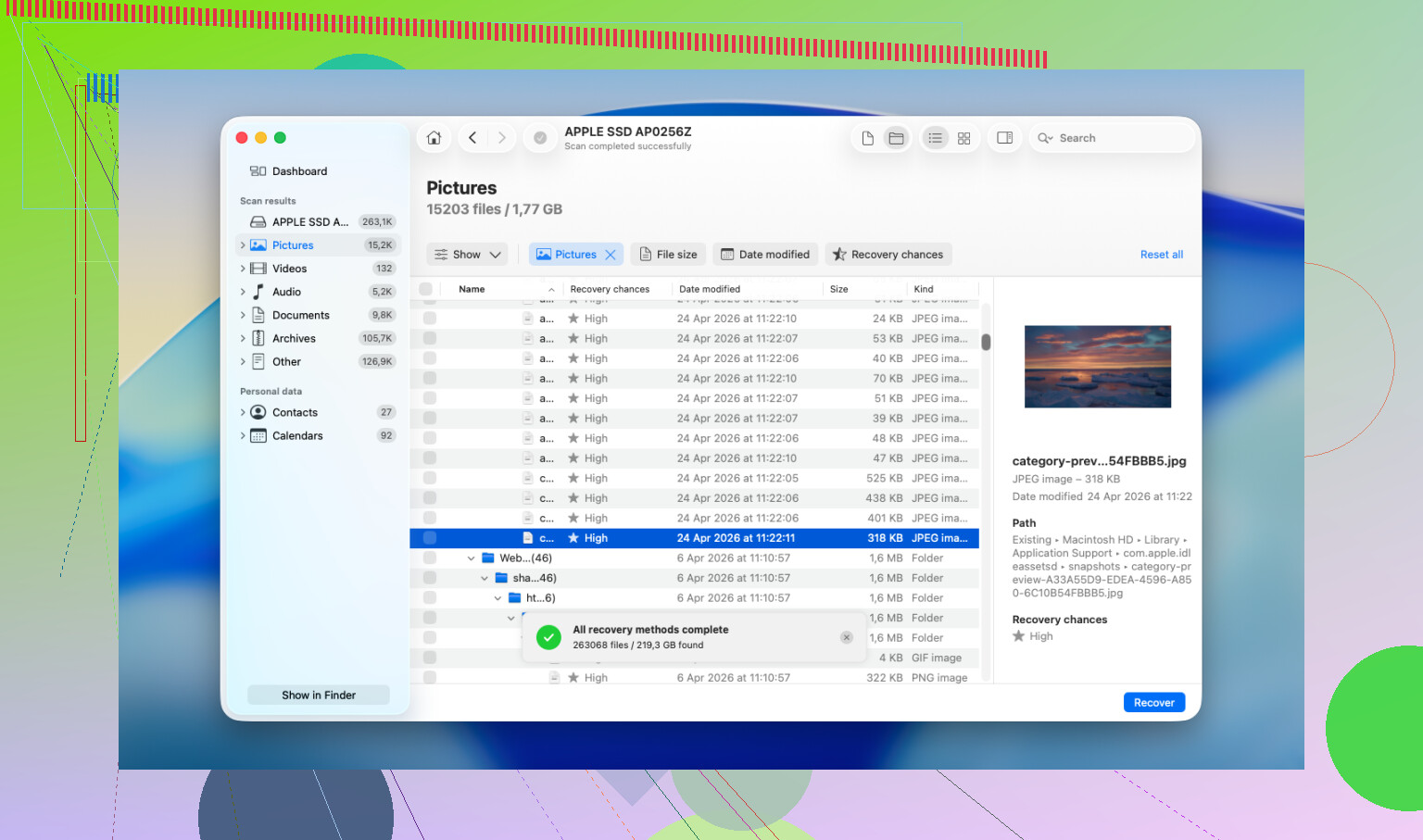
Un point que j’ai apprécié ici : l’analyse affiche des aperçus des fichiers récupérables avant que vous n’achetiez quoi que ce soit. Photos, documents, certains fichiers vidéo aussi. Cela donne une bonne idée de ce qui a survécu et de ce qui est revenu endommagé. - Récupérez uniquement vers un stockage externe
Si vous restaurez des fichiers, envoyez-les vers une clé USB ou un disque dur externe. Ne les réécrivez pas sur le SSD interne du MacBook.
Si le logiciel trouve peu ou rien
À ce stade, j’arrêterais et je demanderais un devis à un laboratoire de récupération. Le logiciel ne peut aller que jusqu’à un certain point. Les professionnels travaillent plus près du matériel et gèrent ce type de cas toute la journée. La plupart proposent d’abord un diagnostic, puis établissent un devis avant d’aller plus loin. D’après ce que j’ai vu, le délai est souvent de quelques jours à une semaine. Le coût est la partie difficile. Beaucoup de personnes se retrouvent dans une fourchette de 500 à 2 000 $, selon le travail à effectuer. Si les fichiers comptent plus que la facture, cela vaut la peine de demander.
Un petit désaccord avec @mikeappsreviewer. Si votre Mac utilise un SSD interne, la récupération logicielle après avoir vidé la corbeille échoue souvent, non seulement à cause du risque d’écrasement, mais aussi parce que TRIM efface rapidement les blocs libérés. Je classerais donc les sauvegardes en premier, les applications de récupération en deuxième, les laboratoires en troisième.
Ce que je vérifierais et qui n’a pas encore été mentionné :
-
Historique du Terminal.
Si vous connaissez le nom du fichier, exécutez mdfind ‘filename’ dans le Terminal. Parfois, les métadonnées Spotlight persistent et vous aident à retrouver des copies, des exports ou des versions déplacées. -
Sauvegardes automatiques spécifiques aux applications.
Word, Excel, Pages, Photoshop, Aperçu et de nombreux éditeurs conservent des fichiers temporaires ou de sauvegarde automatique en dehors de la corbeille.
Regardez dans :
~/Library/Containers
~/Library/Application Support
~/Library/Autosave Information -
Pièces jointes d’e-mails et de chats.
Pour les documents de travail, vérifiez Slack, Teams, Gmail, les e-mails envoyés dans Outlook, ainsi que les téléchargements sur d’autres appareils. J’ai vu des gens perdre un fichier qui existait encore en pièce jointe. -
Dossiers partagés et historique des versions.
OneDrive et Dropbox conservent souvent l’historique des versions des fichiers même après suppression. C’est différent de la corbeille. Cela vaut le coup d’œil.
S’il n’existe aucune sauvegarde, Disk Drill est l’un des rares outils de récupération sur Mac que j’essaierais encore. Prévisualisez d’abord les résultats. Récupérez uniquement vers un disque externe. Si les fichiers sont essentiels pour l’entreprise, arrêtez de bricoler et envoyez-les à un laboratoire avant d’aggraver la situation.
De plus, c’est une meilleure étiquette que quick Mac recovery tutorial Reel :
Conseils de récupération de fichiers Mac après avoir vidé la corbeille

Un angle supplémentaire en plus de ce que @mikeappsreviewer et @yozora ont déjà couvert : vérifiez si les fichiers ont déjà été ouverts depuis une autre application qui conserve son propre cache local. J’ai récupéré des PDF supprimés depuis des éditeurs PDF, des fichiers de design depuis le cache récent d’Adobe, et des documents bureautiques depuis des fichiers temporaires de verrouillage quand les originaux avaient disparu. Ce n’est pas très élégant, mais les fichiers de travail adorent laisser des traces partout.
Quelques endroits à vérifier :
/private/var/folders/
Les données temporaires de macOS se trouvent ici. C’est désordonné, mais parfois utile.~/Library/Group Containers/~/Library/Caches/- Les listes Récent propres aux applications qui pointent vers des doublons ou des copies synchronisées
Aussi, s’il s’agissait d’un Mac de travail, demandez au service informatique si Bureau/Documents sont sauvegardés discrètement via OneDrive, Jamf, CrashPlan, Backblaze ou une autre solution de sauvegarde des terminaux. Beaucoup de gens ne savent même pas que cela fonctionne.
Petit désaccord avec l’idée d’agir super vite avec un logiciel de récupération : sur un SSD interne moderne, si TRIM a déjà fait son travail, lancer une analyse immédiatement n’a rien de magique. Cela vaut quand même la peine d’essayer, mais je passerais d’abord 10 minutes à vérifier les sauvegardes cachées, les caches d’applications et les outils de synchronisation de l’entreprise. Cela peut faire gagner des heures.
Si vous avez vraiment besoin d’un logiciel, Disk Drill est une option légitime de récupération de données sur Mac et l’un des rares noms que je prendrais la peine d’essayer. Récupérez simplement vers un disque externe, pas sur le Mac lui-même.
Pour plus d’échanges venant de vrais utilisateurs Mac, cette discussion est pertinente : conseils concrets pour récupérer la Corbeille Mac après l’avoir vidée par accident.
Version courte : sauvegardes cachées d’abord, caches d’apps ensuite, Disk Drill en troisième, récupération en laboratoire si les fichiers valent vraiment de l’argent.
Une chose que j’ajouterais à ce qu’ont couvert @yozora, @codecrafter et @mikeappsreviewer : vérifiez le cache de Quick Look et les fichiers récents des apps, pas seulement les sauvegardes et les dossiers temporaires.
Pourquoi ? Sur Mac, un fichier que vous avez ouvert récemment peut laisser derrière lui :
- des aperçus en miniature
- des rendus PDF/image mis en cache
- des références Ouvrir les éléments récents qui pointent vers une copie en double dans un autre dossier ou un emplacement synchronisé
Essayez ceci :
- Dans Finder, vérifiez menu Apple > Éléments récents
- Dans l’app utilisée, ouvrez Fichier > Ouvrir récent
- Recherchez dans Finder le type de fichier, pas seulement le nom. Exemple :
kind:pdfoukind:pages - Vérifiez
~/Library/Preferences/pour des indices dans les fichiers plist de l’app si vous vous souvenez de l’app mais pas du chemin d’enregistrement
Petit désaccord avec le classement mettant le labo en troisième position. Si le fichier est vraiment critique et se trouve sur un SSD interne, je placerais la récupération professionnelle avant des analyses répétées en autonomie. Trop manipuler le disque peut aggraver une mauvaise situation, surtout si vous continuez à démarrer depuis le même lecteur.
À propos de Disk Drill :
Avantages
- interface Mac facile à utiliser
- permet de prévisualiser les fichiers récupérables
- prend en charge la création d’une image disque au préalable
- résultats corrects sur les disques externes, les cartes SD et certaines situations sans TRIM
Inconvénients
- sur les Mac avec SSD interne, la récupération peut être très limitée
- les analyses approfondies prennent beaucoup de temps
- les noms de fichiers/la structure des dossiers récupérés peuvent être désordonnés
- la récupération payante n’est pas bon marché par rapport à certaines alternatives
Concurrents à connaître : Data Rescue, R-Studio, EaseUS Data Recovery Wizard. Cela dit, si vous voulez l’option la plus accessible, Disk Drill est généralement le premier que je testerais.
S’il s’agissait d’un fichier professionnel, inspectez aussi :
- le dossier Téléchargements de votre Mac sur d’autres comptes utilisateur
- les moniteurs externes ou clés USB que vous avez utilisés récemment
- les portails documentaires d’entreprise comme les exports SharePoint ou les dossiers de dépôt client
Beaucoup de fichiers supprimés pour toujours se révèlent être des copies en double stockées quelque part d’ennuyeux.