J’ai accidentellement supprimé des fichiers importants de mon dossier Téléchargements sur mon Mac et je ne m’en suis rendu compte que plus tard. J’ai déjà vérifié la Corbeille, mais les fichiers n’y sont pas, et j’ai vraiment besoin de les récupérer pour le travail. Existe-t-il des méthodes sûres pour récupérer des téléchargements supprimés sur un Mac sans aggraver la situation ?
Je n’écarterais pas encore les fichiers.
Vider la corbeille supprime le chemin de restauration facile, bien sûr. Cela ne veut pas dire que les données ont disparu sur-le-champ. Très souvent, les données restent là jusqu’à ce que macOS écrive par-dessus ces blocs. Le piège, c’est le stockage SSD sur les Mac récents. Les SSD ont tendance à effacer les données supprimées plus vite que les anciens disques durs mécaniques, donc le temps semble plus court.
La première chose que je ferais, et je veux dire tout de suite, serait d’arrêter d’utiliser le Mac. N’installez pas d’apps. Ne téléchargez pas n’importe quoi. Ne modifiez pas de gros fichiers. Ignorez les mises à jour pour l’instant. Chaque nouvelle écriture réduit vos chances.
Avant de tenter un logiciel de récupération, je commencerais par vérifier les outils intégrés à macOS.
1. Vérifiez Time Machine
Si Time Machine était activé avant la suppression, c’est généralement la solution la plus propre que j’ai vue.
- Ouvrez le dossier où se trouvait le fichier.
- Lancez Time Machine.
- Revenez à une sauvegarde antérieure à la suppression.
- Sélectionnez le fichier et restaurez-le.
Quand cela fonctionne, c’est l’option la moins compliquée. Vous récupérez généralement le nom de fichier d’origine, le dossier et les détails du fichier sans noms de récupération étranges.
2. Vérifiez les instantanés APFS
On oublie souvent cette possibilité. Même si vous n’avez jamais branché de disque Time Machine, macOS crée souvent des instantanés APFS locaux avant les mises à jour et certains changements système. J’ai vu des gens récupérer des fichiers grâce à cela alors qu’ils pensaient ne disposer d’aucune sauvegarde.
Ouvrez Utilitaire de disque. Cliquez sur votre volume système. Vérifiez s’il existe des instantanés datant d’avant la suppression. Si vous en trouvez un, vous pourrez peut-être le monter et copier manuellement les fichiers manquants.
3. Essayez un logiciel de récupération
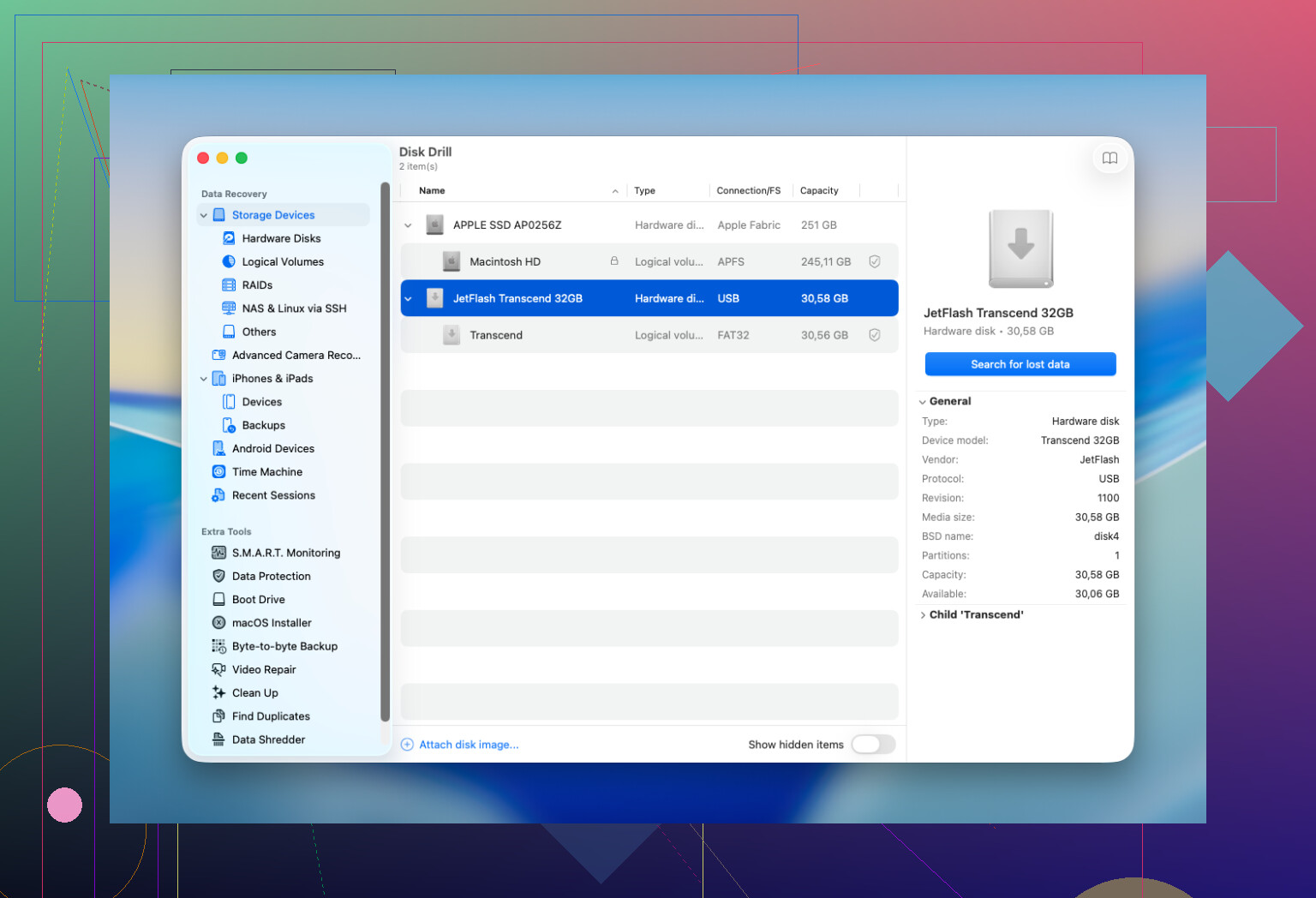
Si les sauvegardes et les instantanés ne donnent rien, je passerais alors à un logiciel de récupération. J’ai eu des résultats corrects en commençant par Disk Drill. Il combine plusieurs méthodes d’analyse en un seul passage, fonctionne avec les versions actuelles de macOS et vous permet de prévisualiser les fichiers avant de les récupérer. Pour moi, la partie prévisualisation est la plus importante. Si un fichier s’ouvre dans l’aperçu, vos chances sont généralement meilleures.
Voici quelques règles que je suivrais :
- Installez l’application de récupération sur un autre disque si vous en avez un.
- Enregistrez les fichiers récupérés sur un autre disque, pas de nouveau sur le Mac que vous analysez.
- Vérifiez attentivement les aperçus. Si l’aperçu est endommagé, le fichier récupéré finit souvent par l’être aussi.
4. Sachez quand vous arrêter et faire appel à un laboratoire de récupération
La plupart des suppressions n’ont pas besoin d’un laboratoire. Je n’y aurais recours que si l’un de ces cas est vrai :
- Les fichiers sont suffisamment importants pour que vous ne vouliez pas risquer des tentatives de récupération ratées à la maison.
- Le disque fonctionne anormalement, fait du bruit, se déconnecte, affiche des erreurs de lecture ou disparaît de macOS.
- Le Mac a été en contact avec un liquide, a subi une surtension ou un autre dommage physique.
- Le logiciel de récupération ne parvient pas à terminer une analyse, ou il ne peut pas lire le disque du tout.
Un laboratoire correct dispose d’outils que vous n’aurez pas chez vous, surtout avec du matériel endommagé. Le prix est la partie la plus pénible. Cela commence souvent à plusieurs centaines et grimpe vite.
Un point que les gens comprennent souvent mal, c’est qu’il n’existe pas de fenêtre de récupération sûre. Vous n’avez pas quelques jours garantis. Ce qui compte, c’est de savoir si les données supprimées ont été écrasées ou effacées par TRIM. Donc, les personnes que j’ai vues réussir dans ce cas sont celles qui arrêtent immédiatement d’utiliser le Mac et vérifient les sauvegardes ou analysent le disque sans attendre.
Si c’était ma machine, je procéderais dans cet ordre : Time Machine, puis les instantanés APFS, puis une analyse de récupération. La plupart des récupérations Mac réussies que j’ai vues provenaient de l’une de ces trois méthodes.
Si la Corbeille est vide, je vérifierais aussi les endroits que les gens oublient.
Regardez dans Téléchargements via Spotlight avec le nom de fichier exact, puis recherchez par type de fichier dans le Finder. Parfois, le fichier a été déplacé, pas supprimé. Vérifiez iCloud Drive, les dossiers synchronisés Bureau et Documents, ainsi que toute application cloud professionnelle comme OneDrive, Dropbox ou Google Drive. Beaucoup d’entre eux conservent les fichiers supprimés pendant 30 jours ou plus dans leur propre corbeille web.
Je ne suis pas tout à fait d’accord avec @mikeappsreviewer sur un point. Je ne passerais pas beaucoup de temps à fouiller dans les instantanés dans Utilitaire de disque, sauf si vous connaissez déjà bien le stockage macOS. Pour la plupart des gens, cela fait perdre du temps et ajoute de la confusion.
Ce que je ferais ensuite :
- Vérifiez l’application que vous avez utilisée pour ouvrir le fichier. Word, Excel, Aperçu, les applications Adobe conservent souvent des copies récentes, des sauvegardes automatiques ou des versions temporaires.
- Vérifiez les pièces jointes dans les e-mails et sur Slack si le fichier venait du travail.
- Ouvrez Terminal et cherchez des copies avec :
find ~/Downloads ~/Documents ~/Desktop -iname ‘part_of_filename’ - Si les fichiers sont importants, connectez un disque externe et exécutez Disk Drill. Installez-le sur le disque externe si possible. Récupérez sur ce même disque externe, pas sur votre Mac.
Encore une chose. Sur les Mac SSD modernes, les taux de récupération chutent rapidement après la suppression à cause de TRIM. Donc la rapidité compte.
Si vous voulez une explication claire, cette vidéo présente les outils de récupération de fichiers Mac en anglais simple :
meilleurs outils de récupération de fichiers Mac expliqués sur YouTube
J’ajouterais une chose sur laquelle ni @mikeappsreviewer ni @andarilhonoturno n’ont vraiment assez insisté : vérifiez l’historique des versions et la récupération au niveau des applications, pas seulement la récupération au niveau du système de fichiers.
Si le fichier supprimé était un document de travail, une feuille de calcul, un PDF ou un fichier de projet, il arrive que le véritable chemin d’enregistrement ne soit pas du tout Téléchargements. Des apps comme Pages, Word, Excel, Photoshop, Aperçu, et même certains gestionnaires de téléchargement de navigateur conservent des copies temporaires, des caches d’enregistrement automatique ou des références aux éléments récents. Sur un Mac, vous pouvez aussi vérifier :
- Finder > Récents
- Le menu Ouvrir les éléments récents de l’app
- Les dossiers AutoRecovery pour Office
- L’historique des téléchargements du navigateur dans Safari/Chrome/Firefox
/private/var/folders/pour les fichiers temporaires si vous savez ce que vous faites
Je ne suis pas tout à fait d’accord avec l’idée de scanner AU PLUS VITE quoi qu’il arrive. Si c’est un Mac récent avec SSD interne + TRIM, la récupération DIY de fichiers supprimés peut déjà être aléatoire. Dans ce cas, perdre des heures à faire des scans au hasard sur la même machine peut être assez inutile. Si les fichiers sont vraiment critiques pour le travail, utilisez un autre Mac pour prendre des décisions, et évitez de trop solliciter le disque plus que nécessaire.
Si vous passez par un logiciel, Disk Drill est le choix Mac le plus évident parce qu’il prévisualise bien les fichiers récupérables et est moins déroutant que beaucoup d’outils bizarres pour geeks. Évitez simplement de l’installer sur le même disque interne si possible, et récupérez vers un disque externe.
Cela vaut aussi la peine de vérifier la corbeille du cloud/web :
- iCloud Drive
- OneDrive
- Dropbox
- Google Drive
- Adobe Cloud
- Pièces jointes Slack/e-mail
Pour aller plus loin, ce fil Reddit est en fait pertinent : Conseils de vrais utilisateurs pour récupérer des fichiers supprimés sur MacBook
Version courte :
- Arrêtez d’utiliser le Mac.
- Vérifiez les sauvegardes automatiques des apps et l’historique des téléchargements du navigateur.
- Vérifiez la corbeille du cloud et l’historique des versions.
- Si nécessaire, utilisez Disk Drill depuis une configuration externe.
- Si les fichiers valent vraiment beaucoup d’argent, laissez tomber le DIY et appelez un labo.
C’est probablement l’ordre le plus sûr sans tourner en rond.