Le stockage de mon iPhone est complètement plein, et l’app Photos fonctionne à peine. Je dois supprimer rapidement un grand nombre de photos pour libérer de l’espace, mais les sélectionner une par une est trop lent. Quelle est la meilleure façon de supprimer en masse des photos sur iPhone lorsque le stockage est plein ?
Si votre iPhone hurle à propos du stockage et que Photos est le principal problème, ne commencez pas à toucher les images une par une. Ça devient vite pénible. J’ai eu le même souci et j’ai découvert que j’avais plus de 18 000 photos stockées, alors j’ai fini par utiliser plusieurs méthodes de nettoyage selon ce que j’essayais de supprimer.
Pour les petits nettoyages, l’app Photos classique suffit. Ouvrez Photos, touchez Sélectionner en haut à droite, puis faites glisser votre doigt sur des rangées d’images au lieu de les sélectionner séparément. Si la photothèque est énorme, pincez d’abord pour passer à la vue Mois afin de pouvoir sélectionner de plus gros lots d’un coup. Une fois les photos sélectionnées, touchez l’icône de corbeille.
C’est la meilleure option quand vous voulez encore garder le contrôle sur ce qui est supprimé exactement, comme des photos de voyage, une mauvaise série de clichés ou quelques centaines de prises aléatoires. En revanche, cela devient assez lent dès que vous devez gérer des milliers d’éléments.
Si vous voulez surtout supprimer des éléments comme les captures d’écran, les rafales ou les enregistrements d’écran, utilisez les albums qu’Apple crée déjà pour cela. Dans Photos, allez dans l’onglet Collections, faites défiler jusqu’à Types de média, puis ouvrez par exemple Captures d’écran, Rafales ou Enregistrements d’écran. À partir de là, touchez Sélectionner, utilisez Tout sélectionner, puis supprimez-les.
Le bouton Tout sélectionner est l’élément clé. Apple ne vous le propose pas partout dans Photos, mais il est disponible dans certains de ces albums par type de média, ce qui fait gagner beaucoup de temps.
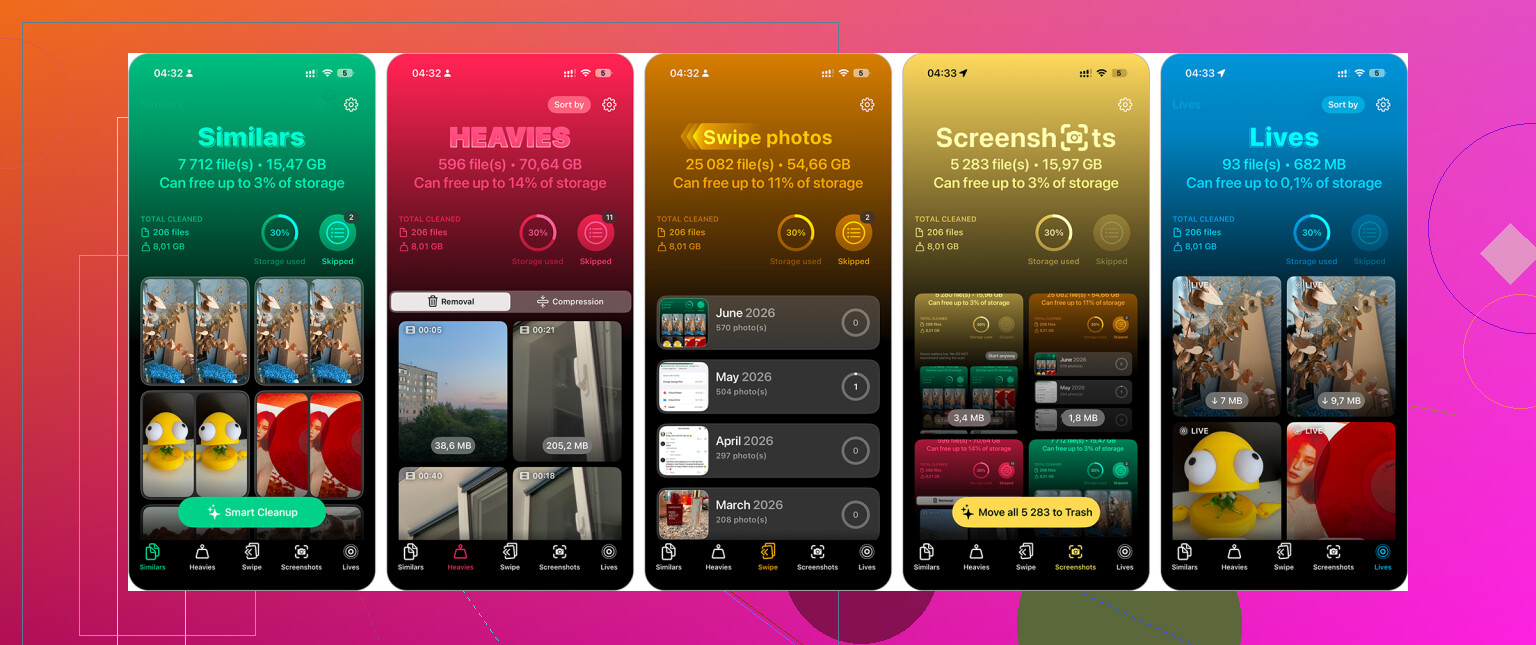
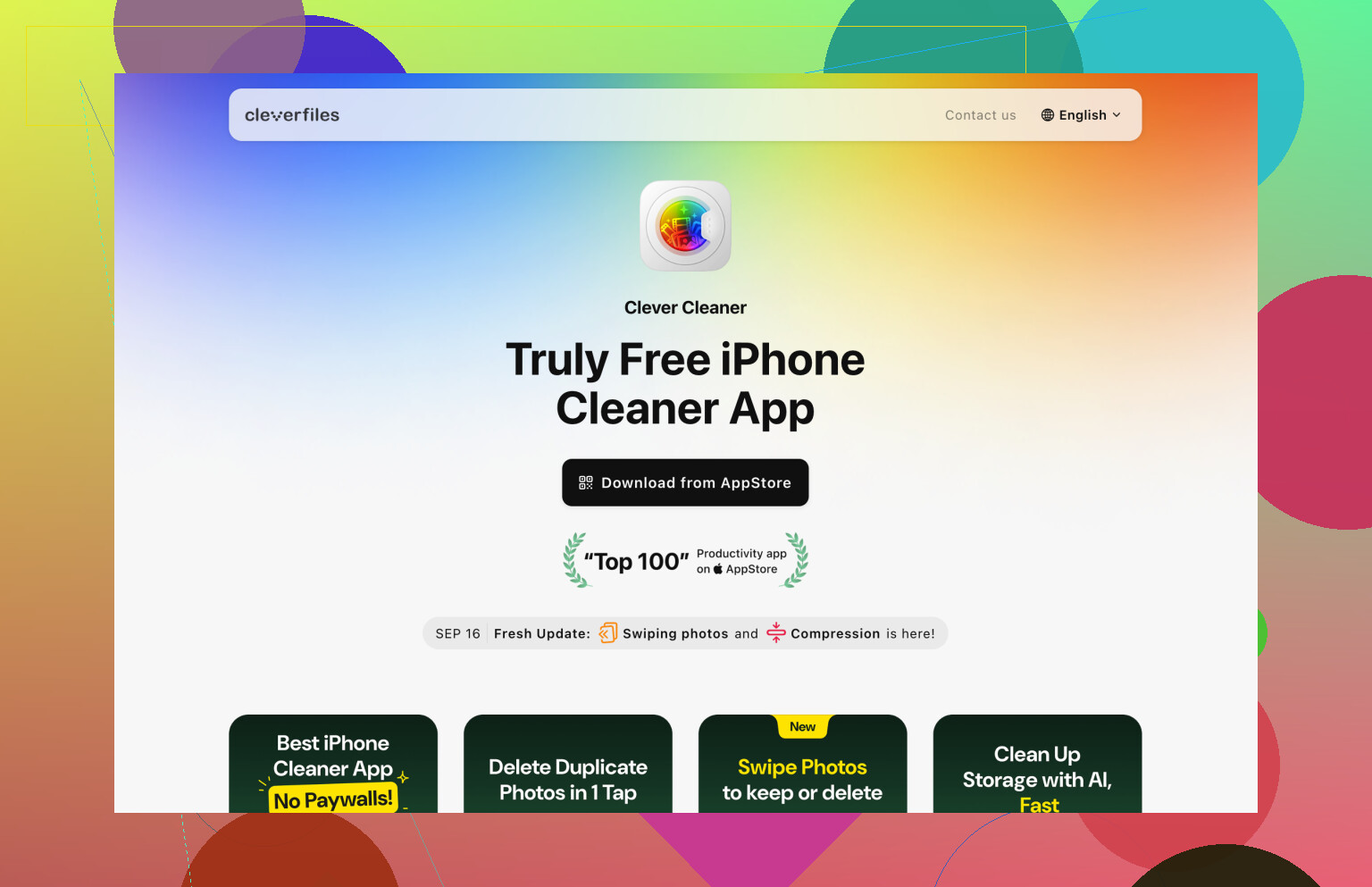
Pour une très grande photothèque, Clever Cleaner a été le plus gros raccourci pour moi. Je me méfie généralement des apps de nettoyage parce que beaucoup sont surtout des pièges à pub ou des applis qui insistent pour un abonnement, mais celle-ci est gratuite et s’est révélée vraiment utile.
Après l’avoir installée, regardez d’abord la section Similaires. Elle regroupe les photos presque identiques et suggère la meilleure photo à conserver. Vous pouvez faire défiler et supprimer les doublons ou quasi-doublons sans tout comparer manuellement. Regardez ensuite Captures d’écran pour une suppression en masse, Live Photos si vous voulez les convertir en images fixes classiques, et Lourds si vous voulez trouver les plus grosses vidéos. Les grandes vidéos libèrent généralement bien plus d’espace que la suppression d’un tas de photos normales.
Une autre option consiste à utiliser un ordinateur, surtout si vous supprimez des milliers de photos. Si vous utilisez Photos iCloud, ouvrez iCloud.com sur votre ordinateur, connectez-vous et utilisez Maj-clic pour sélectionner de grandes plages de photos. Supprimez ce dont vous n’avez pas besoin, puis laissez le temps à la synchronisation de se répercuter sur votre iPhone.
Une souris et un clavier rendent cela bien moins pénible que d’essayer de sélectionner une immense photothèque en faisant glisser le doigt sur l’écran d’un téléphone.
L’option radicale est la réinitialisation d’usine. Ne faites cela que si vous n’avez vraiment plus besoin des photos ni de quoi que ce soit d’autre sur le téléphone, ou si vous avez déjà sauvegardé ce qui compte.
- Allez dans Réglages > Général > Transférer ou réinitialiser l’iPhone.
- Touchez Effacer contenu et réglages.
- Suivez les étapes pour effacer le téléphone.
Ce n’est évidemment pas la bonne solution s’il y a encore des photos importantes sur l’appareil. Mais si vous le vendez, le donnez à quelqu’un d’autre ou voulez simplement repartir de zéro, c’est le moyen le plus rapide de tout supprimer.
La suppression n’est pas terminée tant que vous n’avez pas vidé Supprimés récemment. Après avoir sélectionné en masse n’importe quels éléments, accédez à Photos > Albums > Supprimés récemment et videz-le également, sinon votre iPhone peut encore sembler plein pendant jusqu’à 30 jours.
Si le téléphone est à zéro espace libre, attendez-vous à ce que Photos rame ou même tombe en panne avant de supprimer quoi que ce soit. Je ferais d’abord un peu de place ailleurs : décharger une grosse app, supprimer les téléchargements Netflix/Spotify/Podcasts, retirer une ancienne mise à jour iOS si Réglages en affiche une, ou supprimer quelques pièces jointes volumineuses de Messages dans Réglages > Général > Stockage iPhone. Même 500 Mo à 1 Go peuvent faire en sorte que l’app Photos se comporte un peu moins comme si elle était en train de mourir.
Après cela, la méthode intégrée la plus rapide n’est généralement pas de toucher chaque photo individuellement, mais de faire glisser en mode Sélection tout en étant dézoomé. Ouvrez Photos, allez dans Bibliothèque ou dans une vue par date, touchez Sélectionner, puis faites glisser sur une rangée et continuez à maintenir près du bord supérieur ou inférieur pour faire défiler. C’est maladroit, mais cela peut en sélectionner des centaines assez rapidement une fois que le téléphone a suffisamment d’espace pour répondre.
Gros avertissement si Photos iCloud est activé : supprimer depuis l’iPhone signifie aussi supprimer depuis iCloud et vos autres appareils Apple. Si votre objectif est seulement de libérer du stockage local tout en conservant les photos, activez plutôt Optimiser le stockage de l’iPhone, ou copiez-les d’abord sur un ordinateur/disque externe. Si votre objectif est vraiment de vous en débarrasser, alors oui, supprimez par lots et videz immédiatement Supprimées récemment comme @andarilhonoturno l’a dit, sinon vous risquez de ne pas voir le stockage revenir tout de suite.
Ne présumez pas que la sauvegarde iCloud protège les photos que vous êtes sur le point de supprimer. Si Photos iCloud est activé, supprimer depuis le téléphone signifie généralement supprimer aussi depuis iCloud, et une sauvegarde d’iPhone n’est pas une archive photo distincte. Cette erreur piège souvent les gens.
Si l’app Photos est trop bloquée pour sélectionner quoi que ce soit, je laisserais de côté l’écran du téléphone et j’utiliserais un ordinateur. Branchez l’iPhone, déverrouillez-le, faites confiance à l’ordinateur, puis utilisez Image Capture sur un Mac ou les outils d’importation de l’app Photos ou de l’Explorateur de fichiers sous Windows pour récupérer d’abord ce que vous voulez conserver. Après cela, supprimez par lots plus importants depuis l’ordinateur si c’est possible, ou revenez sur l’iPhone une fois qu’il a récupéré un peu d’espace. C’est moins élégant que de le faire dans Photos, mais une souris et un clavier sont bien plus efficaces qu’essayer de faire un long glisser à travers des milliers de miniatures sur un téléphone qui sature.
Le point agaçant, c’est que si « Optimize iPhone Storage » est déjà activé, certaines photos peuvent n’être présentes qu’en petites copies locales, donc un transfert par câble risque de ne pas tout récupérer en qualité complète. Dans ce cas, utilisez iCloud.com ou un Mac connecté au même compte Apple pour télécharger les originaux avant de supprimer. Une fois que vous êtes sûr de ne pas en avoir besoin, supprimez-les, puis videz le dossier Suppressions récentes comme @andarilhonoturno l’a dit. Tant que ce dossier n’est pas vidé, vous n’avez pas vraiment récupéré l’espace.