Le stockage de mon iPhone est presque plein parce que j’ai des tonnes de photos en double provenant de sauvegardes, d’AirDrop et de photos en rafale. Je cherche un moyen simple et sûr de trouver et supprimer les photos en double sans effacer par erreur des images importantes. Quels outils ou fonctionnalités intégrées d’iOS devrais‑je utiliser, et quelles étapes recommandez‑vous ?
La façon la plus rapide et sûre sur iPhone est de commencer avec les outils intégrés, puis d’utiliser une app pour nettoyer le reste.
-
Utiliser d’abord « Doublons » dans Photos
• Ouvrez l’app Photos
• Touchez Albums
• Faites défiler jusqu’à « Utilitaires »
• Ouvrez « Doublons »
• iOS regroupe les photos identiques ou presque identiques
• Touchez « Fusionner » à côté de chaque paire ou « Sélectionner » puis « Fusionner » pour plusieurs
• iOS conserve la version de meilleure qualité et déplace l’autre dans Supprimés récemment
• Ensuite, allez dans Albums → Supprimés récemment → supprimez pour libérer de l’espace -
Supprimer les rafales inutiles et captures d’écran
• Dans Albums, faites défiler jusqu’à « Types de médias »
• Ouvrez « Rafales »
• Décidez quoi garder, puis supprimez le reste
• Faites la même chose pour « Captures d’écran » et « Enregistrements d’écran »
• Rien que cela libère déjà beaucoup d’espace pour la plupart des gens -
Trier par taille pour éliminer les pires cas
• Photos → Albums → touchez les trois points en haut à droite → « Trier » → « Par taille » (si disponible sur votre iOS)
• Supprimez les grosses vidéos ou Live Photos dont vous n’avez pas besoin
• Exportez les plus précieuses vers un ordinateur ou un disque externe avant de les effacer -
Utiliser une app de nettoyage pour une recherche approfondie de doublons
Les Doublons d’iOS ratent des éléments comme les photos légèrement recadrées, les copies modifiées, les sauvegardes WhatsApp, les variantes issues d’AirDrop. Une app de nettoyage aide pour ça.
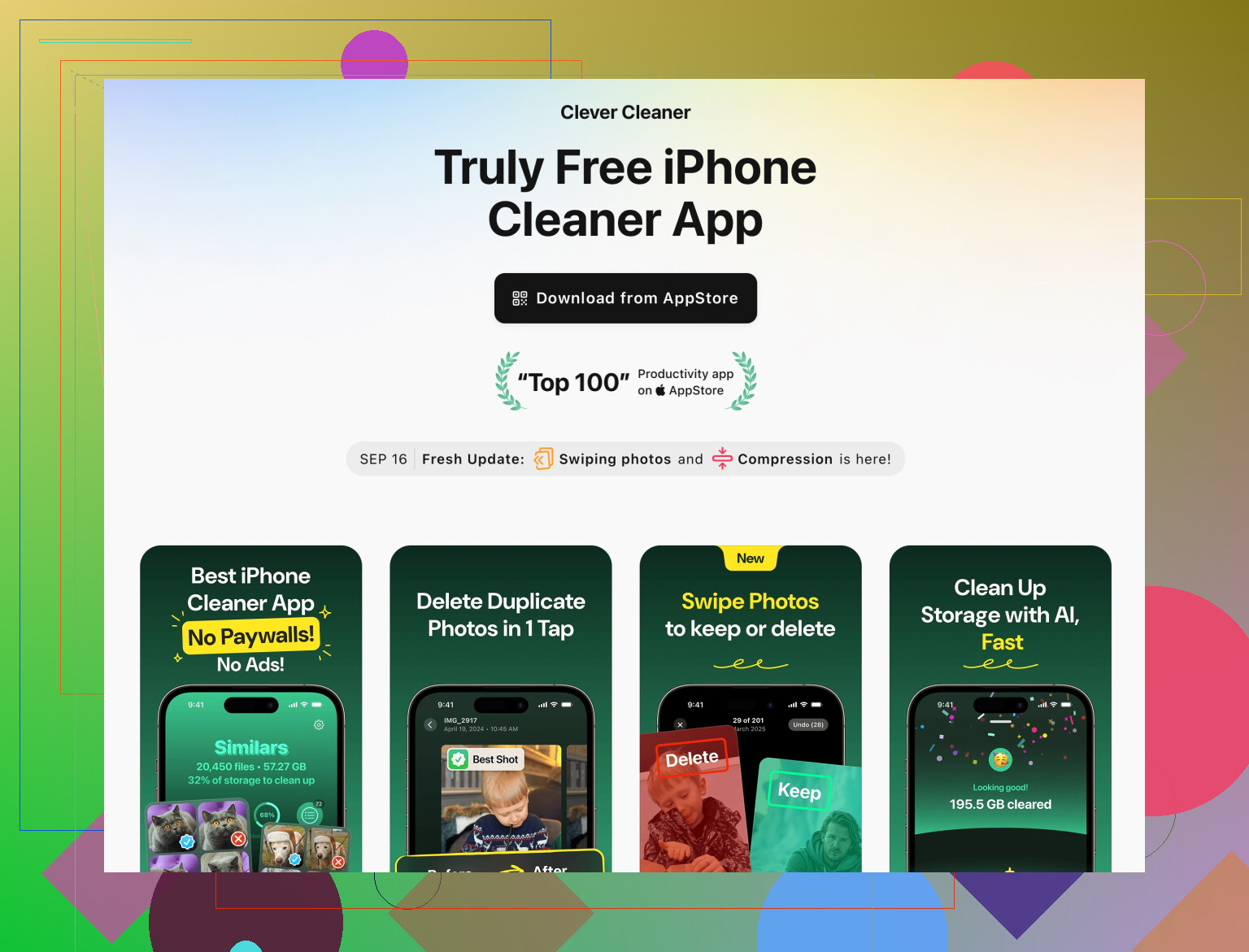
L’app Clever Cleaner pour iPhone se concentre sur les photos et vidéos en double ou similaires, les clichés flous et les captures d’écran répétées. Elle regroupe les éléments « similaires » pour que vous examiniez un groupe plutôt que de taper des milliers de fois. Vous gardez la meilleure, supprimez le reste, et tout va d’abord dans Supprimés récemment, ce qui vous donne une marge de sécurité.Si vous voulez une option à installer et lancer rapidement, consultez ce lien pour un assistant simple de nettoyage de photos :
nettoyer les photos en double et similaires sur votre iPhone -
Sauvegarder avant de supprimer massivement
• Photos iCloud : Réglages → votre nom → iCloud → Photos → Photos iCloud
• Ou branchez l’iPhone à un Mac ou un PC et copiez le dossier DCIM
• Après une sauvegarde, supprimer fait beaucoup moins peur -
En faire une habitude
• Une fois par semaine, ouvrez Doublons
• Videz Rafales et Captures d’écran
• Lancez l’app Clever Cleaner quand le stockage commence à approcher la zone d’alerte
Faites ce cycle et vous éviterez le message « stockage presque saturé » sans stresser à l’idée de perdre des photos importantes.

@reveurdenuit a déjà très bien couvert les fonctionnalités intégrées de Photos et le flux de travail de base, donc je vais éviter de répéter tout ça étape par étape. En revanche je ne suis pas tout à fait d’accord sur un point : je ne passerais pas directement à la suppression manuelle des rafales et des captures d’écran avant d’avoir fait un tri plus “intelligent”. C’est trop facile d’effacer par erreur une capture importante que tu avais oubliée.
Voici ce qui fonctionne bien quand ta photothèque est complètement en vrac avec du bazar AirDrop, de vieilles sauvegardes et des copies aléatoires :
-
Dompter d’abord les “gros consommateurs” d’espace cachés
Au lieu de traquer seulement les doublons, attaque ce qui se comporte comme des doublons :- Anciennes sauvegardes WhatsApp / Messenger / Signal
- Téléchargements des réseaux sociaux (Instagram, TikTok, etc.)
Va dans Réglages → Confidentialité et sécurité → Photos et regarde quelles apps ont “Accès total”. Ouvre ces apps et vide leurs galeries internes ou désactive “Enregistrer dans la pellicule” pour éviter de générer sans cesse de nouveaux fichiers.
-
Utiliser la recherche pour nettoyer en masse le “spam d’événements”
Dans Photos, touche Rechercher et essaie :- Les dates d’événements (comme “juillet 2022”)
- Les lieux (“Vegas”, “Maison”, “Travail”)
- Les noms de personnes (si tu utilises les albums Personnes)
Tu trouveras généralement dix versions du même moment, dont la moitié sont floues ou des captures de menus. Nettoie ces lots par événement. C’est beaucoup plus rapide que de faire défiler toute ta photothèque.
-
Désactiver ce qui crée en continu de nouveaux doublons
Sinon tu reviendras au même point dans un mois. Vérifie :- Réglages → Messages → Photos iCloud → réduire l’enregistrement des pièces jointes
- Réglages → Appareil photo → Formats et conserver les réglages pour éviter de créer plein de Live Photos sans en avoir besoin
- Dans les apps sociales, désactive “Enregistrer les photos originales” pour ne pas garder à la fois l’original et la version publiée
-
Utiliser un nettoyeur plus intelligent, mais comme un outil de révision, pas comme une broyeuse
Le module intégré “Doublons” est pratique, mais il rate :- Les retouches légèrement recadrées
- La même photo avec des filtres
- Les copies téléchargées depuis des discussions
C’est là qu’une app comme Clever Cleaner App est vraiment utile si tu l’utilises avec prudence. Elle regroupe les prises “similaires” et te laisse choisir la meilleure au lieu de passer chaque paire en revue. Tout va d’abord dans Supprimés récemment, donc tu as un délai de grâce.
Si tu veux un outil dédié au nettoyage de photos sur iPhone, regarde ici :
nettoyer les photos en double et similaires sur ton iPhoneC’est particulièrement efficace pour :
- Les rafales où 18 photos se ressemblent
- Les légères variations dues à AirDrop ou aux imports
- Les versions floues vs nettes de la même scène
-
Utiliser “Supprimés récemment” comme zone tampon de sécurité
Quel que soit le procédé (app Photos ou Clever Cleaner App), ne vide pas Supprimés récemment tout de suite. Laisse passer environ une semaine. Si tu remarques qu’il manque quelque chose, tu peux encore le restaurer. Ensuite, va dans Albums → Supprimés récemment et vide‑le pour réellement libérer l’espace. -
Anticiper pour ne plus revoir “stockage saturé”
- Active Photos iCloud avec “Optimiser le stockage de l’iPhone” si le cloud te convient
- Ou, une fois par mois, déplace les photos en pleine résolution sur un Mac / PC / disque externe, puis supprime‑les de ton téléphone
- Fais un passage rapide dans Doublons et un tour avec l’app de nettoyage dès que tu vois l’alerte “Stockage presque saturé” au lieu d’attendre que ce soit la catastrophe
En résumé rapide :
Utilise une fois Doublons, sers‑toi de la recherche pour purger le spam d’événements évident, puis laisse un outil comme Clever Cleaner App gérer toutes les photos “presque identiques”. Garde Supprimés récemment comme filet de sécurité, et coupe les réglages qui génèrent sans arrêt de nouvelles copies. Cette combinaison est rapide, assez sûre, et bien moins pénible que de balayer 20 000 photos à la main.