Le stockage de mon iPhone est presque complètement plein, et l’application Photos se bloque chaque fois que j’essaie de sélectionner ou de supprimer des photos. J’essaie de supprimer toutes les photos pour libérer de l’espace, mais je n’arrive pas à faire en sorte que l’application réponde assez longtemps pour le faire. Quelle est la meilleure façon de supprimer toutes les photos d’un iPhone lorsque le stockage est plein et que l’application Photos plante ou se fige sans arrêt ?
Certaines photothèques continuent de gonfler jusqu’à ce que le téléphone commence à sembler à bout. J’en ai vu une passer d’un fonctionnement normal le mardi à des vignettes figées et un graphique de stockage bloqué le jeudi. Ce qui fonctionne dépend de la façon dont vous voulez faire le tri, et depuis où.
Avant toute chose, le problème iCloud
Beaucoup de gens commencent à supprimer des photos, puis paniquent quand les mêmes éléments disparaissent de leur iPad ou de leur Mac. Je l’ai fait une fois et j’ai cru qu’il y avait un bug. Ce n’était pas le cas. Photos iCloud synchronise une seule photothèque sur tous vos appareils. Supprimez une photo sur l’iPhone, elle disparaît partout où la même photothèque est liée.
Si vous voulez garder les photos et seulement récupérer de l’espace sur le téléphone, allez dans Réglages > Photos et activez Optimiser le stockage de l’iPhone. Vos fichiers en pleine résolution restent dans iCloud, des versions plus petites restent sur le téléphone. Dans mon cas, le chiffre du stockage a baissé après un moment sans que je supprime quoi que ce soit.
Si vos photos sont déjà enregistrées ailleurs et que vous voulez les supprimer définitivement, continuez.
Travailler depuis un ordinateur
J’ai eu plus de succès avec les suppressions importantes depuis un Mac que depuis le téléphone lui-même. Faire du tri sur écran tactile avec un appareil plein devient vite pénible. Utilisez Transfert d’images, pas l’app Photos. Photos essaie d’être trop malin avec iCloud et a tendance à rendre une suppression simple plus compliquée.
Branchez l’iPhone, ouvrez Transfert d’images depuis Applications, puis attendez. Et attendez encore. Une énorme photothèque met du temps à se charger. Trente minutes, ce n’est pas inhabituel. La mienne semblait morte pendant un long moment, puis les vignettes sont apparues d’un coup. Après ça, Commande + A sélectionne tout, puis supprimez.
Sous Windows, vous êtes surtout limité à l’Explorateur de fichiers et au dossier DCIM. Ça fonctionne, en quelque sorte. J’y ai vu plus de déconnexions, surtout pendant les grosses suppressions. Si le PC est votre seule option, gardez chaque lot sous les 500 fichiers. C’est plus lent, mais moins susceptible d’échouer en plein milieu.
Le faire sur le téléphone
L’app Photos intégrée commence à montrer ses limites quand votre photothèque devient assez grande. Quelque part autour de 10 000 à 15 000 éléments, j’ai remarqué des ralentissements, des sélections ratées et des blocages aléatoires. Si votre téléphone est presque plein, c’est encore pire parce qu’iOS a besoin d’un peu d’espace libre temporaire pour traiter la suppression.
Deux choses m’ont aidé avant d’essayer un gros nettoyage directement sur l’appareil.
Supprimez d’abord une ou deux grosses apps. Un jeu lourd ou une app de streaming donne à iOS assez d’air pour respirer. J’ai supprimé une app de plus de 8 Go et l’app Photos s’est mise à se bloquer moins souvent.
Ne sélectionnez pas toute la photothèque d’un coup. Faites-en quelques milliers à la fois. Les suppressions massives en une seule fois ont échoué pour moi plus d’une fois.
Si vous voulez sélectionner rapidement sans faire défiler sans fin, voici l’astuce que j’ai utilisée. Touchez Sélectionner. Faites glisser sur la rangée du bas pour commencer la sélection. En gardant ce doigt en place, touchez près du haut de l’écran avec l’autre main. La vue remonte d’un coup et continue de sélectionner pendant le déplacement. C’est un peu bancal sur les énormes photothèques, mais toujours plus rapide que de faire glisser à la main à travers des milliers de vignettes.
Ce que l’app Photos intégrée fait mal
C’est la partie qui m’a le plus agacé.
Vous n’obtenez pas la taille des fichiers.
Vous n’avez pas de moyen propre de trier par taille.
Vous ne pouvez pas repérer facilement quelles vidéos prennent 4 Go chacune.
Vous n’avez pas de protection fiable pour les favoris lors d’une suppression massive.
Vous n’avez pas de regroupement pour les clichés quasi identiques pris à quelques secondes d’intervalle.
Pour une navigation occasionnelle, Photos fait l’affaire. Pour nettoyer une photothèque surchargée, l’app semble inachevée.
Clever Cleaner s’occupe de ce que l’app par défaut ignore
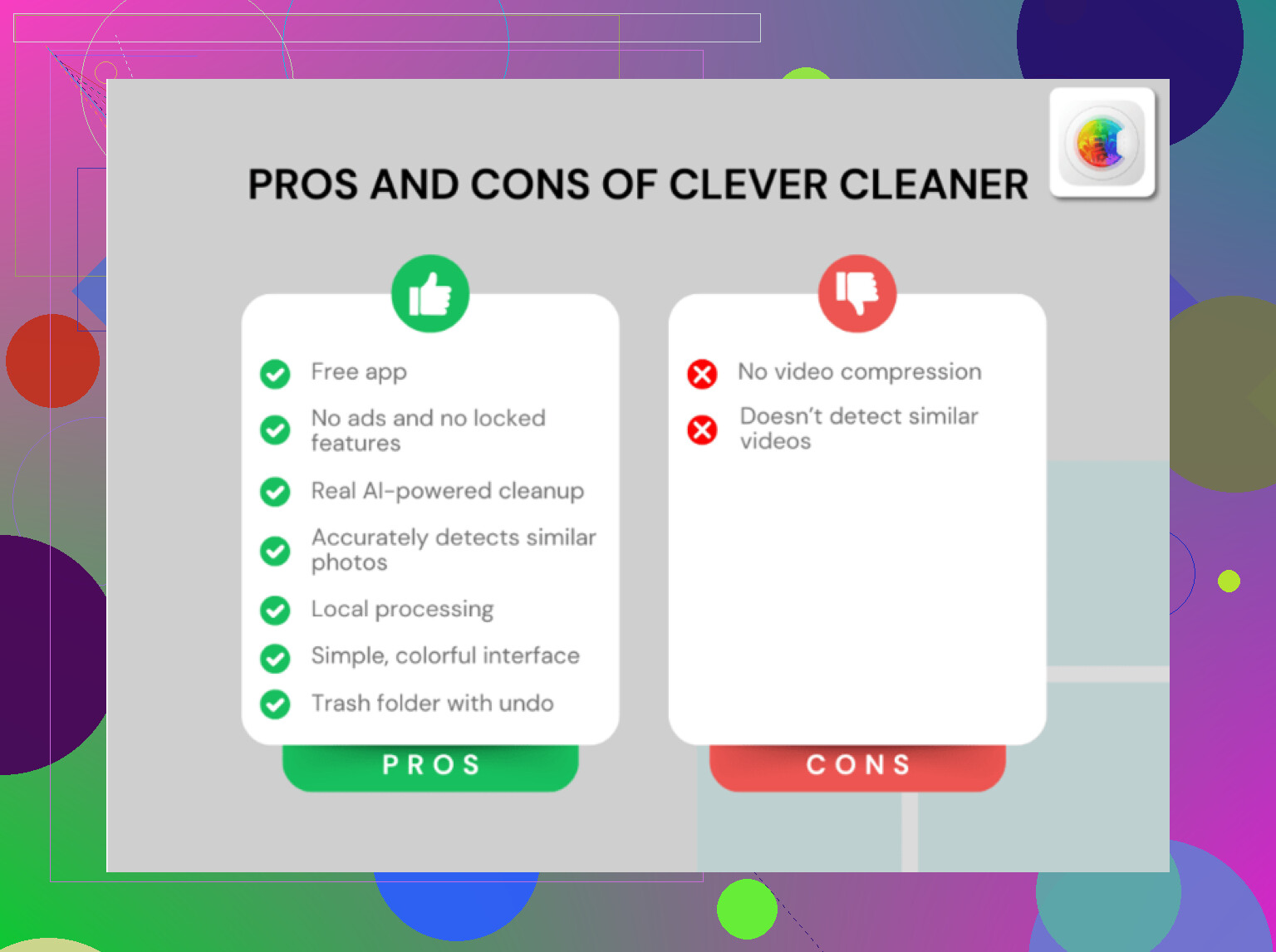
Je l’ai essayé parce que j’en avais assez de supprimer à l’aveugle. Pas de pub, pas de mur d’abonnement, pas de faux gratuit où la partie utile est verrouillée. Rien que ça le place déjà dans une autre catégorie que la plupart des apps de nettoyage de stockage.
Voici ce qui m’a marqué.
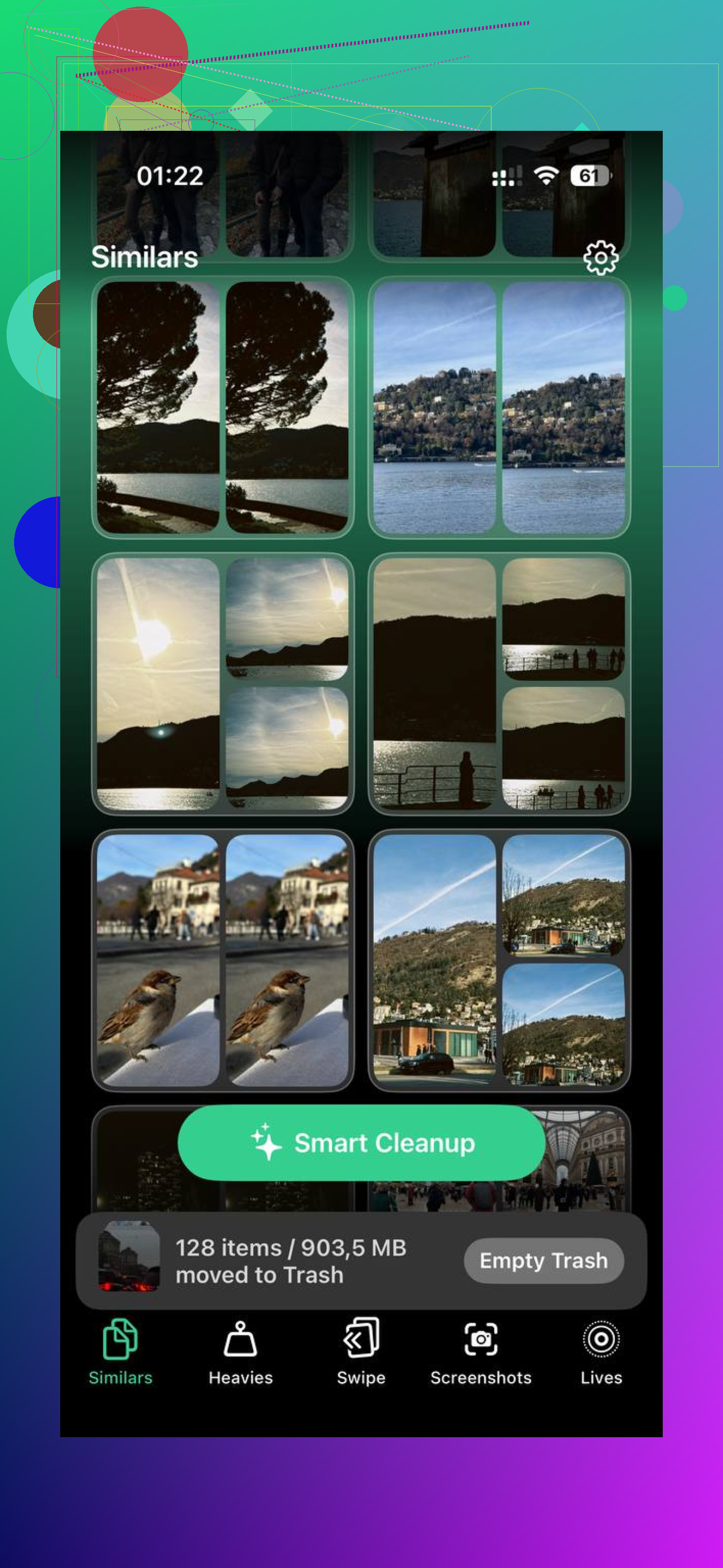
La section Heavies trie les fichiers par taille, du plus gros au plus petit. Vous l’ouvrez et les pires mangeurs d’espace sont là tout de suite. J’y ai trouvé de vieux clips 4K, des exports de montage et de longues vidéos aléatoires dont j’avais oublié l’existence. Supprimer dix fichiers énormes m’a rendu plus d’espace que d’effacer quelques centaines de photos normales.
La section Similars regroupe les photos qui se ressemblent beaucoup, pas seulement les doublons exacts. Rafales, essais répétés, images presque identiques, tout est regroupé. Vous en gardez une, vous jetez le reste, c’est réglé.
La section Screenshots affiche la taille des captures d’écran directement sur la vignette. J’ai aimé ça plus que je ne l’aurais cru. Vous voyez ce qui mérite d’être supprimé avant même de toucher quoi que ce soit.
L’app fonctionne directement sur le téléphone. Rien n’est envoyé ailleurs pour traitement. Si votre photothèque contient des captures d’écran bancaires, des conversations, des pièces d’identité, des reçus ou du contenu privé, ça compte.
Et si vous voulez garder les favoris tout en supprimant le reste, c’est bien plus simple à trier ici que dans l’app Photos native.
L’étape que les gens oublient
Supprimer des photos n’est que la moitié du travail. iOS les déplace dans Supprimés récemment et les y laisse jusqu’à 30 jours. J’ai vu des gens supprimer des milliers de photos, puis se demander pourquoi le stockage avait à peine changé. Voilà pourquoi. Ces fichiers comptent encore.
Après le nettoyage, ouvrez Photos, allez dans Albums, descendez jusqu’à Supprimés récemment sous Utilitaires, touchez Sélectionner, puis Tout supprimer. C’est cette étape qui libère vraiment l’espace.
Si le chiffre du stockage semble toujours faux après avoir vidé Supprimés récemment, redémarrez le téléphone. J’ai dû le faire une fois avant que le système mette correctement à jour le calcul de l’espace libre.
Si Photos se fige, arrêtez de vous battre avec Photos.
Pour moi, la meilleure solution, c’est Réglages, Général, Stockage iPhone. Déchargez ou supprimez d’abord 1 ou 2 applications énormes. Il vous faut quelques Go libres pour qu’iOS cesse d’étouffer. Je viserais 3 à 5 Go. Avec moins de 1 Go libre, la suppression des photos échoue souvent ou se bloque.
Ensuite, faites un redémarrage forcé. Ouvrez Photos, allez dans Albums, puis Types de médias, puis commencez par Vidéos. Les vidéos prennent de la place le plus vite. Supprimer 20 gros clips libère souvent plus d’espace que 2 000 photos. Les gens sautent cette étape et perdent du temps.
Je ne suis pas tout à fait d’accord avec @mikeappsreviewer sur le fait de faire un effacement complet depuis le téléphone par morceaux s’il se fige déjà fortement. À ce stade, il est généralement plus rapide d’utiliser une application de nettoyage qui fait ressortir d’abord les plus gros fichiers inutiles, plutôt que de forcer brutalement la photothèque.
Clever Cleaner est une bonne option pour cela, car il affiche les gros fichiers, les doublons et les photos similaires sans le tri Apple lourd et peu pratique. Si votre objectif est de récupérer rapidement de l’espace, commencez par là, puis videz Supprimés récemment ensuite. C’est à cette dernière étape que les gens se trompent.
Si vous le souhaitez, voici la page App Store de nettoyage gratuit des photos iPhone avec Clever Cleaner.
Version courte :
- Libérez d’abord 3 à 5 Go.
- Redémarrez l’iPhone.
- Supprimez les vidéos avant les photos.
- Utilisez Clever Cleaner si Photos continue de se bloquer.
- Videz Supprimés récemment, sinon l’espace ne reviendra pas.
Si Photos bloque à ce point, je n’essaierais en fait pas de continuer à me battre d’abord avec l’app Photos. @mikeappsreviewer et @byteguru ont couvert les solutions habituelles supprimer par lots / vider le dossier Supprimés récemment, mais quand le stockage est quasiment à 0, iOS devient bizarre et l’app peut se bloquer avant de terminer quoi que ce soit.
Voici ce que je ferais à la place :
- Allez dans Réglages > Identifiant Apple > iCloud > Photos
- Si Synchroniser cet iPhone est ACTIVÉ, faites attention. Supprimer = supprimer partout.
- Si vous voulez seulement retirer les photos du téléphone, désactivez d’abord la synchronisation, ou utilisez Optimiser le stockage de l’iPhone si vous voulez les conserver dans iCloud.
Si votre objectif est un effacement total du téléphone, la méthode la plus rapide sans passer par l’app Photos est souvent :
- connecter à un Mac et utiliser Finder/Image Capture, ou
- utiliser Photos sur iCloud.com depuis un navigateur et les supprimer en masse là-bas
Je sais que certaines personnes détestent faire le ménage dans le navigateur, mais honnêtement cela peut planter moins souvent que de le faire directement sur l’appareil quand le téléphone est plein.
Une autre option, si vous pouvez encore installer/exécuter des apps, est Clever Cleaner. La partie utile, c’est qu’elle fait rapidement remonter les grosses vidéos et les fichiers inutiles, afin que vous puissiez libérer de l’espace sans attendre que toute la photothèque se décide à fonctionner correctement. C’est mieux que de toucher à l’aveugle des miniatures figées pendant une heure, lol.
Aussi, si vous voulez juste l’option nucléaire :
- sauvegardez ce qui compte
- Réglages > Général > Transférer ou réinitialiser l’iPhone > Effacer contenu et réglages
Cela efface aussi la photothèque. C’est un peu extrême, mais quand le téléphone est complètement fichu, c’est parfois la solution la plus propre.
Si vous voulez un guide visuel, ce guide étape par étape pour libérer de l’espace sur l’iPhone et supprimer les photos plus rapidement est probablement plus simple que de deviner dans les menus.
Je sauterais une partie de ce que @mikeappsreviewer a suggéré si le téléphone est vraiment à bout de souffle : de grosses suppressions par lots directement sur l’appareil peuvent simplement vous replonger dans encore plus de blocages.
Voici ce que j’essaierais en complément de @byteguru et @espritlibre :
- Branchez l’iPhone à l’alimentation et laissez-le verrouillé pendant 20 à 30 minutes d’abord. iOS termine parfois l’indexation/le nettoyage du stockage en arrière-plan.
- Désactivez le mode économie d’énergie. Les tâches liées aux photos peuvent davantage se bloquer lorsqu’il est activé.
- Dans Réglages > Appareil photo, réduisez la qualité d’enregistrement vidéo à l’avenir au lieu de 4K afin de ne pas remplir à nouveau le stockage instantanément.
- Si vous utilisez Messages, supprimez les pièces jointes volumineuses à cet endroit. Cela libère parfois assez d’espace pour que Photos refonctionne sans toucher d’abord à la photothèque.
- Si Photos se bloque toujours, utilisez un outil d’importation sur ordinateur pour copier d’abord ce qui compte, puis effacez l’appareil si votre objectif est de tout supprimer.
À propos de Clever Cleaner :
Avantages : plus rapide pour repérer les vidéos volumineuses, les doublons, les photos similaires ; plus simple qu’Apple Photos lorsque la photothèque est en désordre.
Inconvénients : nécessite tout de même que le téléphone soit assez réactif pour analyser ; pas idéal si vous voulez vraiment détruire toute la photothèque en un seul geste ; tout nettoyeur tiers ajoute une étape supplémentaire.
Donc, dans cet ordre : libérer un peu d’espace en dehors de Photos, exporter tout ce qui est important, puis soit utiliser Clever Cleaner pour une suppression ciblée, soit simplement effacer/réinitialiser le téléphone si vous voulez repartir complètement de zéro.