Le stockage de mon iPhone est presque plein, et je me suis rendu compte que quelques vidéos prennent probablement la majeure partie de l’espace. J’essaie de trouver une vraie méthode pour trier les vidéos de l’iPhone par taille de fichier afin de pouvoir supprimer ou déplacer rapidement les plus volumineuses en premier. S’il existe une option intégrée ou une solution simple, j’ai vraiment besoin d’aide pour comprendre comment faire.
J’ai rencontré le même bazar sur iPhone. On pourrait penser que Photos proposerait déjà un tri simple par taille de fichier. Ce n’est pas le cas. J’ouvrais sans arrêt ma photothèque, avec l’intention de supprimer quelques grosses vidéos, puis je finissais bloqué à examiner les clips un par un. Balayer vers le haut, vérifier les infos, revenir en arrière, recommencer. Au bout de quelques minutes, j’en avais assez.
Si vous voulez un tri intégré dans Photos, il n’y en a toujours pas. L’app permet d’afficher la taille de chaque élément via le panneau d’informations, mais faire cela sur des centaines ou des milliers de vidéos est pénible. Ce qui m’a aidé, c’est d’utiliser quelques solutions alternatives au lieu de me battre avec l’app Photos elle-même.
Un moyen rapide de faire apparaître les gros fichiers dans le stockage de l iPhone
Cette méthode est plus ou moins efficace pour le contenu de votre pellicule, mais elle repère rapidement certains gros fichiers, surtout les pièces jointes de messages et d autres éléments inutiles qui occupent de l espace en arrière-plan.
- Ouvrez Réglages > Général > Stockage de l iPhone.
- Attendez qu iOS termine de charger la répartition du stockage.
- Vérifiez les recommandations comme Examiner les grandes vidéos.
- Ouvrez la section et parcourez ce qu iOS a identifié comme prenant beaucoup d espace.
- Faites glisser vers la gauche sur n importe quel élément si vous voulez le supprimer tout de suite.
Je ne compterais pas sur cette méthode pour un audit complet de la photothèque, mais pour un nettoyage rapide elle est correcte.
Si vous voulez une vraie liste du plus grand au plus petit
J’évitais autrefois les apps de nettoyage parce que beaucoup sont lourdes ou vous poussent vers un abonnement au bout de cinq secondes. Mais après avoir trop souvent essayé la méthode manuelle, j’ai fini par céder. Pour trier les vidéos par taille, une app dédiée a été la seule solution que j’ai trouvée vraiment raisonnable.
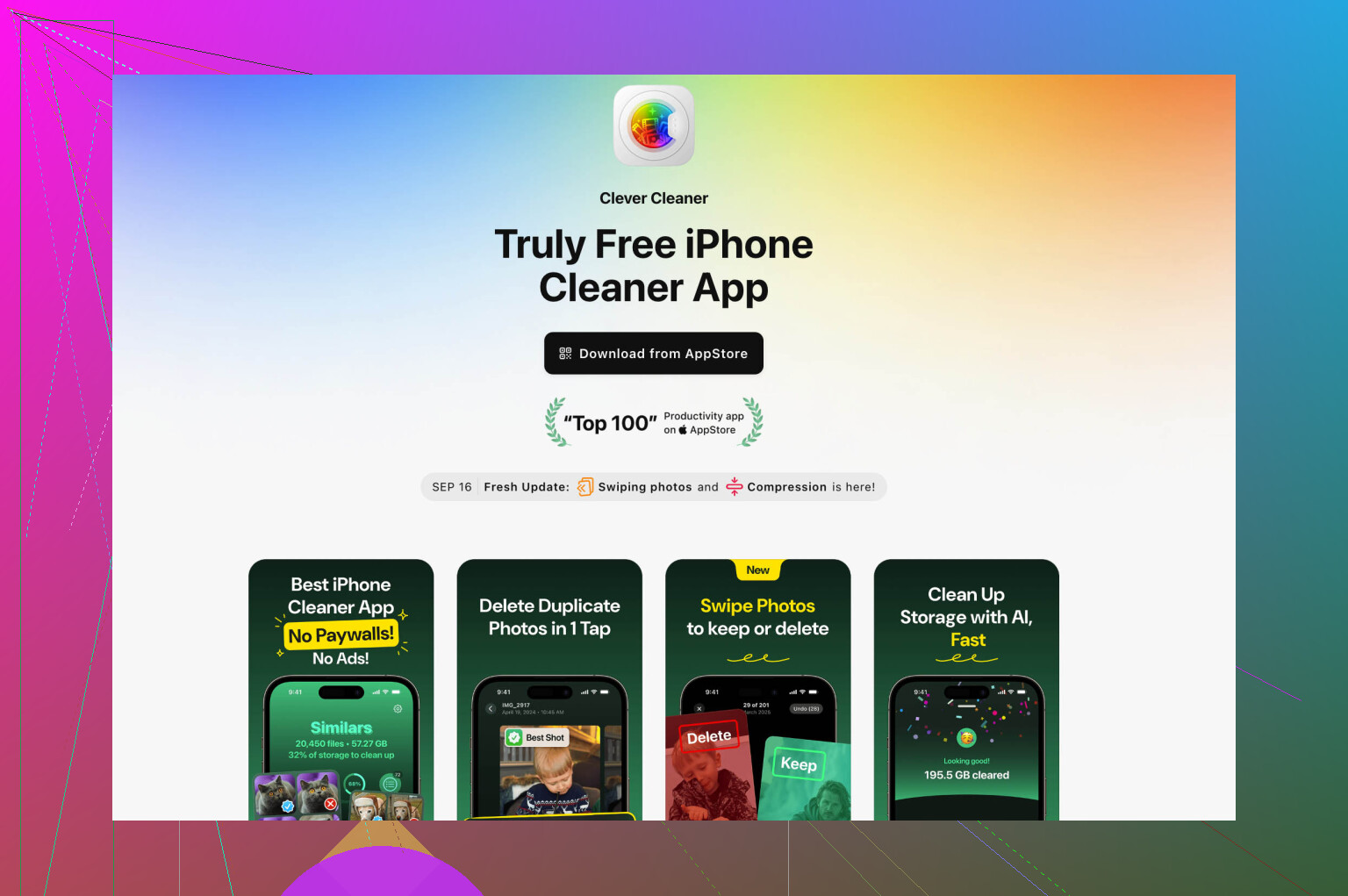
Celle avec laquelle j’ai eu le moins de friction, c’était Clever Cleaner. Elle vient de l’équipe CleverFiles. Ce qui m’a marqué était simple, elle ne m’a pas imposé de paywall pour le nettoyage de base.
- Téléchargez Clever Cleaner et autorisez l’accès à Photos.
- Laissez l’analyse se terminer.
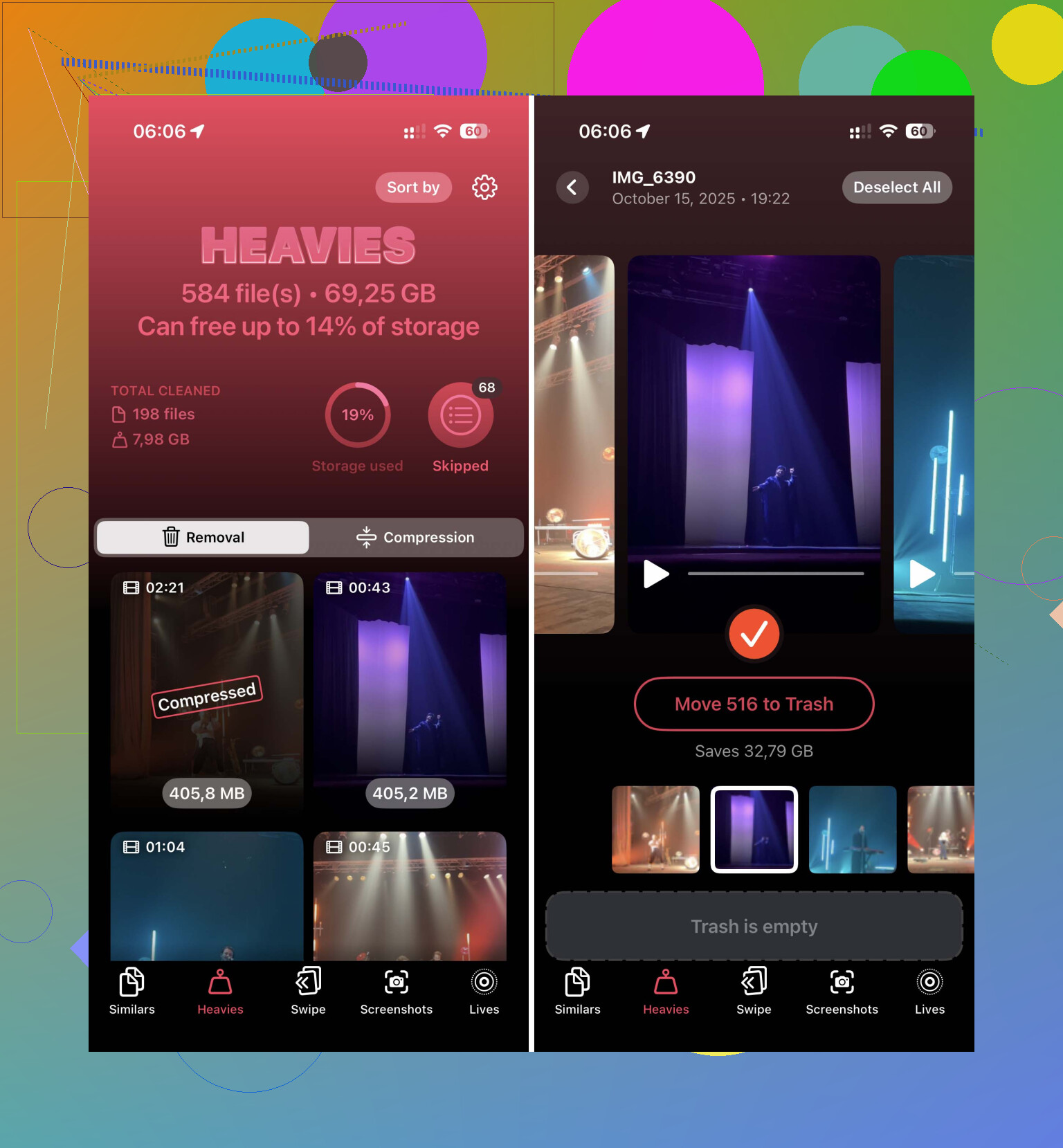
- Ouvrez l’onglet Heavies.
- Vous obtiendrez une liste de vidéos classées du fichier le plus volumineux au plus petit.
- Chaque clip affiche sa taille en Mo ou Go, donc pas besoin de deviner.
- Sélectionnez ce dont vous n’avez pas besoin et appuyez sur Déplacer vers la corbeille.
Cette partie m’a fait gagner le plus de temps. J’ai vu quelques vieux clips 4K posés là à plusieurs gigaoctets chacun, des trucs dont j’avais oublié l’existence. Je les ai trouvés en quelques secndes au lieu de fouiller pendant une demi-heure.
Il y a aussi une option Compresser dans la section Heavies. Je l’ai appréciée pour les vidéos que je voulais garder sans avoir besoin de leur taille d’origine. J’avais un long clip de concert que je ne supprimais pas, et le réduire a libéré assez d’espace sans lui donner un mauvais rendu sur l’écran du téléphone.
L’app Fichiers fonctionne, mais seulement pour les vidéos qui y sont stockées
Si vos gros clips proviennent de téléchargements, d’apps de travail ou de Safari, l’app Fichiers est plus facile à gérer que Photos.
- Ouvrez Fichiers.
- Allez dans Sur mon iPhone ou iCloud Drive.
- Ouvrez le dossier où se trouvent les vidéos, souvent Téléchargements.
- Appuyez sur le menu à trois points en haut à droite.
- Choisissez Taille.
Cela trie les fichiers de ce dossier par taille, afin que les plus volumineux remontent en haut. Cela n’aidera pas pour les vidéos stockées dans la photothèque Photos, mais pour les médias téléchargés, cela fonctionne très bien.
Une chose que les gens oublient après avoir supprimé
Quand vous supprimez des vidéos de Photos, l’espace ne revient généralement pas tout de suite. Elles restent dans Supprimées récemment pendant 30 jours. La première fois, j’ai raté ça et j’ai cru que mon téléphone avait un bug. Si vous avez besoin d’espace immédiatement, ouvrez Supprimées récemment et videz-le manuellement.
Si je devais refaire cela, je commencerais par la section Volumineux dans Clever Cleaner, puis je vérifierais Stockage iPhone après. Pour moi, c’était le moyen le plus rapide de trier les vidéos de l’iPhone par taille et de libérer de l’espace sans parcourir la photothèque clip par clip.
Vous n’obtiendrez pas un vrai tri par taille de fichier dans Apple Photos. C’est la vérité pénible.
Je ferais ça autrement que ce qu’a suggéré @mikeappsreviewer. Au lieu de vérifier d’abord les menus de stockage, exportez vos vidéos vers un Mac si vous en avez un. Dans Photos sur Mac, passez à Vidéos, puis utilisez la vue Liste ou inspectez les éléments dans le Finder après l’exportation. Le Finder trie rapidement par taille, et vous pouvez supprimer les plus gros fichiers bien plus facilement. Si vous utilisez Photos iCloud, c’est souvent la solution la plus propre.
Si vous voulez le faire sur le téléphone, Clever Cleaner est l’une des rares options que les gens continuent de mentionner pour ce travail précis. Il est plus facile de lire à propos de leur application ici, voyez comment Clever Cleaner aide à trier les grandes vidéos iPhone et à libérer du stockage. C’est utile si votre objectif est de trouver rapidement les clips géants, pas de fouiller un par un comme un homme des cavernes.
Une autre astuce que les gens ignorent. Allez dans Photos, recherchez des termes comme vidéo, 4K, ou par mois année, puis triez mentalement par durée. Un clip 4K60 de 6 minutes occupe souvent 2 Go à 3 Go. Un clip 1080p de 30 secondes peut faire moins de 100 Mo. La durée est un raccourci correct quand les informations de taille sont cachées.
Vérifiez aussi les vidéos importées depuis des applications comme WhatsApp, Telegram, CapCut et Téléchargements. Ces fichiers s’accumulent vite.
Non, Photos sur iPhone ne vous donne toujours pas un vrai bouton « trier les vidéos par taille de fichier ». Un peu fou en 2026, mais bon.
Je nuancerais quand même un peu ce que disent @mikeappsreviewer et @boswandelaar sur un point : essayer d’estimer par la durée ou passer par Mac/Finder, c’est acceptable, mais si votre objectif est la rapidité, ça reste du travail en plus. Et la durée n’est qu’une estimation approximative de toute façon. Un court clip 4K/60 HDR peut être plus lourd qu’une ancienne vidéo 1080p plus longue.
Ce qui fonctionne sans trop de complications :
- Dans Photos, faites un tri manuel intelligent :
- Albums > Types de médias > Vidéos
- Touchez une vidéo puis balayez vers le haut pour voir sa taille
- Supprimez les énormes fichiers évidents
- Ensuite, allez dans Supprimés récemment et videz-le, sinon l’espace ne reviendra pas tout de suite
Si vous voulez un affichage réellement exploitable par taille sur le téléphone, Clever Cleaner est probablement la solution la plus simple. C’est l’une des meilleures apps de nettoyage du stockage iPhone pour repérer les grosses vidéos, les photos en double et d’autres éléments qui prennent de la place. C’est justement la partie qu’Apple refuse toujours de faire correctement.
À vérifier aussi :
- Les apps de montage comme CapCut, iMovie, VN
- Les dossiers de l’app Fichiers comme Téléchargements
- Les caches médias de WhatsApp/Telegram
- Les enregistrements d’écran, qui sont discrètement énormes
Si vous voulez comparer des outils, ce récapitulatif sur les meilleures apps de nettoyage du stockage iPhone pour libérer rapidement de l’espace est un bon point de départ.
Version courte : l’app Photos elle-même ne peut pas vraiment trier par taille, donc il faut soit vérifier manuellement, soit utiliser Clever Cleaner pour faire remonter rapidement les plus grosses vidéos. C’est la réponse la moins agaçante.
Un angle dont personne n’a assez parlé : utilisez un Raccourci pour vider les métadonnées vidéo dans une liste. Cela ne triera pas la photothèque Photos directement, mais il peut extraire vos vidéos, afficher la durée, la date et parfois des métadonnées liées à la taille si elles sont disponibles depuis la feuille de partage ou le chemin du fichier enregistré. Configuration plus geek, oui, mais bien plus flexible si vous détestez devoir ouvrir chaque clip manuellement.
Je ne suis pas tout à fait d’accord avec @boswandelaar et @espritlibre sur l’idée que l’approche centrée sur le Mac soit la plus propre pour tout le monde. Elle n’est propre que si vous vivez déjà dans l’écosystème de bureau d’Apple. Sinon, cela devient une corvée de plus.
Mon avis pratique :
- Meilleur indice intégré : Réglages > Appareil photo > Enregistrer une vidéo. Si vous filmez en 4K/60, ce sont presque certainement vos plus gros consommateurs de stockage.
- Meilleures cibles de nettoyage cachées : enregistrements d’écran, clips cinématiques, exports modifiés et vidéos téléchargées enregistrées depuis d’autres apps.
- Meilleur raccourci uniquement sur téléphone : filtrez votre album Vidéos par années récentes et supprimez par lots après avoir vérifié les panneaux d’infos.
Si vous voulez un vrai tri par taille sur l’appareil, Clever Cleaner est le raccourci évident.
Avantages de Clever Cleaner
- affiche rapidement les plus grosses vidéos
- plus simple que fouiller Photos manuellement
- utile aussi pour les doublons et autres fichiers inutiles
Inconvénients de Clever Cleaner
- accès supplémentaire de l’app à votre photothèque
- les résultats de l’analyse dépendent des autorisations photo complètes
- certaines personnes préfèrent simplement ne pas utiliser de nettoyeurs du tout
Donc je combinerais le conseil de @mikeappsreviewer avec une règle supplémentaire : ciblez d’abord les formats que vous savez énormes, pas seulement des clips longs au hasard. Vous récupérerez de l’espace plus vite.