J’essaie de libérer de l’espace de stockage et de corriger certains ralentissements sur mon iPhone, mais je suis un peu perdu sur la bonne manière de vider le cache des apps et de Safari sans supprimer par erreur des données ou des réglages importants. Quelles sont les étapes les plus sûres et les plus efficaces pour vider le cache sur un iPhone, et existe‑t‑il des emplacements cachés où des fichiers en cache s’accumulent et que je devrais connaître ?
Voici ce qui fonctionne en toute sécurité sur iPhone si vous voulez plus de stockage et moins de lag sans effacer vos données.
-
Vérifier ce qui utilise votre stockage
- Ouvrez Réglages
- Touchez Général
- Touchez Stockage iPhone
- Attendez un peu le chargement
Vous voyez une liste d’apps et l’espace qu’elles utilisent. Touchez une app pour les détails. Concentrez‑vous sur les plus grosses.
-
Vider le cache de Safari sans perdre les mots de passe
- Réglages
- Safari
- Touchez Effacer l’historique et les données de site
Cela supprime l’historique, les cookies et les données de site. Vos mots de passe enregistrés restent en sécurité car ils sont dans le Trousseau iCloud, pas dans le cache de Safari.
Si vous voulez garder l’historique mais libérer de la place, faites défiler dans les réglages de Safari et désactivez des options comme les téléchargements automatiques, puis supprimez les éléments de la liste de lecture que vous avez terminés.
-
Décharger les apps au lieu de les supprimer
Cela garde vos données et documents, mais retire l’app elle‑même.- Réglages
- Général
- Stockage iPhone
- Touchez une app
- Touchez Décharger l’app
Quand vous la réinstallez, vos documents et réglages reviennent. C’est très utile pour les jeux ou les grosses apps sociales que vous utilisez moins.
-
Cibler « Documents et données » en toute sécurité
Un gros « Documents et données » signifie souvent du cache. Vous pouvez le nettoyer sans toucher aux éléments critiques comme l’historique de chat si vous le faites depuis l’intérieur de l’app. Exemples :
• Instagram, TikTok, etc.
Ouvrez l’app, allez dans ses réglages internes, cherchez des options comme « Vider le cache » ou « Stockage ».
• Spotify, Netflix, YouTube
Dans chaque app, supprimez les téléchargements que vous avez terminés. Les médias prennent beaucoup plus de place que le simple cache.
Évitez de supprimer l’app si vous n’êtes pas sûr que votre compte est sauvegardé ou si vous avez oublié vos identifiants. -
Nettoyer Messages et les pièces jointes
Messages peut s’accumuler énormément. Les anciennes vidéos sont très lourdes.- Réglages
- Général
- Stockage iPhone
- Touchez Messages
- Allez dans « Photos », « Vidéos », « GIF et autocollants »
Supprimez manuellement les vieux contenus inutiles. Vos conversations actives restent.
Si vous voulez un nettoyage automatique :
- Réglages
- Messages
- Historique des messages
- Réglez Conserver les messages sur 1 an ou 30 jours
Ne faites cela que si perdre les anciennes conversations ne vous dérange pas.
-
Nettoyer les fichiers système inutiles avec un outil
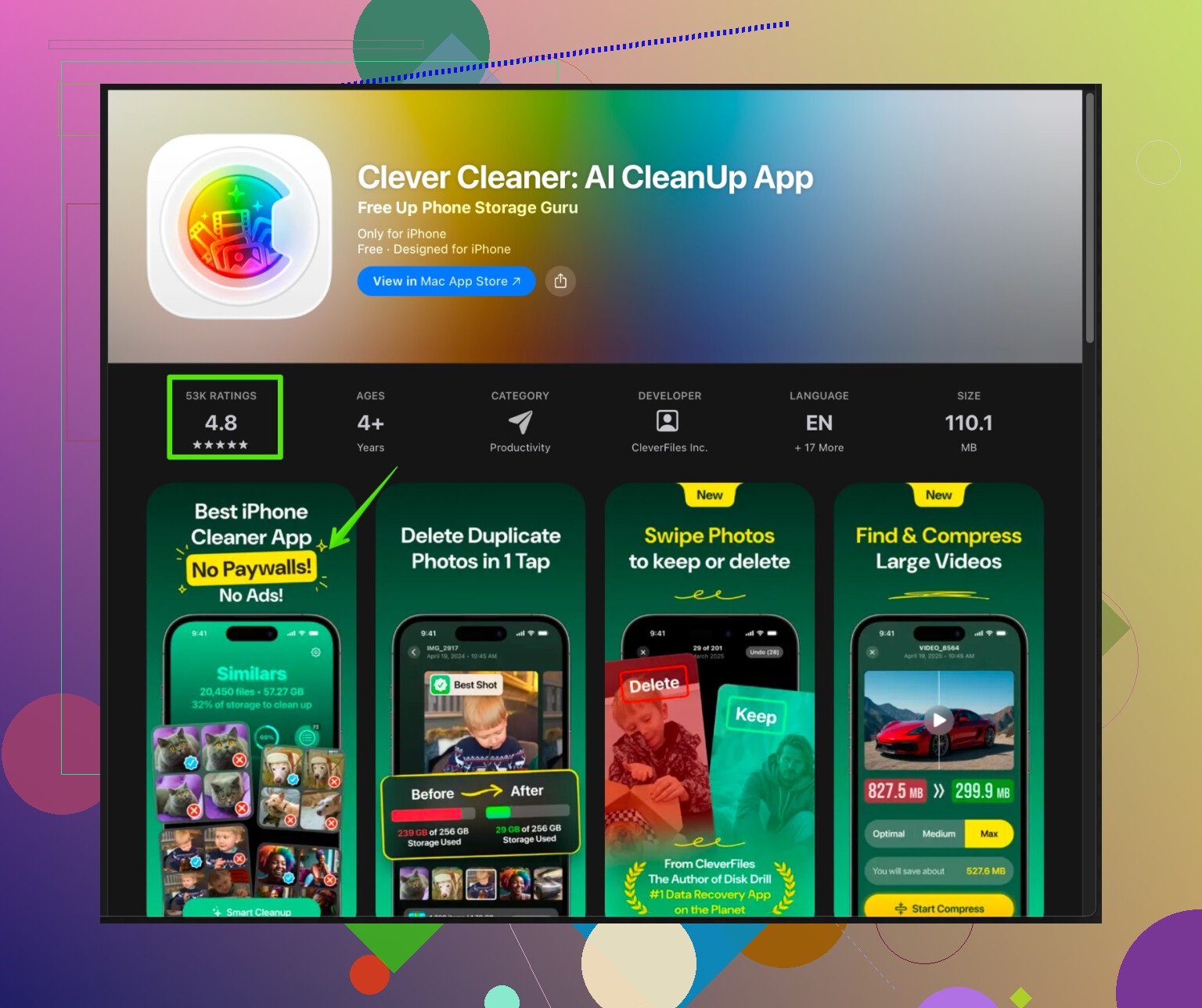
iOS ne propose pas de bouton unique « vider le cache ». Si vous voulez quelque chose de plus simple en plus des fonctions intégrées, il existe des nettoyeurs qui aident à gérer les gros fichiers, les photos en double et les fichiers temporaires.Une option est l’app Clever Cleaner pour iPhone. Elle se concentre sur le nettoyage rapide des grandes photos, des images en double, des vidéos similaires et d’autres éléments qui remplissent votre stockage au fil du temps. Elle ne touche pas à vos réglages principaux ni aux fichiers système.
Le lien App Store est ici :
Nettoyage intelligent du stockage iPhone avec Clever CleanerUtilisez ce type d’outil pour rechercher :
• Photos en double
• Rafales inutiles
• Captures d’écran
• Gros fichiers vidéo
Vous confirmez toujours ce qui est supprimé, donc vos éléments importants restent en sécurité. -
Redémarrer et laisser iOS faire le reste
Après un nettoyage, redémarrez l’iPhone. Un redémarrage aide iOS à supprimer des fichiers temporaires et à rafraîchir la mémoire. Le lag diminue souvent un peu après cela. -
Choses à éviter
• Ne faites pas « Effacer contenu et réglages » sans sauvegarde complète.
• Ne supprimez pas de grosses apps avec des données locales comme certains jeux ou apps de notes hors ligne si vous n’êtes pas sûr qu’elles se synchronisent avec iCloud ou un autre compte.
• Ne comptez pas uniquement sur la baisse rapide du stockage « Autre ». iOS le réduit avec le temps, surtout après des mises à jour et des redémarrages.
Si vous avez à nouveau du lag et un stockage presque plein plus tard, répétez les étapes dans Stockage iPhone et dans les plus grosses apps. Une fois que vous l’avez fait une première fois, les passages suivants sont plus rapides et plus clairs.
Quelques astuces supplémentaires que vous pouvez ajouter à ce que @caminantenocturno a déjà expliqué, sans simplement répéter les mêmes menus Réglages.
1. Utiliser les options « Réinitialiser » de façon chirurgicale pour corriger les lenteurs
Si votre iPhone est lent mais que le stockage n’est pas complètement saturé, ce n’est pas toujours juste le cache : cela peut venir de réglages abîmés ou de fichiers temporaires corrompus.
Allez dans :
Réglages → Général → Transférer ou réinitialiser l’iPhone → Réinitialiser
Options sûres ici (elles ne suppriment pas vos données ni vos apps) :
-
Réinitialiser les réglages réseau
Corrige des lenteurs bizarres en Wi‑Fi / LTE. Vous perdez les mots de passe Wi‑Fi enregistrés, mais pas de photos, pas de messages. -
Réinitialiser tous les réglages
Plus radical. Réinitialise les réglages système (Wi‑Fi, Bluetooth, disposition de l’écran d’accueil, autorisations de confidentialité, etc.) mais conserve :- les apps
- les photos / vidéos
- les messages
- les données iCloud
Cela supprime parfois mieux certaines lenteurs tenaces que de simplement libérer un peu de stockage. Je nuance l’idée que les nettoyeurs suffisent à régler les lags : si votre configuration est bancale, aucun nettoyage de cache n’y changera grand‑chose.
2. Utiliser l’iCloud comme un « vidage de cache » indirect
Pas seulement pour les apps. Si Photos prend trop de place mais que vous ne voulez rien supprimer :
- Réglages → Photos.
- Activez Photos iCloud.
- Activez Optimiser le stockage de l’iPhone.
Les versions pleine résolution partent dans iCloud et des versions plus légères restent sur l’iPhone. Cela fonctionne un peu comme un « cache intelligent » pour les photos. Vous gardez tout, et iOS libère discrètement de l’espace au fil du temps.
Même logique pour :
- Les fichiers que vous conservez dans iCloud Drive plutôt que « Sur mon iPhone ».
- Notes, Dictaphone, etc., synchronisés avec iCloud, ce qui permet à l’appareil de purger les copies locales quand il a vraiment besoin de place.
Vous ne videz pas manuellement le cache, mais vous facilitez le travail d’iOS pour le faire à votre place sans perdre ce qui est important.
3. Suppression intelligente vs désinstallation (quand il est en fait plus sûr de supprimer)
On entend souvent « désinstallez sans supprimer », ce qui est globalement vrai, mais il existe des cas où supprimer l’app est en réalité le nettoyage de cache le plus propre, tant que votre compte est dans le cloud :
- Apps sociales comme Facebook, Twitter, Reddit
- Apps de streaming comme Netflix, Spotify (si vous vous fichez du contenu téléchargé hors ligne)
- Apps de shopping (gros caches)
Si :
- vous connaissez votre identifiant de connexion, et
- vos données sont stockées sur leurs serveurs,
alors la suppression puis la réinstallation de l’app efface beaucoup mieux les fichiers locaux que la simple désinstallation. La désinstallation laisse parfois plus de choses que ce qu’on imagine.
Évitez juste cela pour les apps qui stockent des données locales non synchronisées dans le cloud, comme certains journaux intimes, des jeux solo sans sauvegarde en ligne, etc.
4. Actualisation en arrière‑plan et gonflement automatique du cache
Pour éviter que les caches ne regonflent trop vite :
- Réglages → Général → Actualisation en arrière‑plan.
- Désactivez‑la globalement ou pour les apps qui n’en ont pas besoin (TikTok, grosses apps d’actualité, apps de shopping).
Moins d’activité en arrière‑plan = moins de croissance silencieuse du cache. Ce n’est pas un nettoyage ponctuel, mais cela ralentit le problème.
Vérifiez aussi :
- Réglages → App Store → désactivez Téléchargements automatiques pour les apps que vous n’avez pas besoin de voir se mettre à jour toutes seules.
5. Alléger le « Système » en forçant iOS à se reconstruire
Une petite astuce étrange qui aide parfois :
- Assurez‑vous que votre iPhone dispose d’au moins quelques Go libres (même temporairement, en supprimant un ou deux films).
- Branchez‑le sur secteur, connectez‑le en Wi‑Fi, verrouillez l’écran et laissez‑le tranquille un moment.
iOS fait son propre ménage en arrière‑plan quand il a de l’espace et du temps au repos. Le bloc « Autres/Données système » se réduit parfois sur un jour ou deux. Ce n’est pas instantané, mais moins risqué que des réinitialisations lourdes.
6. Utiliser une app de nettoyage pour ce qu’iOS n’expose jamais proprement
Apple ne propose nulle part un bouton « Vider le cache », donc une app de nettoyage dédiée peut être utile pour des choses comme :
- photos en double ou quasi identiques
- rafales accidentelles
- énormes anciennes vidéos
- captures d’écran oubliées de 2018
C’est là qu’une app comme Clever Cleaner App trouve réellement sa place. Au lieu de fouiller chaque album à la main, vous la laissez analyser, puis vous validez ce qui sera supprimé. Elle ne touche pas aux fichiers système ni aux réglages d’apps, donc vos données importantes et vos réglages restent intacts.
Vous pouvez la découvrir ici :
Nettoyer le stockage de l’iPhone et supprimer le fouillis de photos
Je l’utiliserais seulement après :
- un passage par Stockage iPhone
- un tri de Messages / médias
- les nettoyages disponibles à l’intérieur des grosses apps
Ensuite, le nettoyeur sert au réglage fin, pas comme première solution.
7. Avant les mesures radicales : toujours vérifier ces 3 points
Si vous craignez de perdre des données, assurez‑vous d’être couvert avant tout nettoyage plus « agressif » :
- Sauvegarde iCloud : Réglages → votre nom → iCloud → Sauvegarde iCloud → Sauvegarder maintenant.
- Vérifiez que les Photos sont synchronisées (ouvrez iCloud.com dans un navigateur, regardez si vos dernières photos y sont).
- Vérifiez vos identifiants pour les apps importantes (mots de passe dans le Trousseau ou un gestionnaire de mots de passe).
Une fois tout cela en place, vous pouvez être beaucoup plus brutal avec la suppression et la réinstallation d’apps sans stresser sur une perte définitive.
En résumé :
- Utilisez les options de réinitialisation qui conservent les données pour corriger les lenteurs.
- Servez‑vous d’iCloud pour traiter votre iPhone comme un cache, pas comme un coffre‑fort.
- Parfois, supprimer et réinstaller une app entièrement basée sur le cloud est plus sûr et plus propre que la désinstaller simplement.
- Limitez l’actualisation en arrière‑plan pour que les caches grossissent plus lentement.
- Utilisez une app comme Clever Cleaner App pour supprimer rapidement les doublons de photos et les gros médias, mais seulement après les outils intégrés.
Tu as déjà eu beaucoup de “appuie ici, appuie là” de la part de @nachtdromer et @caminantenocturno, donc je vais éviter de répéter les menus et me concentrer sur la stratégie et sur ce qui est vraiment sans risque.
1. Ne considère pas le “cache” comme un seul truc
Sur iOS, le “cache” est éparpillé :
- Fichiers temporaires d’apps
- Téléchargements de médias
- Données web de Safari
- Données système
Tu ne peux pas tout effacer avec un bouton magique, et essayer de le forcer (avec des astuces bizarres ou des outils douteux) risque de provoquer des bugs et des pertes de données. À la place, pense par catégories :
- Ce qui est facilement retéléchargeable (médias en streaming, fils de réseaux sociaux)
- Ce qui est unique et doit être protégé (photos, mémos vocaux, certaines données d’apps)
Si quelque chose est dans le premier groupe, supprimer ou réinstaller l’app est souvent le “nettoyage de cache” le plus propre que tu puisses faire.
Je suis d’ailleurs un peu en désaccord avec la forte dépendance à la désinstallation d’apps (offload) : c’est très bien pour le stockage, mais pour corriger des ralentissements et des comportements bizarres, une suppression complète + réinstallation des apps basées sur le cloud marche souvent mieux.
2. Utilise “Données système” comme voyant d’alerte, pas comme cible
Le bloc “Données système / Autre” dans Stockage iPhone fait peur, mais il ne faut pas le traquer directement. iOS le gère avec le temps. À la place :
- Si Données système est énorme mais que tu as encore plusieurs Go de libres, concentre‑toi d’abord sur les apps et les médias.
- Ce n’est que lorsque tu es constamment sous 2–3 Go libres et que ça rame que tu peux envisager des mesures plus agressives comme “Réinitialiser tous les réglages” ou une sauvegarde complète + restauration.
Essayer d’écraser Données système avec des astuces au hasard ne sert généralement à rien ou empire les performances le temps qu’iOS réindexe.
3. Ce que je ferais à ta place, dans l’ordre
-
Commence par sauvegarder
Même si tu ne prévois rien de radical, lance une sauvegarde iCloud ou une sauvegarde locale via iTunes/Finder. C’est ton filet de sécurité si tu supprimes par erreur un jeu avec des sauvegardes locales, une app de notes, etc. -
Élimine les apps “à haut risque faible valeur”
Celles‑ci sont sans danger à supprimer + réinstaller parce qu’elles sont entièrement basées sur un compte :- Réseaux sociaux
- Plateformes de streaming
- Apps de shopping
- Livraison de nourriture
Les supprimer puis les réinstaller réduit généralement beaucoup plus le cache que le simple offload, et peut corriger des bugs et des ralentissements. Assure‑toi juste que tes identifiants sont dans le Trousseau ou un gestionnaire de mots de passe.
-
Sécurise ce qui ne doit jamais être traité comme du cache
Vérifie que :- Les photos sont synchronisées (Photos iCloud ou au minimum sauvegardées manuellement).
- Les notes et documents importants sont dans iCloud / Google Drive / OneDrive, pas uniquement “Sur mon iPhone”.
- Les apps de messagerie avec sauvegardes locales (WhatsApp, etc.) ont une sauvegarde cloud à jour avant que tu n’y touches.
Une fois que tu sais ce qui est vraiment sauvegardé, tu peux être beaucoup plus agressif en supprimant et réinstallant le reste des apps.
-
Ajuste ton usage pour éviter que les caches regonflent
C’est là où je diverge un peu des deux autres posts : libérer de l’espace une fois est facile ; éviter de tout re‑remplir l’est moins.
- Désactive Actualisation en arrière‑plan pour les apps qui tirent constamment des données (actu, TikTok, shopping).
- Coupe la lecture automatique / les téléchargements automatiques dans les apps gourmandes en données.
- Limite les téléchargements hors‑ligne dans Spotify / Netflix etc à ce dont tu as vraiment besoin cette semaine.
Ça empêche les caches de regrossir à la même vitesse folle.
4. Là où une app de nettoyage est vraiment utile
iOS est nul pour mettre en avant les “déchets” comme :
- Photos en double
- Rafales
- Très vieilles vidéos ultra longues oubliées
- Gros historique de captures d’écran
Tu peux tout faire à la main dans Photos, mais c’est lent et tu passes facilement à côté de choses.
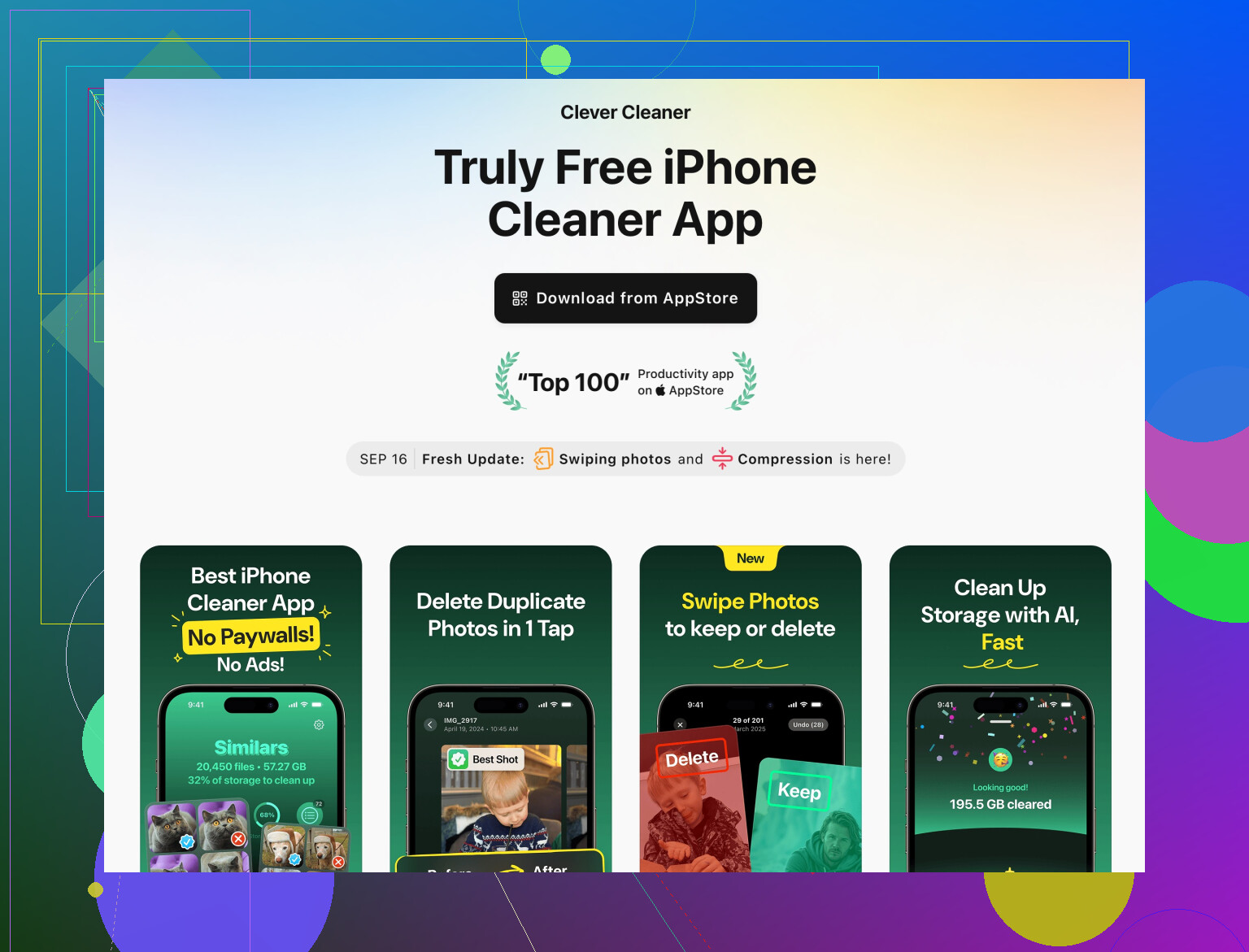
C’est la niche où Clever Cleaner App est pertinente :
Avantages
- Très bon pour regrouper les images similaires ou dupliquées pour un nettoyage en masse.
- Met en avant les plus grosses photos et vidéos pour libérer beaucoup d’espace avec peu de décisions.
- Ne touche pas aux fichiers système ni aux réglages, donc le risque pour les données essentielles est faible tant que toi tu contrôles ce que tu supprimes.
- Plus rapide que de fouiller les albums un par un, surtout si tu as des milliers de photos.
Inconvénients
- Comme tout nettoyeur, il n’aide que si tu fais attention ; un “Tout sélectionner & supprimer” irréfléchi peut faire disparaître des choses auxquelles tu tiens.
- Il ne vide pas les caches système profonds ni les caches propres aux apps qui ne sont pas des photos ou vidéos.
- Une app de plus installée signifie un peu de stockage utilisé, au moins temporairement.
- Tu dois quand même la combiner avec les outils intégrés de Stockage iPhone pour un meilleur résultat.
Bien utilisée, c’est un bon complément à ce que @nachtdromer et @caminantenocturno ont décrit, pas un remplacement. Je l’utiliserais après :
- Avoir supprimé / réinstallé les apps clairement basées sur le cloud
- Avoir nettoyé les grosses pièces jointes de messages
- Avoir vérifié Safari et quelques apps lourdes depuis leurs réglages internes
Ensuite, lancer Clever Cleaner App pour balayer d’un coup les photos et gros médias.
5. Quand le lag n’est pas vraiment un problème de cache
Si tu libères une bonne quantité d’espace et que le téléphone reste lent, ne continue pas à courir après le cache :
- Un espace libre très bas sur la durée peut causer des indexations lentes et des ralentissements système. Libérer 5–10 Go devrait déjà aider.
- Si les performances restent mauvaises après ça et un redémarrage, regarde :
- Version d’iOS très ancienne vs âge du matériel
- Widgets et activités en direct partout
- Claviers tiers, VPN ou bloqueurs de contenu qui peuvent mal se comporter
Parfois un “Réinitialiser tous les réglages” (qui garde tes données) est une meilleure solution que passer des heures à essayer de gratter 200 Mo de cache en plus.
En résumé : considère le “cache” comme jetable, mais considère les photos, documents et quelques apps particulières comme sacrés. Supprime et réinstalle les apps basées sur le cloud quand elles déraillent, contrôle la vitesse à laquelle les caches croissent, puis utilise quelque chose comme Clever Cleaner App surtout pour chasser le bazar photo/vidéo que tu ne trouverais jamais à la main.