Mon disque dur a soudainement cessé d’afficher certains fichiers importants sur mon PC Windows, et j’en ai besoin de toute urgence pour le travail. Je cherche la méthode la plus sûre pour récupérer des fichiers perdus sur un disque dur sous Windows sans aggraver la situation. Si quelqu’un connaît les meilleures étapes ou les meilleurs outils de récupération de données à utiliser immédiatement, j’apprécierais vraiment son aide.
Je suis déjà passé par là une fois, et la pire erreur que j’ai faite a été de manipuler le disque encore et encore pour voir s’il fonctionnait toujours. Si vos fichiers disparaissent ou que le HDD a commencé à faire des bruits étranges, arrêtez de l’utiliser maintenant. Pas de copie, pas d’installations, ne ouvrez pas de dossiers par habitude. Si c’est votre disque de démarrage, éteignez la machine et branchez le disque sur un autre ordinateur comme disque secondaire si vous en avez la possibilité.
La suite dépend de ce qui a échoué. Un dossier supprimé, une partition formatée et un disque mécanique en train de mourir sont trois problèmes différents. Je vérifierais d’abord l’état du disque avec un outil S.M.A.R.T. Sous Windows, CrystalDiskInfo est le choix le plus courant. Sur Mac, DriveDx fait le même travail. Recherchez des secteurs défectueux, des secteurs réalloués, des erreurs de lecture et tout ce qui est marqué avertissement ou pire.
Ce qui m’a fait reculer vite, ce sont des signes comme ceux-ci :
- Clics ou tic-tac répétés
- Bruits de grincement ou de frottement lorsque le disque se met à tourner
- Le disque disparaît du système pendant que vous l’utilisez
- Tout le PC se fige lorsque vous ouvrez le disque
- Le disque tourne, mais n’apparaît jamais du tout
Si vous entendez ou voyez l’un de ces signes, ne l’acharnez pas avec scan après scan. Je l’ai fait une fois sur un vieux Seagate de 2 To et le deuxième passage a été pire que le premier. Un disque mécanique défaillant peut être davantage endommagé par des lectures répétées. Si les données comptent, c’est là qu’un laboratoire comme DriveSavers ou Ontrack commence à avoir du sens, même si le prix fait mal.
Si le disque semble normal et se monte encore, faites d’abord les vérifications ennuyeuses. Les gens les sautent, puis se sentent bêtes plus tard. Regardez dans la Corbeille ou la corbeille. Vérifiez l’Historique des fichiers et les Versions précédentes sous Windows. Sur Mac, vérifiez Time Machine. Windows conserve parfois des clichés instantanés même lorsque vous n’avez pas configuré les choses proprement, alors faites un clic droit sur le dossier et cherchez Restaurer les versions précédentes. Vérifiez ensuite les éléments supprimés dans OneDrive, Google Drive, Dropbox et iCloud. La plupart conservent les fichiers supprimés pendant environ 30 jours, parfois plus longtemps. J’ai aussi retrouvé une fois des documents manquants en cherchant dans d’anciennes pièces jointes d’e-mails. Endroit idiot pour les trouver, mais ils étaient bien là.
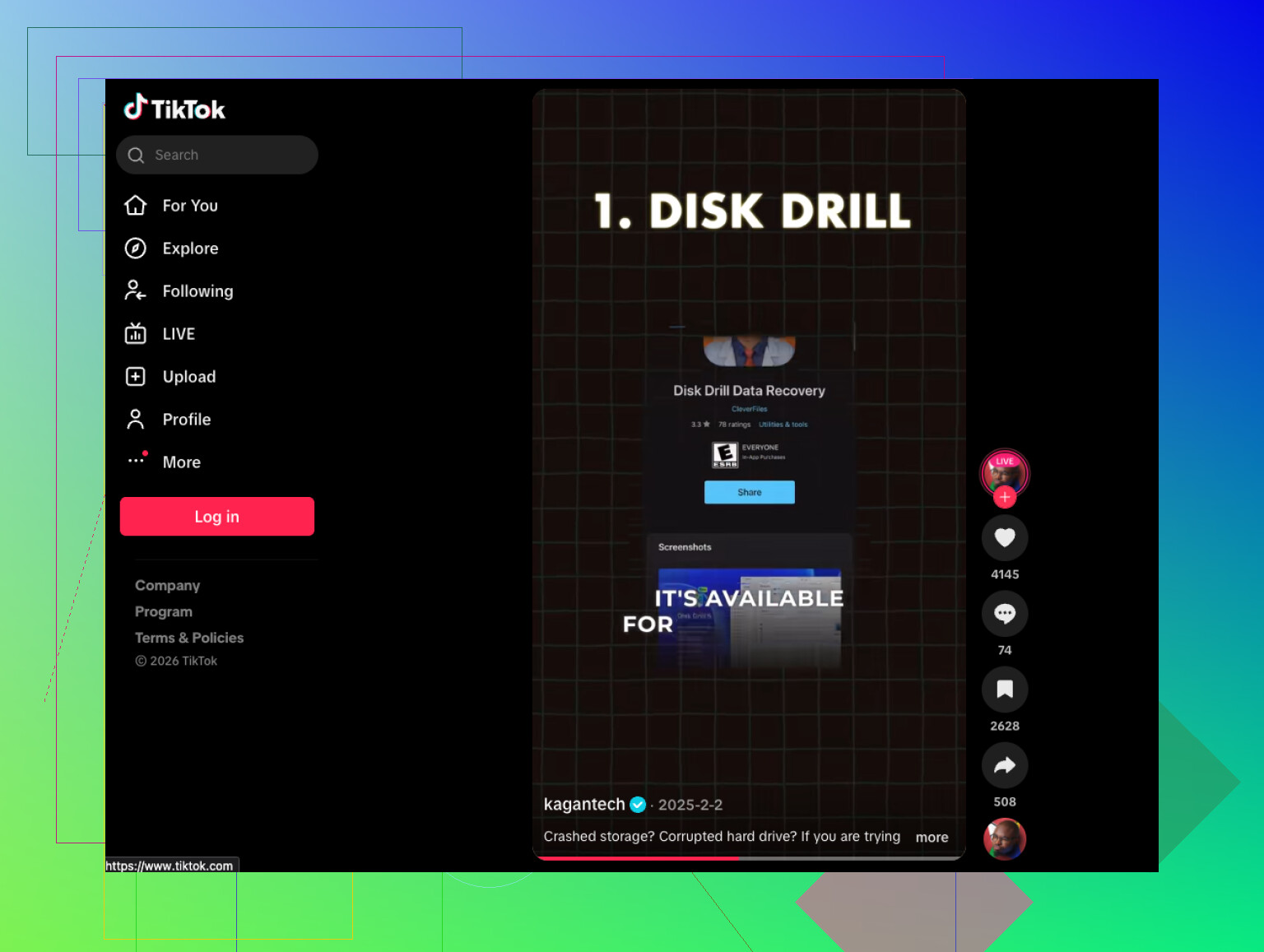
Si rien de tout cela ne donne quoi que ce soit, passez à un logiciel de récupération. Je commencerais par Disk Drill. Il gère les fichiers supprimés, les partitions endommagées, les disques formatés et les volumes RAW sans donner l’impression que le processus est une corvée. La partie aperçu des fichiers est importante. Si vous pouvez prévisualiser le fichier et qu’il s’ouvre, vos chances sont meilleures.
L’ordre est important ici :
- Installez l’application de récupération sur un autre disque.
- Branchez le HDD défectueux comme disque secondaire si vous le pouvez.
- Lancez d’abord une analyse rapide.
- N’utilisez l’analyse approfondie que si l’analyse rapide ne retrouve pas vos fichiers.
- Prévisualisez les fichiers avant la récupération pour ne pas restaurer des déchets.
- Restaurez tout sur un autre disque, jamais sur le même.
- Ouvrez les fichiers récupérés et testez-les.
- Ensuite, gardez des copies dans au moins deux endroits. Je l’ai appris à mes dépens, lol.
Si le disque a des secteurs défectueux, j’en ferais d’abord une image, secteur par secteur, avant de lancer des analyses lourdes. Travailler à partir d’une image vous donne une autre chance si le disque d’origine s’aggrave en cours de route. Cette étape m’a sauvé une fois sur le disque d’un ordinateur portable où la vitesse de lecture chutait brutalement après quelques minutes.
Si le disque clique fortement, ne se lance pas, ou si le logiciel voit le disque mais ne trouve rien d’utile, arrêtez-vous là. Un labo pro est la meilleure option. La fourchette habituelle va d’environ 300 $ à 1500 $ ou plus, selon ce qui a échoué. Cher, oui. Toujours moins cher que de perdre des années de photos ou de fichiers de travail si cela compte pour vous.
J’espère que ce sera un problème de système de fichiers et pas un problème mécanique. Commencez par la vérification S.M.A.R.T. et partez de là.
Si les fichiers ont disparu mais que le disque s’ouvre encore, je vérifierais d’abord un problème de système de fichiers avant de lancer une récupération complète. @mikeappsreviewer a bien couvert le volet panne matérielle. Je ne suis pas tout à fait d’accord avec l’idée de passer directement à des analyses approfondies tant que vous n’avez pas d’abord écarté des entrées de répertoire cachées ou corrompues, car les analyses longues ajoutent de l’usure et font perdre du temps.
Faites cela sous Windows.
-
Ouvrez Gestion des disques.
Vérifiez si la partition affiche la bonne taille et le bon système de fichiers. Si elle indique soudainement RAW, arrêtez de manipuler le disque dans l’Explorateur de fichiers. -
Vérifiez si les fichiers ont été masqués.
Ouvrez l’Invite de commandes en tant qu’administrateur et exécutez :
attrib -h -r -s /s /d X:*.*
Remplacez X par la lettre de votre lecteur.
J’ai déjà vu des logiciels malveillants et de mauvaises déconnexions USB faire passer des dossiers entiers en caché. Embêtant, mais réparable. -
Exécutez chkdsk uniquement si le disque semble stable.
Commande :
chkdsk X: /f
Cela corrige les erreurs logiques. Ce n’est pas mon premier choix sur un disque instable, car cela modifie le disque. Si le disque se fige, saute ou se déconnecte, ne le faites pas. -
Si la structure des dossiers est endommagée, utilisez ensuite un logiciel de récupération.
Disk Drill est solide sous Windows pour ça. Installez-le sur un autre disque, analysez le disque problématique, récupérez vers un disque différent. Concentrez-vous d’abord sur les documents prévisualisables afin de récupérer rapidement vos fichiers de travail. Le temps compte. -
Si les fichiers de travail sont urgents, triez par type et par date.
DOCX, XLSX, PDF, PSD, DWG, tout ce dont vous avez besoin. Ne récupérez pas toute votre vie en premier. Récupérez d’abord les fichiers de travail, puis faites une analyse plus large plus tard. -
Si le disque est un HDD externe, changez le câble et le port avant tout ça.
Il m’est arrivé qu’un mauvais câble USB fasse afficher des données partielles à un disque. Correction bête, mais ça arrive.
Si vous voulez un guide visuel rapide, cette vidéo sur les logiciels de récupération HDD est correcte :
meilleur guide vidéo des logiciels de récupération HDD pour Windows
Règle principale : n’enregistrez pas les fichiers récupérés sur le même disque dur. C’est comme ça que des fichiers récupérables deviennent définitivement perdus.
La première chose que je ferais, avant les analyses ou les réparations, serait de vérifier si Windows vous affiche un profil utilisateur différent ou un profil temporaire. C’est un point souvent négligé. Si votre Bureau/Documents semble soudain vide, allez dans :
C:\Users\
et voyez si votre ancien dossier de compte est toujours là avec les fichiers dedans. J’ai déjà vu des mises à jour Windows faire des choses bizarres et faire croire aux gens que le disque avait tout avalé.
Aussi, je ne suis pas tout à fait d’accord avec @mikeappsreviewer et @kakeru sur un point : je ne me précipiterais pas sur chkdsk juste parce que le disque apparaît encore. Si les fichiers manquants sont critiques pour le travail, les outils de réparation peuvent “nettoyer” un système de fichiers endommagé d’une manière qui supprime des traces que les logiciels de récupération pourraient encore retrouver. C’est très bien quand vous voulez réparer le disque, pas toujours quand vous voulez récupérer les données d’abord. C’est un peu à l’envers, mais c’est Windows.
Mon ordre de priorité serait :
- Arrêter d’écrire sur le disque
- Vérifier si les fichiers sont simplement dans un autre dossier utilisateur
- Vérifier l’historique de synchronisation OneDrive parce que Windows adore déplacer silencieusement le Bureau/Documents dedans
- Si le disque est lisible, le cloner/en faire une image d’abord si possible
- Lancer la récupération sur le clone ou depuis un autre PC
Si vous avez besoin de récupérer les fichiers au plus vite et que le disque est encore lisible, Disk Drill pour la récupération de disque dur Windows est une option assez pratique, car vous pouvez cibler rapidement les types de fichiers au lieu de passer une éternité à fouiller dans des déchets. Je filtrerais d’abord vos fichiers de travail, je récupérerais seulement cela, puis je reviendrais au reste plus tard. Plus rapide et moins stressant.
Une autre chose sournoise : ouvrez l’Observateur d’événements et vérifiez s’il y a des erreurs de disque au moment où les fichiers ont disparu. Si vous voyez beaucoup d’erreurs de blocs défectueux ou NTFS, arrêtez de manipuler le disque d’origine. C’est généralement le moment où “juste un essai de plus” se transforme en “bon, maintenant c’est pire”.
Si vous voulez une vidéo étape par étape, voici un bon guide vidéo de récupération de fichiers sur disque dur Windows.
Version courte : n’écrivez pas dessus, ne le “réparez” pas trop tôt, récupérez d’abord les documents de travail urgents, et si le disque commence à se comporter bizarrement ou devient extrêmement lent, faites-en une image ou confiez-le à un pro.
Mon léger désaccord avec @kakeru et @suenodelbosque : s’il s’agit d’une urgence de travail, je vérifierais les clichés instantanés de volume avant de toucher aux outils de réparation ou même de m’engager dans une récupération complète. Parfois, les fichiers ne sont pas « perdus », ils ont simplement été restaurés à une version antérieure, déplacés ou laissés orphelins.
Essayez ce triage rapide :
- Dans l’Explorateur de fichiers, faites un clic droit sur le dossier parent
- Propriétés → Versions précédentes
- Si quelque chose est listé, copiez-le immédiatement sur un autre disque
Vérifiez aussi :
C:\Users\YourOldProfile\Documents- La corbeille web OneDrive et l’historique des versions
- Recherche Windows avec le nom de fichier :
kind:=document datemodified:this month
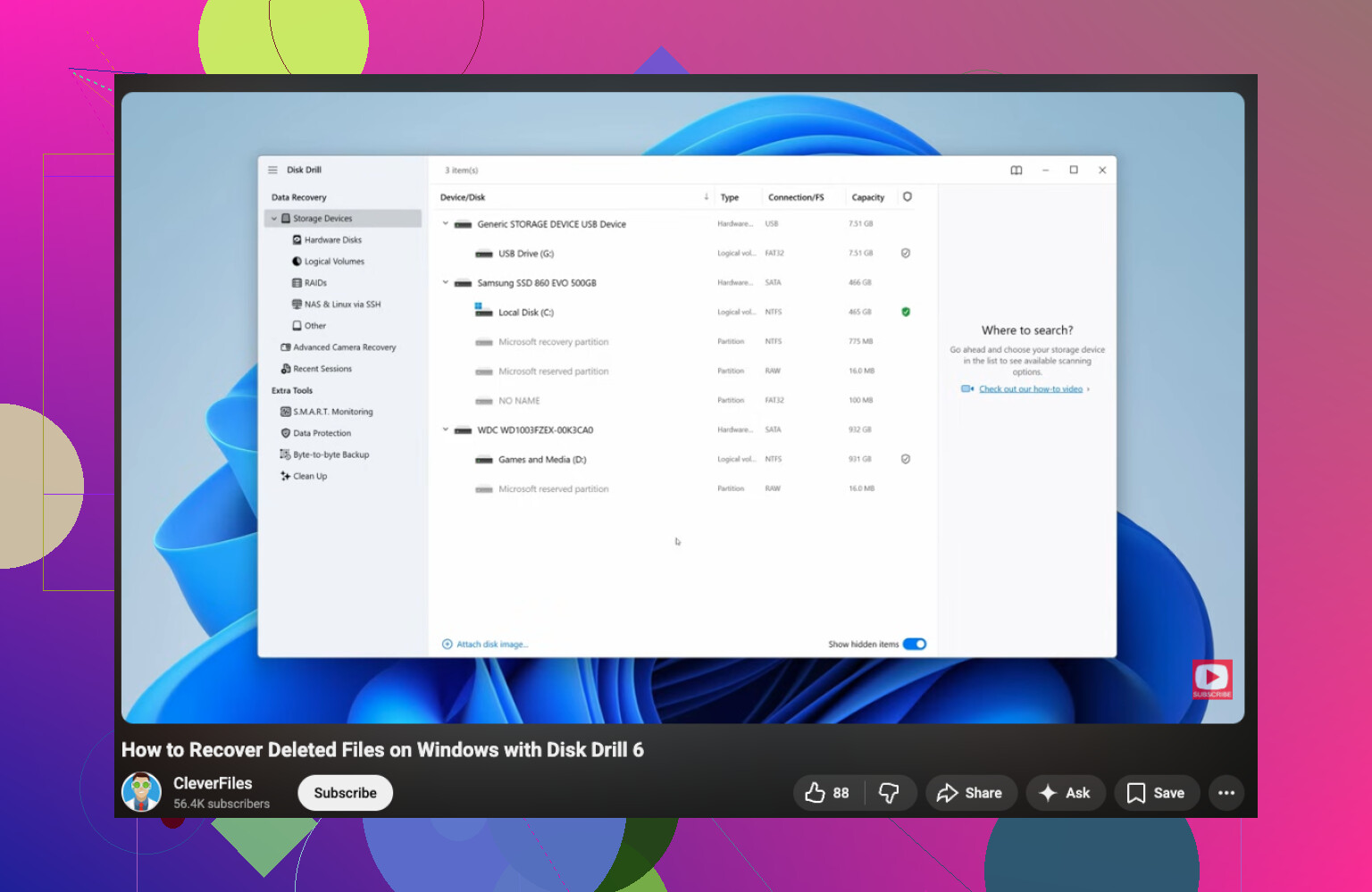
Si cela échoue, alors oui, utilisez Disk Drill depuis un autre disque et récupérez vers un disque différent.
Avantages de Disk Drill
- Filtrage rapide par type de fichier
- Bons aperçus
- Facile pour une récupération urgente axée d’abord sur les documents
Inconvénients de Disk Drill
- Les analyses approfondies peuvent prendre un certain temps
- Les résultats peuvent devenir confus sur des systèmes de fichiers très endommagés
- Les meilleures fonctionnalités comptent surtout quand le disque est encore au moins lisible
@mikeappsreviewer a raison de recommander de lever le pied si le disque fait du bruit ou se déconnecte. À ce stade, chaque lecture supplémentaire est un pari.