Ma clé USB a soudainement cessé de s’ouvrir et affiche maintenant des erreurs lorsque je la branche. Elle contient d’importants documents de travail et des photos personnelles que je n’ai jamais sauvegardés, et j’essaie de récupérer des fichiers d’une clé USB corrompue sans perdre de données. J’ai besoin d’étapes sûres ou de recommandations de logiciels qui n’aggraveront pas le problème.
Je suis tombé sur ce cas plus d’une fois, et le premier écran que Windows vous balance paraît généralement pire que la situation réelle. J’ai déjà vu des clés USB apparaître en RAW, demander un formatage ou refuser de s’ouvrir, et j’ai quand même réussi à récupérer la plupart des fichiers.
Première chose, ne cliquez pas sur Formater. Ne lancez pas non plus d’outils de réparation pour l’instant. Je sais que c’est tentant quand Windows insiste. Si les fichiers comptent, récupérez d’abord les données. Réparez la clé ensuite. Faire l’inverse a déjà causé des problèmes à pas mal de gens, moi y compris.
La cause du problème compte. Si cela a commencé après avoir retiré la clé trop vite, un transfert interrompu, un système de fichiers endommagé, un malware ou un bug logiciel quelconque, j’essaierais quand même la récupération moi-même. Si la prise USB est tordue, que la clé chauffe, perd la connexion toutes les quelques secondes, n’apparaît jamais du tout, ou que les fichiers sont irremplaçables, je m’arrêterais là et je passerais par un service de récupération professionnel. À ce stade, essayer de la manipuler soi-même devient risqué.
Si le lecteur est encore détecté et que vous voulez suivre la méthode que je prendrais, je commencerais par Disk Drill.
Ce que j’ai apprécié avec des supports USB corrompus est simple. Il n’a pas besoin que Windows lise d’abord correctement le système de fichiers. Même quand le lecteur semblait cassé dans l’Explorateur, Disk Drill a quand même analysé le périphérique et récupéré les données sous la structure endommagée. Lors de mes tests, il a mieux réussi que quelques autres outils à conserver les noms de dossiers et l’arborescence. L’option d’aperçu a aussi aidé, car je ne voulais pas récupérer 40 Go de déchets pour découvrir ensuite que la moitié des fichiers étaient inutilisables.
La fonctionnalité que j’utiliserais d’abord est la sauvegarde octet par octet. C’est plus important que beaucoup ne le pensent. Une clé USB instable s’aggrave souvent pendant que vous essayez de la sauver. J’en ai vu une fonctionner pendant une heure, puis disparaître à la reconnexion suivante. Si vous créez une image tôt, vous travaillez sur la copie au lieu de solliciter encore et encore la clé d’origine.
Voici l’ordre que je suivrais :
- Installez Disk Drill sur votre ordinateur. Ne l’installez pas sur la clé USB endommagée.
- Branchez la clé USB corrompue.
- Ouvrez Disk Drill et allez dans Sauvegarde octet par octet.
- Sélectionnez la clé USB et créez-en une image complète.
- Une fois l’image terminée, montez ou joignez l’image dans Disk Drill.
- Analysez l’image à la recherche de fichiers récupérables.
- Prévisualisez ce qu’il trouve, vérifiez si vos fichiers s’ouvrent encore.
- Récupérez tout vers un autre lecteur.
Travailler à partir de l’image est ici l’option la plus sûre. Une fois la sauvegarde créée, la récupération ne dépend plus du fait que la clé USB d’origine accepte encore de fonctionner pendant dix minutes de plus.
Une fois les fichiers en sécurité, je m’occuperais ensuite de la clé USB elle-même :
- Lancez la vérification des erreurs de Windows ou CHKDSK.
- Attribuez-lui une nouvelle lettre de lecteur si Windows l’affiche mal.
- Réinstallez les pilotes USB si la détection fonctionne de manière aléatoire.
- Formatez-la, puis copiez quelques fichiers sans importance et testez-la.
Si la corruption revient après le formatage, que les fichiers disparaissent à nouveau, que les écritures commencent à échouer ou que la clé continue à se comporter bizarrement en usage normal, je la mettrais à la retraite. Les clés USB finissent par s’user. Dès que l’une d’elles commence à montrer des signes répétés de panne, j’arrête de lui faire confiance. Je l’ai appris de la manière pénible.
Si la clé USB apparaît encore dans la Gestion des disques, j’essaierais une première approche plus sûre avant les outils de réparation. Je suis d’accord avec @mikeappsreviewer sur un point important, ne la formatez pas d’abord. En revanche, je ne suis pas tout à fait d’accord sur CHKDSK comme première étape. Sur un support flash défectueux, CHKDSK répare parfois le système de fichiers en supprimant des entrées que vous vouliez récupérer. Bien pour le lecteur, mauvais pour vos photos.
Voici ce que je ferais :
- Testez-la sur un autre port USB et sur un autre PC.
- Vérifiez la Gestion des disques. Si elle affiche une taille proche de la normale, les chances de récupération sont meilleures.
- Utilisez d’abord un outil de récupération en lecture seule. Disk Drill est un bon choix ici, car il lit souvent les clés USB corrompues même lorsque l’Explorateur affiche des erreurs.
- Récupérez les fichiers sur votre disque interne, jamais sur la clé USB.
- Après la récupération, effacez et reformatez la clé USB. Si les erreurs reviennent, jetez-la. Sans plaisanter, les clés USB tombent en panne discrètement, puis d’un seul coup.
Si le lecteur se connecte, se déconnecte, affiche 0 octet ou chauffe, arrêtez d’y toucher. Cela indique davantage une panne matérielle.
Aussi, ceci peut aider si vous voulez un guide visuel rapide :
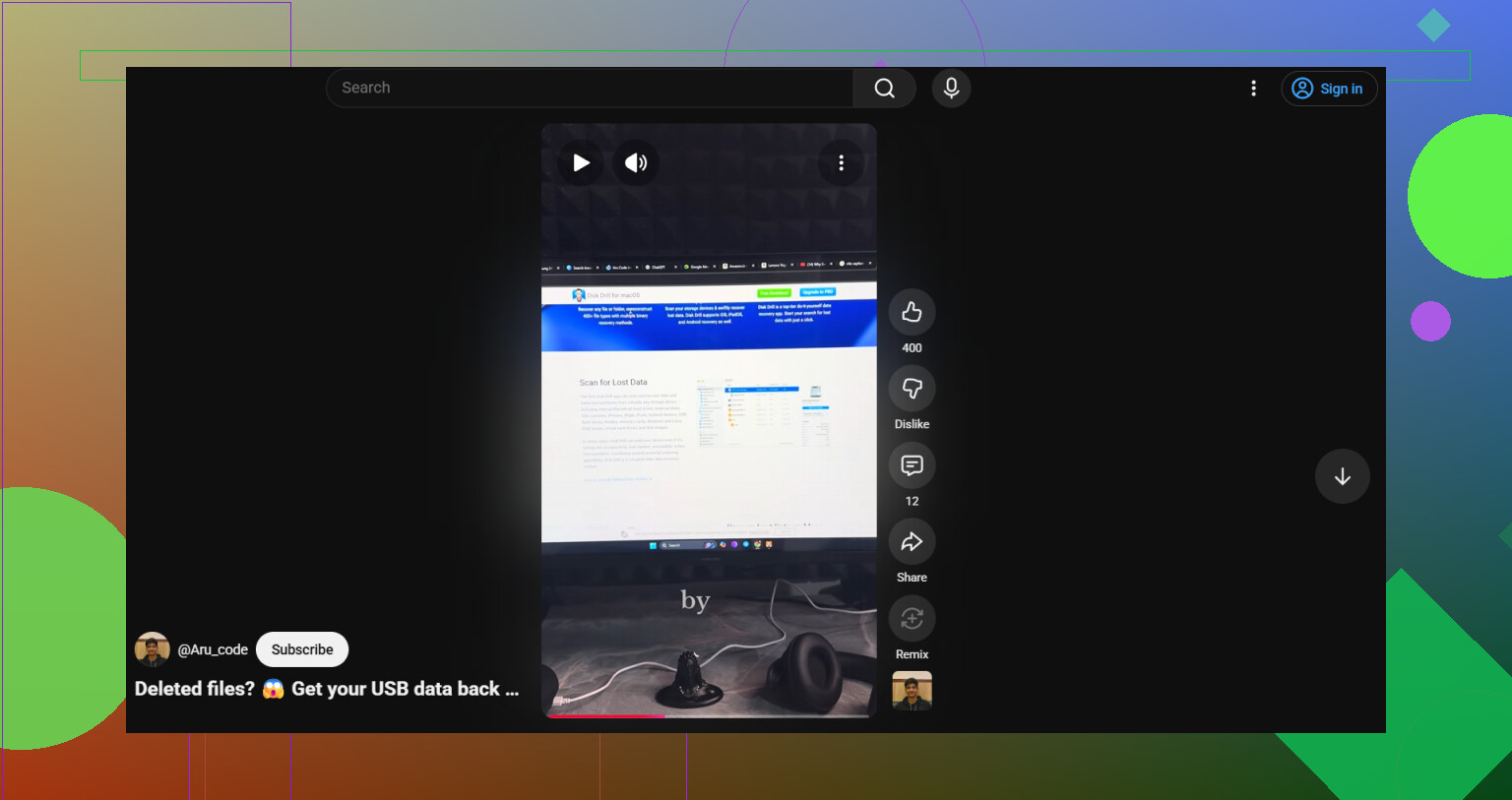
Tutoriel vidéo de récupération de données sur clé USB
Encore une chose que beaucoup de gens oublient. Si la clé apparaît comme RAW, la corruption exFAT est fréquente après un retrait non sécurisé. La récupération fonctionne souvent quand même, mais chaque écriture supplémentaire réduit un peu vos chances.
J’ajouterais une chose sur laquelle ni @mikeappsreviewer ni @reveurdenuit n’ont vraiment assez insisté : vérifiez si le problème vient réellement de la logique du boîtier USB ou seulement des informations de partition. Beaucoup de gens passent directement aux analyses, mais si Windows voit le périphérique avec une mauvaise taille, un espace non alloué étrange, ou aucune table de partition du tout, cela vous en dit déjà beaucoup avant de passer des heures à cliquer partout.
Ce que je ferais différemment :
- Ouvrez Gestion des disques et regardez :
- affiche-t-il la bonne capacité ?
- indique-t-il RAW, Non alloué ou Aucun média ?
- S’il indique Aucun média, la récupération logicielle ne fera probablement pas grand-chose. On est alors sur un problème de contrôleur.
- S’il affiche la bonne taille mais des informations de partition corrompues, les chances sont bien meilleures.
De plus, je suis légèrement contre le fait d’effectuer trop de tests de reconnexion. Les gens disent toujours « essayez 10 fois sur 3 ordinateurs portables » et oui, parfois cela aide, mais avec une clé USB en train de mourir, chaque montage peut être celui qui l’achève. Deux vérifications rapides maximum, puis passez à la récupération.
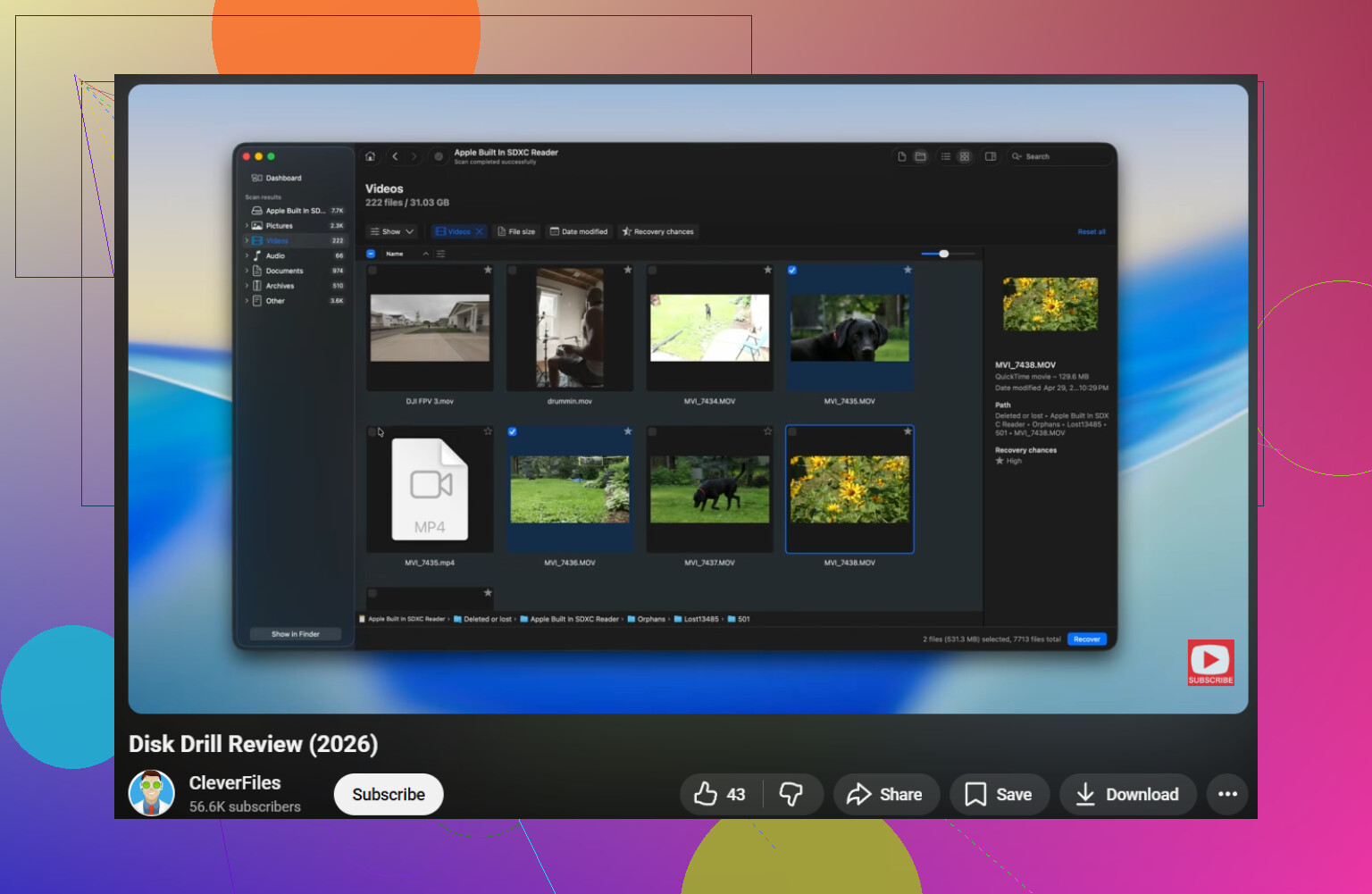
Si la clé est suffisamment lisible pour être détectée, j’utiliserais Disk Drill pour la récupération réelle des fichiers, car il gère assez bien les systèmes de fichiers USB endommagés et vous permet de prévisualiser ce qui est récupérable avant de déverser des piles de fichiers inutiles sur votre PC. Si vous voulez un aperçu plus clair de son fonctionnement, cette présentation de la récupération de données avec Disk Drill pour les clés USB corrompues vaut le détour.
Une autre chose que les gens oublient : désactivez tout ce qui pourrait écrire automatiquement sur le lecteur. Antivirus, indexation, même les invites Windows de “réparation”. De petites écritures peuvent avoir de l’importance sur une clé USB défaillante.
Si vos fichiers sont vraiment irremplaçables, je sauterais franchement le DIY dès qu’elle commence à se déconnecter, à surchauffer ou à afficher 0 octet. C’est là que les gens transforment un désordre récupérable en clé morte.
Je diviserais cela en une question clé que les autres n’ont qu’à peine abordée : la corruption est-elle logique, ou la mémoire flash elle-même est-elle en train de mourir ? @reveurdenuit, @kakeru et @mikeappsreviewer ont tous raison d’éviter le formatage au départ, mais je suis un peu moins enthousiaste à l’idée de faire trop de tests avant de vérifier le comportement du disque à un niveau plus bas.
Quelques points à essayer qui diffèrent des conseils habituels consistant à analyser d’abord :
- Vérifiez l’Observateur d’événements dans Windows sous les journaux système juste après l’avoir branché. Si vous voyez des erreurs répétées d’E/S ou de réinitialisation du contrôleur, cela signifie souvent une instabilité matérielle, et pas seulement un système de fichiers endommagé.
- Sous Linux, essayez
lsblkoudmesgaprès l’avoir connecté. Parfois, Linux monte au moins ou identifie une clé USB que Windows refuse d’ouvrir. - Si les fichiers sont cruciaux, utilisez un outil capable de cloner avec des tentatives répétées et d’ignorer intelligemment les secteurs défectueux avant une récupération normale. Cela peut être plus sûr que d’analyser directement la clé en direct.
Si le disque continue d’indiquer une capacité normale et reste connecté, alors oui, Disk Drill est un choix raisonnable pour la récupération de fichiers.
Avantages de Disk Drill
- Efficace pour extraire des fichiers depuis des clés USB endommagées ou en RAW
- L’aperçu est utile pour vérifier les documents et les photos avant récupération
- L’interface est plus simple que celle de certains outils de type forensic
- Peut aider à mieux préserver la structure des dossiers que des applications de récupération très basiques
Inconvénients de Disk Drill
- Les analyses approfondies peuvent renvoyer beaucoup de fichiers renommés avec leurs chemins d’origine perdus
- Ce n’est pas magique si le contrôleur est en panne ou si l’appareil affiche 0 octet
- Les limites de récupération gratuite peuvent être pénibles selon la plateforme
- Les analyses lourdes sur un disque fragile peuvent quand même le solliciter si vous sautez l’étape de l’image disque
Mon léger désaccord avec le conseil général : si la clé USB se déconnecte de façon aléatoire, je passerais outre les tentatives répétées de récupération grand public et j’irais directement vers la création d’une image ou vers un laboratoire. À ce stade, chaque lecture supplémentaire compte davantage que l’application que vous utilisez.