J’ai accidentellement supprimé des fichiers importants de ma clé USB sur un PC Windows, et je dois les récupérer le plus vite possible. La clé contenait des documents de travail et des photos personnelles qui n’avaient pas été sauvegardés, et je crains que le fait de l’utiliser davantage n’écrase les données. Quelles sont les meilleures façons de récupérer des fichiers supprimés d’une clé USB sous Windows ?
Je commencerais par un logiciel de récupération de données, tant que la clé USB apparaît encore comme un lecteur normal. Si elle manque dans le système, indique 0 octet, se déconnecte toutes les quelques secondes ou chauffe sans raison valable, je m’arrêterais là. Ces cas ressemblent davantage à un problème matériel, et les logiciels font surtout perdre du temps. S’il s’agit d’une simple suppression de fichiers, le logiciel vous offre la meilleure chance sans transformer cela en une intervention coûteuse en laboratoire.
Première chose, et oui, c’est la partie la plus importante, arrêtez d’écrire quoi que ce soit sur la clé USB tout de suite. N’y déplacez pas de fichiers. Ne la formatez pas. N’essayez pas de ranger les dossiers. Sur les clés USB, les éléments supprimés ne vont généralement pas dans la Corbeille normale. Le système de fichiers marque l’ancien espace comme libre, et dès que de nouvelles données y sont écrites, les anciens fichiers sont écrasés. Après cela, les chances de récupération chutent vite.
Avant de lancer une analyse, je vérifierais une fois les choses banales. J’ai déjà vu des personnes croire que des fichiers avaient été supprimés alors qu’ils étaient cachés, renommés ou copiés ailleurs plus tôt.
Affichez les fichiers cachés sur la clé USB.
Cherchez des dossiers nommés $RECYCLE.BIN, RECYCLER, RECYCLED ou .Trashes si le lecteur a été utilisé sur un Mac.
Vérifiez les dossiers de votre PC, surtout Téléchargements, Bureau, Documents, et tout dossier dans lequel vous faites habituellement glisser des fichiers à la hâte.
Regardez dans les sauvegardes et dossiers de synchronisation comme OneDrive, Google Drive, Dropbox ou Historique des fichiers.
Si rien de tout cela ne donne de résultat, je passerais à un logiciel de récupération.
Les outils diffèrent par leur méthode d’analyse, l’ampleur de l’aperçu, les systèmes de fichiers qu’ils prennent en charge et le niveau d’agacement de leur interface. Le processus reste assez similaire pour la plupart :
Installez le logiciel sur votre ordinateur, pas sur la clé USB.
Branchez la clé USB et sélectionnez-la dans l’outil de récupération.
Lancez une analyse des fichiers supprimés ou perdus.
Laissez l’analyse se terminer. Si les fichiers sont importants, ne l’interrompez pas.
Filtrez par type, date, taille ou nom de fichier si le programme le permet.
Prévisualisez les fichiers lorsque l’option existe.
Sélectionnez ce dont vous avez besoin.
Enregistrez les fichiers récupérés sur votre ordinateur ou un autre lecteur, jamais sur la même clé USB.
J’ai appris celle-là de la manière la plus pénible il y a des années. Réécrire les fichiers récupérés sur la même clé risque d’écraser d’autres données supprimées que vous n’avez pas encore récupérées. Une fois cela fait, vous avez ruiné votre propre deuxième tentative.
Voici les outils que je regarderais en premier :
Disk Drill
C’est celui que j’essaierais en premier pour un cas normal de suppression de fichiers. Il prend en charge FAT32, exFAT et NTFS, ce qui couvre la plupart des clés USB dont les gens parlent. La présentation est facile à comprendre, et la fonction d’aperçu aide beaucoup. Si une photo ou un document s’affiche correctement en aperçu, j’y vois généralement un bon signe avant de le restaurer. Je l’ai aussi vu obtenir de meilleurs résultats que prévu lorsque le système de fichiers semblait un peu endommagé.PhotoRec
Gratuit, laid, efficace. Voilà ma version courte. Il brille lorsque le système de fichiers est endommagé ou absent, mais il récupère souvent les fichiers sans leurs noms d’origine ni leur structure de dossiers. On se retrouve donc à trier un tas de fichiers à la main. Je le garderais comme solution de secours quand les outils plus agréables échouent.Data Rescue
Il fonctionne correctement d’après ce que j’ai vu, même si je n’ai jamais beaucoup aimé son interface. Certaines choses paraissent moins évidentes qu’elles ne devraient l’être. Cela reste utilisable, et cela vaut un deuxième passage si le premier outil rate quelque chose.Recuva
Il mérite encore d’être mentionné pour des tâches simples sous Windows. Il est plus ancien et plus limité, et je n’en attendrais pas des miracles avec des formats inhabituels ou des dégâts compliqués du système de fichiers. Pour des fichiers courants comme JPG, PDF, DOCX et autres formats basiques, il donne encore des résultats assez souvent.
Une chose à laquelle je ne toucherais pas au départ, c’est CHKDSK, ou toute commande de réparation du même genre. Ces outils essaient de corriger les problèmes du système de fichiers. Ils ne sont pas conçus pour restaurer des fichiers supprimés. Parfois, ils aident un lecteur endommagé à se monter correctement. D’autres fois, ils réorganisent les choses et rendent la récupération plus difficile. Mon ordre est simple, récupérer d’abord, réparer ensuite.
Donc si votre clé USB se monte encore normalement, je commencerais par l’analyser avec Disk Drill, récupérer les fichiers importants sur un autre lecteur, puis m’occuper du nettoyage ou de la réutilisation ensuite. Si la clé semble physiquement instable, se déconnecte, chauffe ou disparaît, je laisserais tomber les solutions maison et l’enverrais directement à un laboratoire de récupération.
Si la clé USB affiche encore la bonne capacité dans Windows, je ferais d’abord une image de celle-ci, puis je récupérerais les données depuis l’image. Je diffère un peu de @mikeappsreviewer sur ce point. Scanner l’USB d’origine convient pour les cas simples, mais les clés bon marché ont tendance à lâcher en plein scan. Une copie bit à bit vous donne une seconde chance plus sûre.
Ce que je ferais :
- Branchez-la une fois et vérifiez la Gestion des disques.
- Si elle affiche une capacité saine, clonez-la avec un outil comme USB Image Tool ou HDD Raw Copy.
- Lancez la récupération sur le fichier image, pas sur la clé.
- Commencez par Disk Drill, puisqu’il gère bien les documents supprimés et les photos sur exFAT, FAT32 et NTFS.
- Triez d’abord les résultats par chemin de dossier d’origine, puis par type de fichier. Cela fait gagner énormément de temps.
- Récupérez d’abord les fichiers les plus importants, les documents de travail avant les lots de photos.
- Ouvrez tout de suite un échantillon de chaque fichier récupéré. N’attendez pas plus tard pour découvrir que la moitié est corrompue.
Un point que beaucoup oublient : les fichiers temporaires Office et les caches de miniatures sur le PC. Si vous avez ouvert ces fichiers avant leur suppression, recherchez sur votre lecteur Windows les fichiers .tmp, .asd, .wbk, ainsi que les listes de fichiers récents. Les photos survivent parfois aussi dans les caches des applications.
Si le lecteur demande à être formaté, ne le faites pas. S’il se déconnecte ou affiche 0 octet, arrêtez de le manipuler. C’est là que la récupération à domicile devient vite risquée.
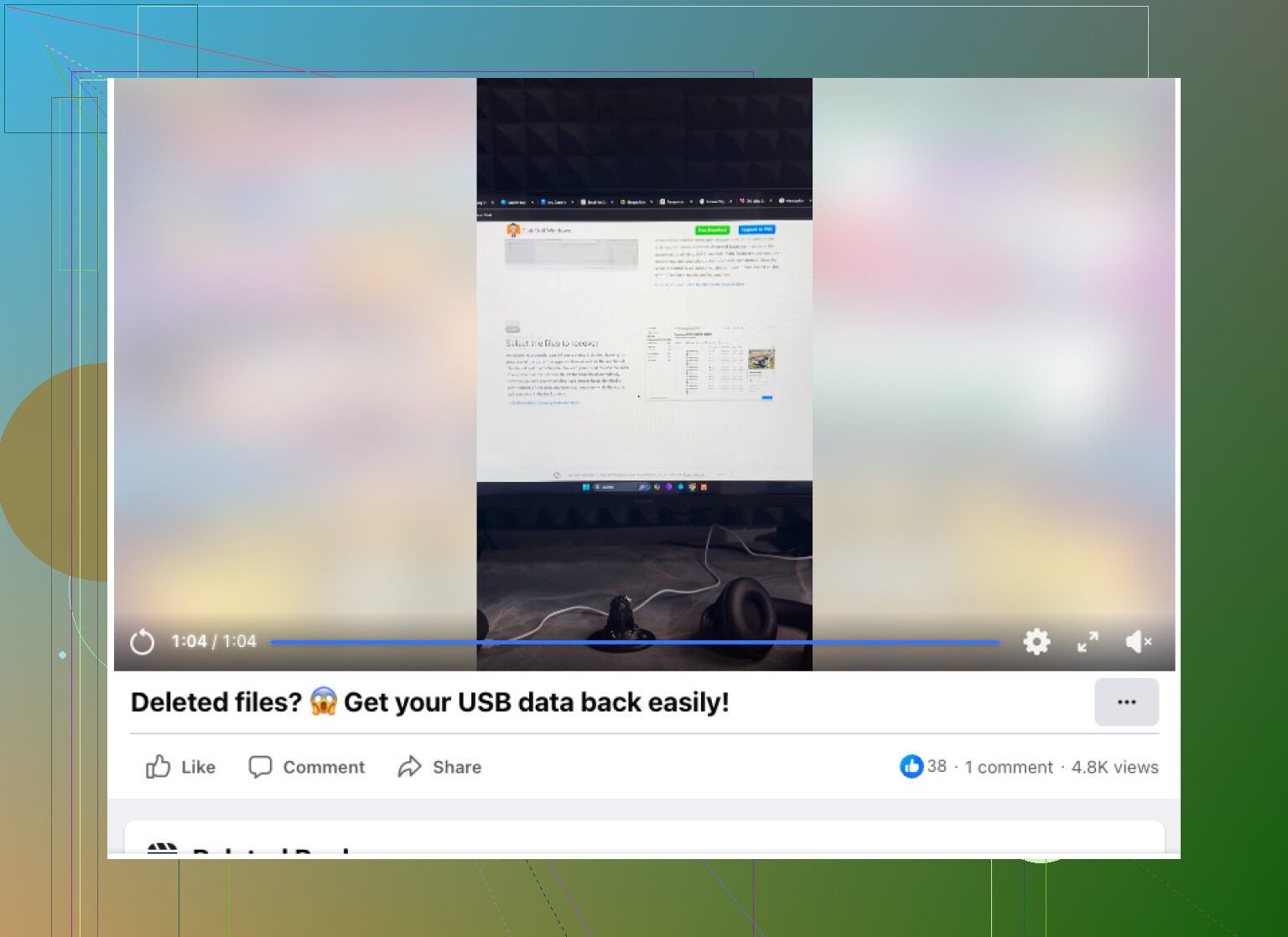
Aussi, si vous voulez un guide visuel rapide, cette vidéo guide Facebook pour récupérer des fichiers d une clé USB sous Windows est plus facile à suivre qu’un bloc de texte.
J’ajouterais un point que ni @mikeappsreviewer ni @voyageurdubois n’ont vraiment assez souligné : vérifiez si les fichiers ont été supprimés de la clé USB via une application, et non via le simple Explorateur de fichiers. Certains programmes enregistrent des copies modifiées sur le PC et ne suppriment que la version présente sur le lecteur amovible, ce qui donne l’impression d’une perte totale alors que ce n’est pas le cas.
Quelques endroits supplémentaires à vérifier sous Windows avant de lancer une récupération :
- Dossiers de récupération automatique Word/Excel
- Fichiers récents dans les applications Office
- Recherche Windows avec une partie du nom du fichier
- Historique des fichiers ou versions précédentes des dossiers où vous avez peut-être déjà copié ces fichiers
- Corbeille web OneDrive si ces documents ont déjà été synchronisés
- Dossier d’importation de l’application Photos, parce que les gens oublient qu’ils ont déjà importé des photos il y a des mois
Je ne suis pas tout à fait d’accord avec le conseil de toujours faire une image d’abord. Pour une clé USB bon marché et en bon état, un scan direct est parfois plus rapide et suffit. Si la clé se comporte bizarrement, alors oui, clonez d’abord. Si elle est stable, je ne compliquerais pas trop les choses.
Évitez aussi de corriger les autorisations du lecteur, d’attribuer des lettres de lecteur au hasard ou d’utiliser ces outils douteux de réparation USB trouvés sur Google. Ce genre de choses peut très vite transformer un simple cas de suppression en quelque chose de bien plus compliqué.
Pour la récupération proprement dite, Disk Drill est une bonne première option sous Windows parce qu’il permet de trier facilement les documents et les photos sans fouiller éternellement dans un tas de résultats inutiles. Si les noms de fichiers comptent, essayez-le avant les outils de récupération par analyse de contenu. Ensuite, vérifiez que les fichiers récupérés s’ouvrent vraiment, pas seulement qu’ils existent. Grande différence.
Si vous voulez plus d’avis sur les outils de récupération pour clé USB, ce fil vaut le coup d’œil :
meilleures recommandations de logiciels de récupération USB pour les clés Windows
L’essentiel : n’utilisez plus du tout la clé USB. Chaque minute passée à simplement vérifier des trucs peut aggraver la récupération. Déjà vécu, déjà fait la bêtise, et je l’ai regretté lol.
Un angle que j’ajouterais : vérifiez Sécurité Windows / la quarantaine de l’antivirus avant de faire une récupération. J’ai déjà vu des documents USB et des photos “disparaître” parce que Defender avait signalé un document macro ou des déchets d’exécution automatique et déplacé des fichiers voisins dans une quarantaine confuse. Vérifiez aussi l’Observateur d’événements pour les erreurs de disque. Si vous voyez des E/S répétées ou des réinitialisations du contrôleur, je ne suis pas d’accord avec l’idée de faire de longues analyses tant que vous n’avez pas copié ce que vous pouvez.
Si la clé est stable, Disk Drill est un premier passage judicieux parce qu’il conserve mieux les noms de fichiers et les dossiers que les outils limités à l’extraction brute.
Avantages de Disk Drill
- Aperçus faciles
- Bon pour les clés USB FAT32/exFAT/NTFS
- Meilleure organisation des fichiers que les outils basiques
Inconvénients
- La récupération gratuite est limitée sous Windows
- Les analyses approfondies peuvent renvoyer beaucoup de déchets
- Pas idéal pour un matériel USB physiquement défaillant
Je rejoins @voyageurdubois sur la prudence, mais toutes les clés saines n’ont pas forcément besoin d’une image d’abord. Et je suis aussi d’accord avec @codecrafter et @mikeappsreviewer sur la vérification des sauvegardes automatiques Office et des dossiers cloud, même si je ferais d’abord la quarantaine et les indices d’erreurs de type SMART. Si les fichiers sont critiques, récupérez d’abord les plus petits documents irremplaçables, puis les photos ensuite.