Le stockage de mon iPhone est dévoré par les documents et les données, mais je ne veux pas supprimer puis réinstaller toutes mes apps, car je pourrais perdre des réglages, des téléchargements ou des informations enregistrées. J’ai déjà effacé ce que je pouvais et le stockage continue quand même d’augmenter. Quelle est la méthode la plus sûre pour libérer de l’espace sur l’iPhone et réduire les documents et données des apps sans les réinstaller ?
J’ai rencontré le même bazar sur mon iPhone. « Documents et données » continuait de grossir comme du bric-à-brac dans un tiroir que j’avais déjà rangé. Une semaine, WhatsApp occupait quelques Go, Photos affichait toujours une énorme empreinte après que j’ai vidé ma photothèque, et le téléphone commençait à traîner sur des choses simples.
Une fois que le stockage devient trop faible, les iPhone se comportent vite bizarrement. J’ai vu des apps se figer au lancement, l’appareil photo faire une pause avant de prendre une photo, et un ancien appareil a même bouclé au démarrage pendant un moment. « Documents et données » est un fourre-tout, pas une catégorie propre et nette. Cela inclut les fichiers de cache, les données de sites, les restes d’apps, les médias enregistrés, des éléments de connexion et de vieux téléchargements que vous aviez oublié d’avoir là.
Si votre plus gros mangeur de stockage est une app de messagerie, commencez par là. WhatsApp est moins pénible que la plupart. Ouvrez WhatsApp, allez dans Réglages, puis Stockage et données, puis Gérer le stockage. Cela liste les grandes discussions et les gros fichiers pour que vous puissiez d’abord supprimer le pire. Messenger et Facebook sont pénibles sur iPhone. iOS ne vous donne pas de vrai bouton pour vider leur cache. « Décharger l’app » ne réglera pas la partie qui vous intéresse, parce que cela conserve les données. Ce qui a marché pour moi, c’est de supprimer complètement l’app, puis de la réinstaller. Brutal, oui. Cela a fait chuter fortement l’espace utilisé, de Go à Mo d’un coup.
Photos est un problème à part entière. J’ai eu une période où Photos prétendait toujours occuper environ 10 Go alors que j’avais déjà vidé la photothèque et vidé Supprimés récemment. Il y a quelques endroits faciles à manquer. Vérifiez les albums partagés. Vérifiez Mon flux de photos si votre téléphone l’affiche encore. Ces éléments ne sont peut-être pas évidents dans la vue principale de la photothèque, mais ils prennent quand même de la place. J’ai aussi constaté que les compteurs de stockage restent parfois bloqués. Un redémarrage a aidé une fois. Une autre fois, j’ai dû désactiver Photos iCloud, attendre, puis le réactiver pour qu’iOS reconstruise le cache local. Ce n’est pas élégant, mais cela a corrigé le mauvais comptage.
Pour des apps comme YouTube, Netflix et Apple TV, « Documents et données » correspond souvent à du stockage de téléchargements caché. Je pensais n’avoir rien enregistré hors ligne, puis j’ai trouvé d’anciens téléchargements dans les apps. Vous devez ouvrir chaque app et vérifier sa propre section de téléchargements. Regardez aussi dans Réglages, puis Stockage iPhone. Apple y trie les apps par taille, ce qui aide à arrêter de deviner. Safari est l’un des rares endroits où iOS vous donne une option de nettoyage directe. Si vous touchez Safari, vous pouvez supprimer les données de sites web et parfois récupérer quelques centaines de Mo sans trop d’effort.
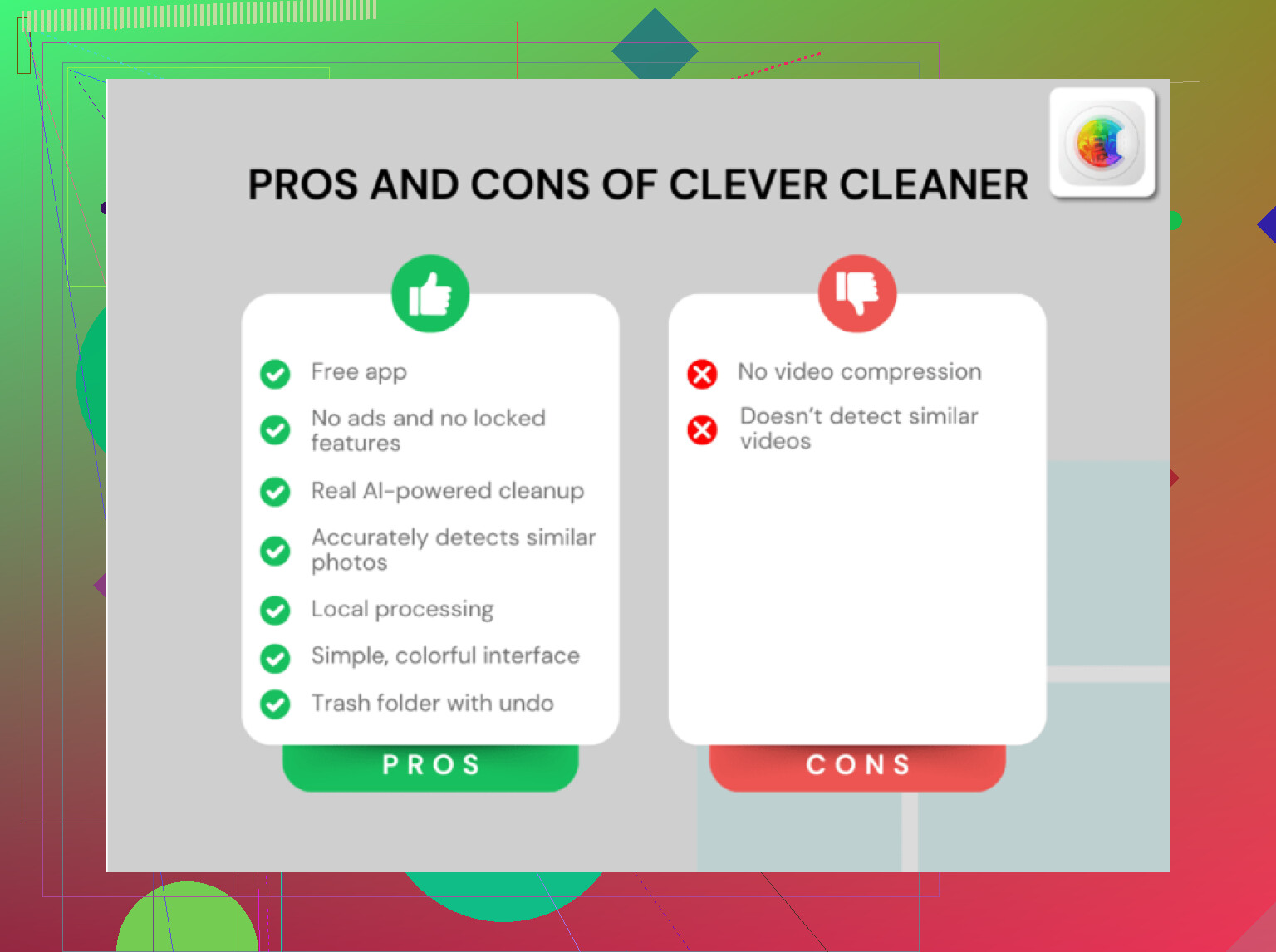
J’ai passé beaucoup trop de temps à faire ça à la main. Chaque mois, la même routine, les mêmes ralentissements, les mêmes fenêtres d’avertissement. À un moment, j’ai essayé une app de nettoyage séparée parce que j’en avais assez de fouiller dans les albums et les menus d’apps. Celle que j’ai gardée est Clever Cleaner.
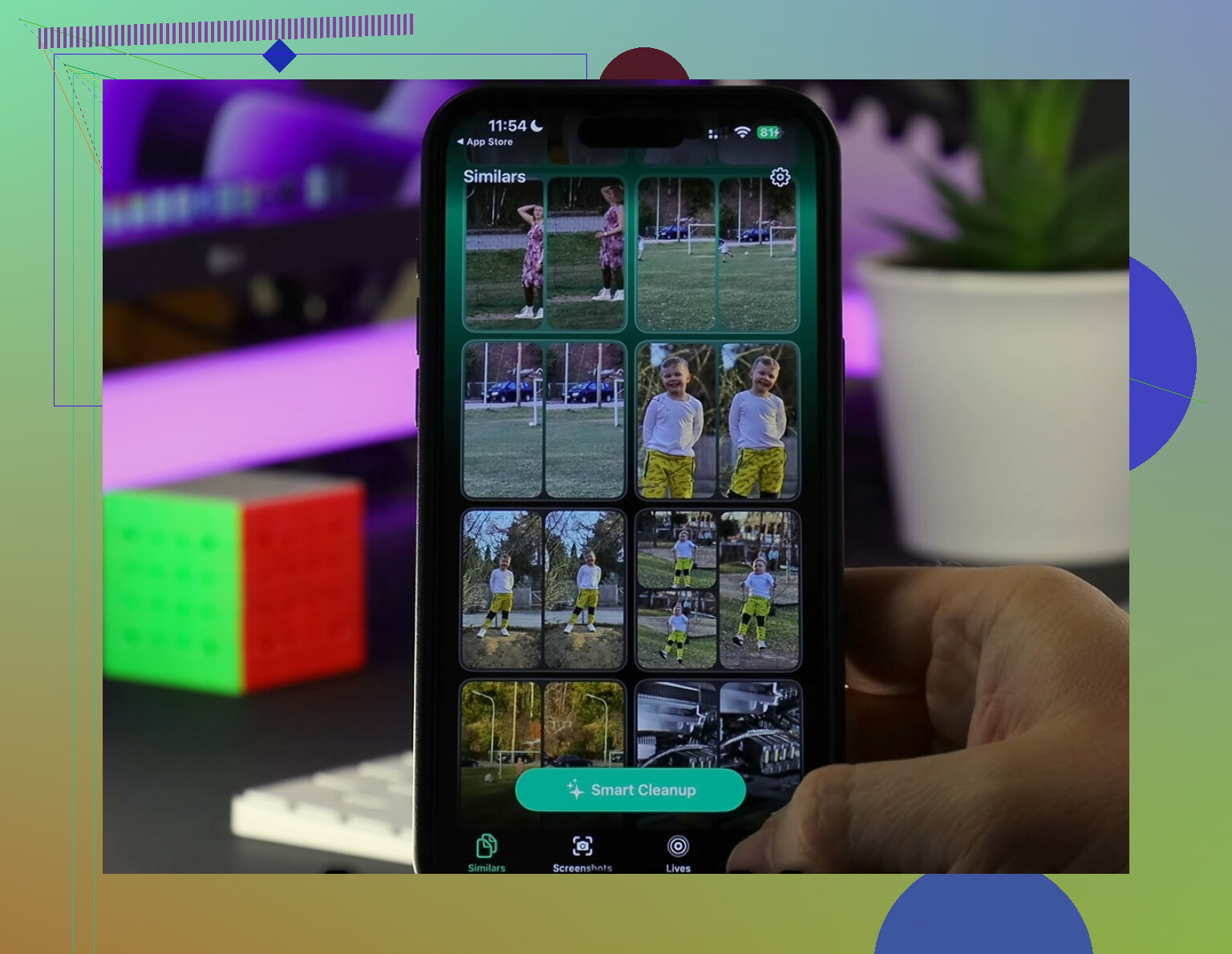
Ce qui l’a rendue utile pour moi, c’est à quel point elle va droit au but. La section Heavies met d’abord les plus grosses photos et vidéos devant vous, donc vous ne faites pas défiler sans fin en essayant de trouver un énorme clip 4K d’il y a six mois. Il y a aussi une section Similars, qui regroupe les photos quasi identiques. Si votre pellicule ressemblait à la mienne, dix versions du même reçu, de la même photo d’animal, de la même assiette de nourriture, cela fait gagner beaucoup de temps.
J’ai aussi aimé un détail précis. Elle traite les éléments sur le téléphone, pas en envoyant votre photothèque ailleurs. Je suis exigeant sur la confidentialité des photos, donc j’ai vérifié ça. Elle montre aussi les tailles de fichiers plus clairement que l’app Photos d’origine ne le faisait pour moi, ce qui rendait les suppressions moins aveugles et moins risquées.
Après avoir libéré assez de stockage, la différence était évidente. Moins de blocages. Plus d’avertissements constants « Stockage presque plein ». L’enregistrement vidéo a cessé d’échouer au pire moment. Si votre téléphone semble lent et plein même après avoir supprimé des choses, je commencerais par les apps de messagerie, puis Photos, puis les téléchargements de streaming. Si vous utilisez le nettoyeur, videz encore une fois Supprimés récemment à la fin, sinon l’espace libéré ne reviendra pas complètement. Je l’ai oublié une fois. Petite étape agaçante, mais oui, c’est important.
Ignorez pour l’instant la voie de la réinstallation. Une grande partie de l’encombrement « Documents et données » vient des caches de synchronisation, des échecs de téléversement et des anciens fichiers locaux qu’iOS conserve.
Essayez d’abord ceci.
-
Forcer un recalcul du stockage.
Redémarrez l’iPhone. Ensuite, vérifiez Réglages, Général, Stockage iPhone après 5 à 10 minutes en étant connecté au Wi-Fi et à l’alimentation. Les chiffres du stockage iOS restent bloqués plus souvent que les gens ne l’admettent. -
Désactivez l’actualisation en arrière-plan des apps pour les plus gros coupables.
Instagram, TikTok, Drive, Dropbox, les apps de podcast, les apps de messagerie. Elles continuent à accumuler du cache et des fichiers temporaires en arrière-plan. -
Modifiez l’historique des messages.
Réglages, Apps, Messages, Conserver les messages, réglez sur 1 an ou 30 jours si cela vous convient. Les anciennes pièces jointes sont un énorme gouffre caché. -
Supprimez les grosses pièces jointes sans effacer les conversations.
Dans Stockage iPhone, ouvrez Messages, consultez Photos, Vidéos, GIF, Autocollants, Conversations principales. Supprimez par catégorie. Cela libère bien plus d’espace que de supprimer des textos au hasard. -
L’app Mail est sournoise.
Si le stockage d’Apple Mail est énorme, supprimez puis rajoutez le compte mail. Pas toute l’app. Cela efface le cache mail local tout en conservant l’app et votre configuration. Un peu pénible, mais ça marche. -
App Fichiers.
Ouvrez Fichiers, Sur mon iPhone, Téléchargements et les dossiers d’apps. Videz aussi le dossier Supprimés récemment dans Fichiers. Les gens passent à côté tout le temps. -
Dictaphone, Podcasts, GarageBand.
Ils stockent des médias locaux et des données de projet en dehors des endroits que la plupart des gens vérifient.
Je ne suis pas tout à fait d’accord avec @mikeappsreviewer sur le fait que décharger soit inutile. Pour certaines apps, décharger puis réinstaller depuis l’App Store conserve les données de l’app mais remplace le binaire, ce qui réduit parfois les fichiers inutiles. Ce n’est pas une solution miracle, mais ça vaut le coup d’essayer avant une suppression complète.
Si les photos représentent une grosse partie du problème, Clever Cleaner est l’une des meilleures options pour repérer rapidement les grandes vidéos, les doublons et les clichés similaires. Si vous voulez d’abord une vérification de sécurité, cet article sur la sécurité des apps de nettoyage IA et leur évaluation par des chercheurs en sécurité se lit bien.
Dernière chose, synchronisez une fois. Branchez à l’alimentation, connectez le Wi-Fi, laissez-le verrouillé un moment. iOS effectue des tâches de nettoyage en arrière-plan. Ça paraît idiot, mais oui, parfois cela libère de l’espace tout seul.
Une chose que j’ajouterais à ce qu’ont dit @mikeappsreviewer et @viaggiatoresolare : parfois, le problème ne vient pas du cache de l’app lui-même, mais des déchets d’indexation iOS après les mises à jour. Spotlight, les données Siri, l’analyse des photos et les fichiers journaux peuvent gonfler les rapports de stockage et faire paraître « Documents et données » pire que ce que c’est réellement.
Quelques choses à essayer qui diffèrent des conseils habituels de suppression/réinstallation :
- Passez le réglage de la date/heure en automatique si vous l’avez déjà désactivé. Ça paraît idiot, mais des tâches de synchronisation bloquées peuvent conserver des fichiers temporaires.
- Désactivez Siri pour les apps que vous utilisez à peine : Réglages > Siri. Ces fichiers d’apprentissage spécifiques aux apps finissent par s’accumuler.
- Vérifiez les voix téléchargées : Réglages > Accessibilité > Contenu énoncé > Voix. Même chose pour les dictionnaires et les données de traduction hors ligne.
- Supprimez les anciens fichiers de mise à jour iOS si l’un d’eux apparaît dans Stockage iPhone.
- Si Safari prend beaucoup de place, effacez aussi le cache hors ligne de la Liste de lecture, pas seulement les données de sites web.
- Dans Musique, recherchez les morceaux sans perte téléchargés. Ils sont énormes.
Je ne suis pas tout à fait d’accord avec l’idée de « simplement attendre qu’iOS se répare tout seul ». Parfois oui, parfois pas du tout lol.
Si votre problème de stockage concerne surtout les photos/vidéos, Clever Cleaner est vraiment utile parce qu’il cible rapidement les fichiers géants et les doublons sans vous obliger à supprimer les apps. Si vous voulez mieux comprendre comment il fonctionne dans des cas de nettoyage réels, consultez de vrais avis sur l’app Clever Cleaner d’utilisateurs iPhone.
Version courte pour les gens du SEO et les humains normaux : le stockage Documents et données sur iPhone augmente généralement à cause des médias en cache, des pièces jointes de messages, des téléchargements hors ligne, des restes de synchronisation, des données Safari et des fichiers d’indexation système. Le moyen le plus rapide de réduire Documents et données sur iPhone sans réinstaller les apps est d’effacer les grosses pièces jointes, de supprimer le contenu hors ligne, de supprimer les photos et vidéos en double, puis de laisser iOS recalculer le stockage après le nettoyage.