Mon iPad est devenu vraiment lent parce que le stockage est presque plein, et maintenant les applications mettent une éternité à s’ouvrir, les mises à jour ne s’installent pas, et il se bloque parfois. J’ai besoin d’aide pour trouver la meilleure façon de libérer de l’espace et d’améliorer les performances de l’iPad sans supprimer quoi que ce soit d’important.
Votre redémarrage a un peu aidé, bien sûr, mais il ne vide que la mémoire à court terme. Si l’iPad traîne encore après avoir redémarré, j’examinerais ce qu’il y a en dessous.
Si vous avez installé une mise à jour d’iPadOS récemment, j’ai vu ça sur le mien aussi. Pendant quelques heures, parfois la majeure partie d’une journée, il reste occupé en arrière-plan à trier les photos, les fichiers, les index de recherche, tout ça. Pendant cette période, ouvrir Mail ou Safari semblait étrangement lent. S’il continue à faire ça bien après la mise à jour, j’arrêterais d’accuser la mise à jour et je vérifierais d’abord le stockage.
Le stockage, c’était le gros point pour moi.
Les gens traitent l’espace libre comme un détail, mais iPadOS devient maladroit quand le disque est rempli. Apple dit de garder de l’espace libre disponible, et d’après ce que j’ai vu, une fois que l’appareil dépasse environ 80 pour cent d’utilisation, les choses commencent à sembler anormales. Le lancement des apps prend plus de temps. Les animations saccadent. Les onglets se rechargent plus souvent. Les iPad plus récents s’appuient aussi sur le stockage pour l’échange de mémoire, donc quand l’espace vient à manquer, le système perd une partie de sa marge de secours.
Le mien était devenu assez mauvais au point que je touchais quelque chose, j’attendais, puis je touchais à nouveau parce que je pensais qu’il avait raté la première pression. Il s’est avéré que j’avais des années de déchets qui traînaient là, des captures d’écran, des photos en double, des vidéos aléatoires, de vieux téléchargements.
J’ai fait le ménage, et c’est ce qui a eu le plus d’effet, de loin.
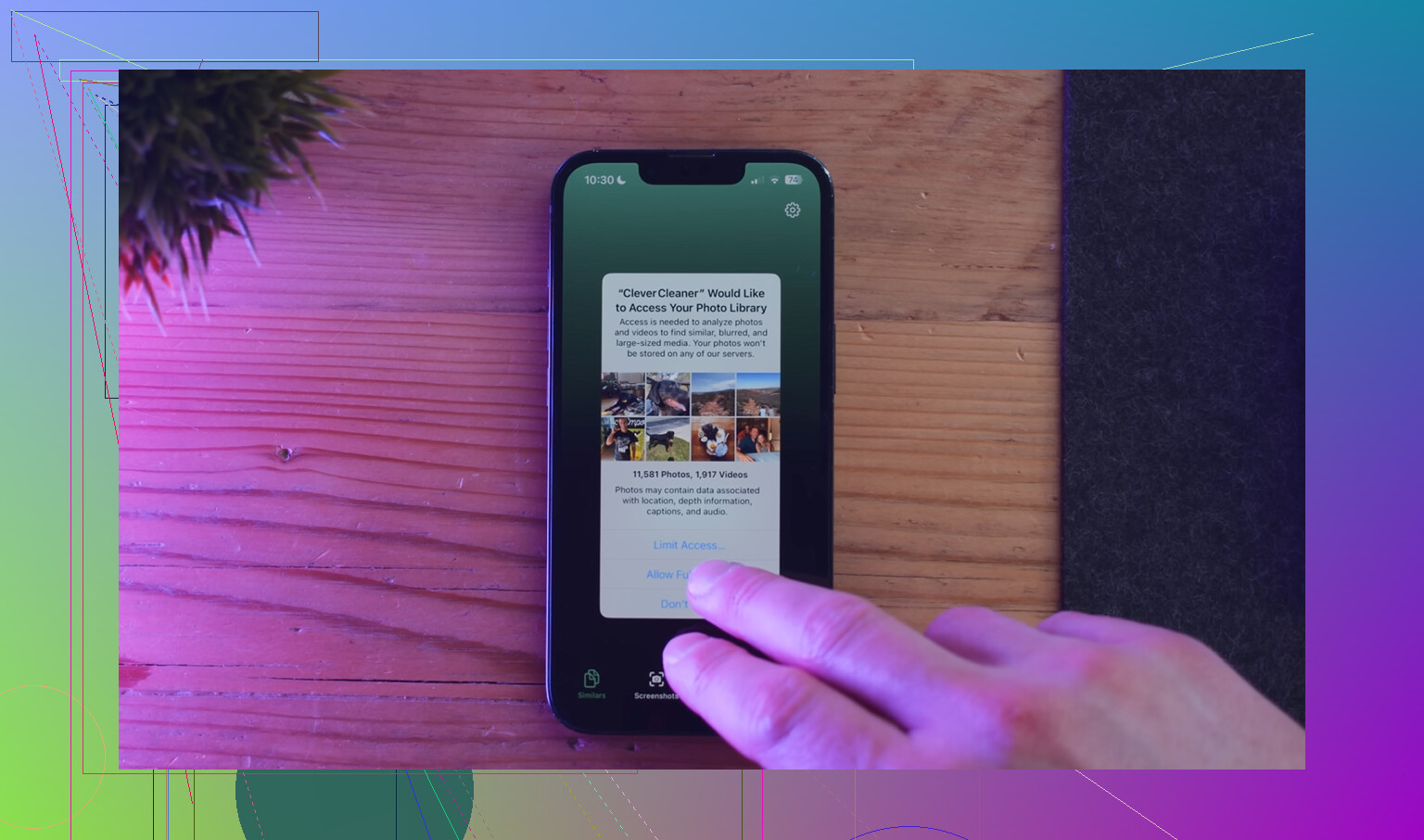
L’app que j’ai utilisée était Clever Cleaner. Je l’ai trouvée en fouillant parmi les apps de nettoyage, en m’attendant au désordre habituel. Celle-ci était gratuite, sans piège de paywall, sans spam publicitaire toutes les deux secondes. Ce qui la rendait utile, c’était à quel point elle allait droit au but.
La section Heavies affichait d’abord les fichiers les plus volumineux, ce qui m’a évité de fouiller les dossiers un par un. J’ai trouvé de vieilles vidéos qui occupaient plusieurs gigaoctets. La section Similars regroupait les photos presque en double, ce qui m’a aidé avec toutes ces rafales absurdes que j’avais oubliées. Elle affichait aussi la taille des captures d’écran avant suppression, ce qui paraît minime, mais quand vous en avez des centaines, ça s’accumule vite. D’après ce que j’ai vu, le traitement restait sur l’appareil, ce que j’ai apprécié.
Après avoir supprimé environ 15 Go, l’iPad semblait de nouveau normal. Pas magique. Pas faussement rapide. Normal.
Si le ralentissement ne se produit que dans Safari, je traiterais ça comme un problème à part. Safari s’alourdit avec le temps. Allez dans Réglages, Safari, puis effacez Historique et données de site web. Le mien s’est accéléré juste après avoir fait ça une fois. Aussi, fermez des onglets. Si vous en avez un tas d’ouverts, votre iPad en gère plus que vous ne le pensez.
Autres éléments à vérifier :
-
Mode économie d’énergie
Si l’icône de batterie est jaune, les performances sont réduites. Bon pour l’autonomie, mauvais pour la réactivité. Désactivez-le dans les réglages de Batterie et voyez si le ralentissement change. -
Actualisation en arrière-plan
Allez dans Réglages, puis Général. Je l’ai désactivée pour la plupart des apps. Vous n’avez pas besoin que chaque app vérifie les mises à jour pendant qu’elle ne fait rien. -
Réduire les animations
Sur les anciens iPad, cela a aidé plus que je ne l’attendais. Allez dans Accessibilité, puis Mouvement, et activez Réduire les animations. L’interface semble plus rapide parce que les grosses animations de zoom ont disparu.
Encore une chose. Si votre iPad a quatre ou cinq ans, la batterie peut en faire partie. Les vieilles batteries peinent sous charge, et le système se ralentit parfois pour éviter les plantages. Malgré tout, je ne passerais pas directement à l’idée d’une réparation. Je libérerais d’abord de l’espace de stockage, j’effacerais Safari si nécessaire et je réduirais l’activité en arrière-plan. C’est ce qui a réglé le problème de mon côté.
Un stockage presque plein ralentira très vite un iPad. Les mises à jour échouent parce qu’iPadOS a besoin d’espace de travail, pas seulement de la taille finale d’installation. Je vise 10 à 15 Go libres, ou au moins 10 pour cent du stockage total. En dessous, tout commence à déconner.
Je suis d’accord avec @mikeappsreviewer sur le fait de libérer de l’espace d’abord, mais je ne passerais pas beaucoup de temps sur les réglages de mouvement ou le mode économie d’énergie sauf si votre ralentissement est mineur. Quand le stockage est saturé, les plus gros gains viennent de la suppression de gros volumes.
Ce qu’il faut traiter en priorité.
-
Décharger les apps inutilisées.
Réglages, Général, Stockage iPad. Triez par taille. Supprimez les apps que vous n’ouvrez jamais. Décharger conserve les documents, supprimer efface toutes les données de l’app. -
Supprimez les téléchargements d’apps depuis l’intérieur des apps.
Netflix, Disney, Spotify, Podcasts, Fichiers, VLC, YouTube. Elles cachent souvent plusieurs Go. Les gens passent à côté tout le temps. -
Nettoyez les pièces jointes de Messages.
Réglages, Général, Stockage iPad, Messages. Passez en revue les grandes photos, vidéos et pièces jointes. Les anciennes conversations de groupe dévorent l’espace à une vitesse folle. -
Vérifiez l’app Fichiers, dossier Téléchargements.
Téléchargements Safari, ZIP, PDF, anciens fichiers scolaires. C’est un nettoyage ennuyeux, mais efficace. -
Supprimez les anciens fichiers de mise à jour.
Si une mise à jour iPadOS a été téléchargée puis a échoué, elle reste parfois là. Dans Stockage iPad, cherchez la mise à jour iPadOS et supprimez-la, puis réessayez plus tard. -
Déplacez les photos et vidéos hors de l’appareil.
AirDrop vers un Mac, copie vers un stockage externe, ou synchronisation vers le cloud, puis supprimez les copies locales et videz Supprimés récemment. Si vous sautez Supprimés récemment, vous ne récupérerez pas encore d’espace. Apple cache bien son jeu là-dessus, lol.
Si les photos sont le principal problème, Clever Cleaner vaut le coup d’œil pour les doublons et les gros fichiers multimédias. J’ai aussi trouvé cet avis après l’avoir utilisé pendant sept jours, voyez comment Clever Cleaner s’est comporté pendant une semaine complète.
Dernière étape si ça se fige encore, faites une sauvegarde, puis effacez et restaurez. Un iPad encombré a parfois besoin d’une remise à zéro. C’est pénible, mais ça corrige les déchets bizarres qu’aucune app de nettoyage ne touchera.

Un stockage presque plein peut absolument ralentir un iPad jusqu’à le faire ramper, mais je nuancerais un peu un point de @mikeappsreviewer et @viaggiatoresolare : ne partez pas du principe que supprimer des apps en premier est toujours la meilleure chose à faire. Beaucoup de gens suppriment leurs apps, puis se rendent compte que le vrai gouffre était les « Données système » ou un cache multimédia qui est revenu aussitôt.
La première chose que je vérifierais, c’est quelle catégorie est réellement gonflée dans Réglages > Général > Stockage iPad. Si les « Données système » sont énormes, cela signifie généralement qu’il y a des déchets en cache, des restes de mises à jour ratées, des journaux, des données Safari, des caches de streaming, etc. Dans ce cas, supprimer simplement des éléments peut sembler assez inutile.
Voici ce que je ferais en complément de ce qu’ils ont dit :
-
Forcer la file des mises à jour de l’App Store à ne plus rester bloquée
Parfois, les mises à jour d’apps en attente se figent quand le stockage est trop serré. Ouvrez l’App Store et annulez d’abord celles qui sont bloquées. Ensuite, libérez de l’espace. Puis réessayez. -
Supprimer et réinstaller une ou deux apps problématiques
Pas toutes. Juste les pires comme Instagram, TikTok, ou de grosses apps de prise de notes ou de médias. Certaines apps accumulent des caches absurdes et le déchargement ne les efface pas toujours. -
Nettoyage de l’app Mail
Si vous utilisez Mail avec de grosses pièces jointes, supprimez puis rajoutez le compte après avoir effacé les mails téléchargés si cela a pris trop de place. Celui-là est souvent négligé. -
Désactiver temporairement la synchronisation des photothèques partagées
La synchro iCloud Photos peut fortement dégrader les performances quand le stockage est faible et que l’iPad essaie de tout réconcilier. -
Vérifier d’autres navigateurs
Si Safari continue de se comporter bizarrement après avoir vidé les données, testez un autre navigateur pendant une journée. Pas comme solution permanente, juste pour voir si la lenteur concerne tout le système ou seulement le navigateur.
Pour le nettoyage des photos, oui, Clever Cleaner est l’une des options les plus utiles, car il aide à repérer rapidement les doublons et les photos similaires au lieu de faire défiler manuellement votre pellicule pendant 2 heures comme un homme des cavernes. Si vous voulez un avis extérieur plus détaillé, cet article sur l’avis Clever Cleaner pour un nettoyage gratuit de l’iPhone par IA se lit facilement.
Ma limite honnête, c’est celle-ci : si vous ramenez l’iPad à au moins 10 à 20 Go libres et qu’il se fige toujours, arrêtez de bricoler et faites une sauvegarde + une restauration complète. Ça paraît pénible parce que ça l’est, mais ça règle beaucoup de problèmes bizarres de corruption du stockage qu’un nettoyage au coup par coup ne touchera pas. Si votre iPad est vraiment ancien, le matériel est peut-être tout simplement à bout lui aussi.
Je vérifierais en fait les symptômes de pression sur la RAM avant de courir après chaque astuce de stockage. Si l’iPad ralentit surtout lors du passage d’une app à l’autre, du rechargement des onglets ou de l’utilisation de l’écran partagé, le manque d’espace libre nuit à la mémoire virtuelle, pas seulement à l’espace d’installation. Cela signifie que libérer 2 à 3 Go peut ne pas suffire. Je viserais une marge plus importante, puis je testerais après un arrêt complet, pas seulement après avoir fermé les apps.
Il y a un point sur lequel je ne suis pas tout à fait d’accord avec @viaggiatoresolare, @yozora et @mikeappsreviewer : supprimer d’abord beaucoup d’apps peut être inefficace si le vrai problème vient d’énormes caches dans quelques apps que vous utilisez encore tous les jours. J’identifierais vos 3 plus gros consommateurs de stockage, puis je choisirais entre décharger, supprimer ou nettoyer dans l’app.
Vérifiez aussi ces emplacements moins souvent mentionnés :
- Notes avec des PDF numérisés
- Fichiers de projet GarageBand, iMovie, Procreate, CapCut
- Livres et bibliothèques de PDF
- Mémos vocaux
- Cartes hors ligne
Si les performances sont mauvaises pendant la charge, la surchauffe peut aussi en faire partie. Retirez la coque et testez à nouveau.
Clever Cleaner peut aider si votre photothèque est la principale responsable.
Avantages : recherche rapide de photos en double ou similaires, examen facile des fichiers multimédias volumineux, interface simple.
Inconvénients : moins utile si votre problème de stockage vient des caches d’apps ou des données système, et vous devez toujours vérifier soigneusement les suppressions.
Ma règle : si vous libérez 10 à 15 Go et que l’iPad bloque encore après un redémarrage, faites une sauvegarde chiffrée puis une restauration complète. C’est généralement plus efficace qu’un micro-nettoyage sans fin.