J’ai importé des photos de mon iPhone vers mon Mac, mais elles occupent toujours de l’espace sur mon téléphone. Je pensais que l’importation les supprimerait automatiquement, et maintenant je ne suis pas sûr de la manière la plus sûre de les supprimer sans rien perdre. J’ai besoin d’aide pour connaître les bonnes étapes afin de libérer de l’espace de stockage sur l’iPhone après avoir importé des photos sur un Mac.
Transférer des photos depuis un iPhone puis essayer d’effacer les originaux fait partie de ces corvées qu’Apple a rendues plus compliquées que nécessaire. J’ai constaté un comportement différent sur Windows, sur Mac et sur le téléphone lui-même.
Pourquoi le bouton de suppression est grisé après l’importation
Le coupable habituel, c’est Photos iCloud. Si la synchronisation iCloud est activée, le téléphone a tendance à considérer que la photothèque n’est pas gérée par l’ordinateur. Les fichiers sont administrés via iCloud, donc les commandes de suppression sur un PC ou un Mac connecté disparaissent souvent.
Ce qui a fonctionné pour moi a été de désactiver Photos iCloud pendant un moment avant de brancher le téléphone.
Chemin : Réglages > Photos > Photos iCloud désactivé.
Ensuite, reconnectez l’iPhone et réessayez.
Supprimer les photos importées de l’iPhone sur Windows
Si vous utilisez l’application Photos de Windows, il y a généralement une case à cocher pendant l’importation appelée Supprimer les éléments après l’importation. Lorsqu’elle est grisée, je regarderais d’abord du côté de Photos iCloud, car dans mon cas c’était la raison.
Quand Photos a commencé à devenir capricieuse, je l’ai laissée de côté et je suis passé directement par l’Explorateur de fichiers. Moins joli, mais plus fiable.
- Connectez l’iPhone avec un câble USB
- Ouvrez l’Explorateur de fichiers
- Trouvez l’iPhone sous Appareils
- Ouvrez Stockage interne, puis DCIM
- Sélectionnez les photos que vous avez déjà copiées
- Faites un clic droit et supprimez-les
Cette méthode évite la plupart des comportements bizarres de l’application d’importation.
Supprimer des photos après importation sur un Mac
L’application Photos sur macOS affiche aussi une option Supprimer les éléments après l’importation, même si je l’ai vue disparaître lorsque Photos iCloud était activé.
Le meilleur outil, du moins pour moi, était Image Capture. Il est fourni avec macOS et paraît plus direct.
- Branchez l’iPhone au Mac
- Ouvrez Image Capture depuis Applications
- Sélectionnez l’iPhone dans la barre latérale
- Appuyez sur Commande + A pour sélectionner les photos
- Cliquez sur l’icône de suppression
J’y ai eu moins de problèmes de synchronisation que dans Photos.
Supprimer les photos importées directement sur l’iPhone
Si vous voulez le faire sur l’appareil, l’album Importations est l’endroit le plus simple pour commencer.
- Ouvrez Photos
- Touchez Albums
- Faites défiler jusqu’à Utilitaires
- Ouvrez Importations
- Touchez Sélectionner
- Choisissez les photos que vous avez déjà sauvegardées
- Supprimez-les
Il y a un point que beaucoup de gens oublient. Ces photos vont dans Supprimées récemment et occupent encore de l’espace pendant 30 jours. Si vous vous arrêtez là, le chiffre de votre stockage reste souvent le même.
Faites donc aussi ceci :
Albums > Supprimées récemment > Tout supprimer
Ce n’est qu’après avoir vidé ce dossier que mon espace libre a bougé.
Comment vérifier que les photos ont disparu
Après avoir vidé Supprimées récemment, vérifiez :
Réglages > Général > Stockage iPhone
Regardez la section Photos. Si le nombre a baissé, le nettoyage est terminé. J’ai aussi redémarré le téléphone une fois, car les totaux de stockage ont parfois un temps de retard jusqu’à ce qu’iOS recalcule.
Pourquoi supprimer les importations ne règle pas toujours le stockage ou les ralentissements
Cette partie m’a pris au dépourvu. Même après avoir supprimé les photos importées, le téléphone semblait toujours lent. Ce qui restait, c’étaient des images en double, des séries de rafales et de vieilles vidéos dont j’avais oublié l’existence. Quand le stockage devient insuffisant, iOS semble avoir plus de mal avec l’espace temporaire, et j’ai commencé à voir des saccades et des fermetures d’apps aléatoires.
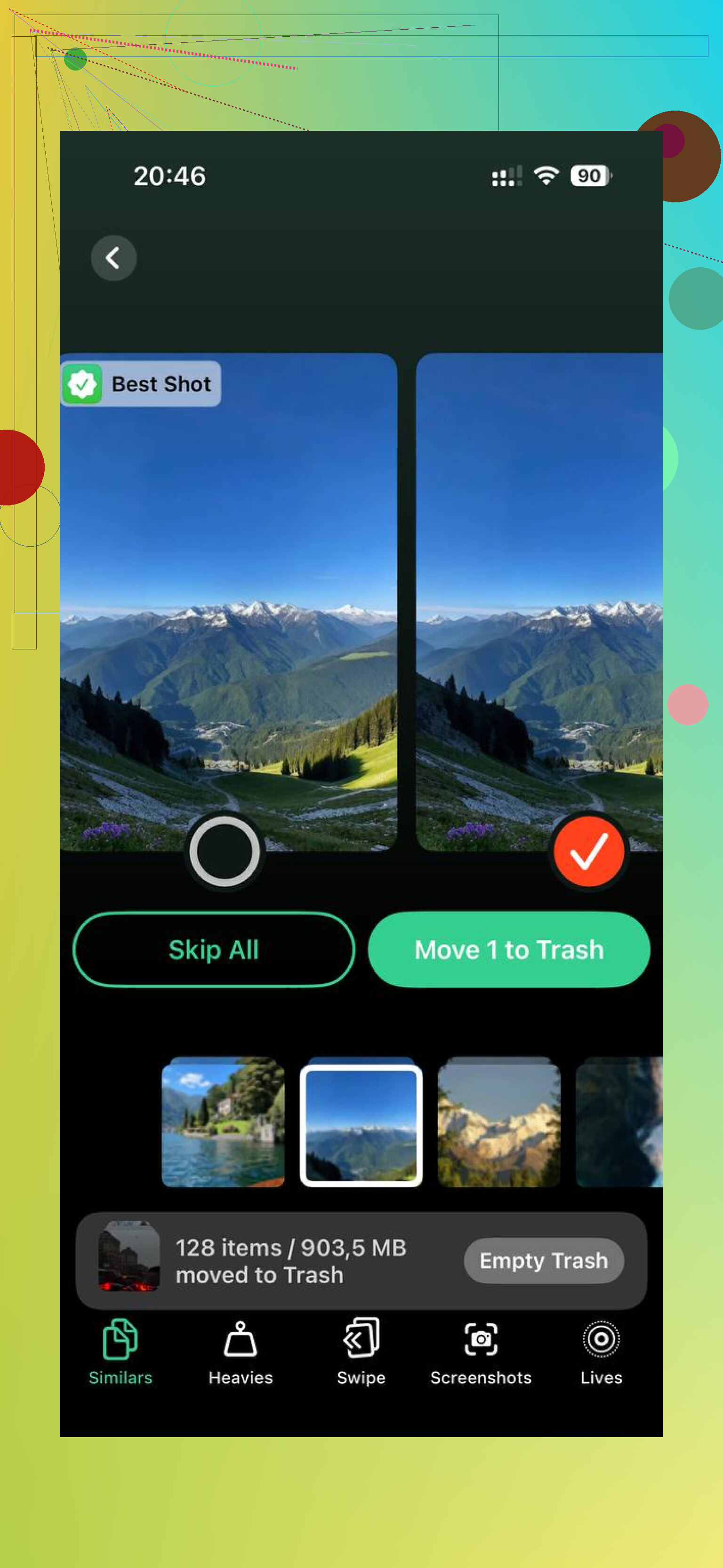
Ce qui m’a aidé après le nettoyage manuel, c’est d’utiliser Clever Cleaner. La section Heavies présente les fichiers du plus volumineux au plus petit, avec les tailles exactes, donc les énormes vidéos sautent vite aux yeux. La section Similars regroupe les photos presque identiques et indique une Meilleure photo, ce qui a accéléré le nettoyage des rafales de mon côté. Les tailles s’affichent avant la suppression, et le traitement reste sur le téléphone.
Après avoir terminé le nettoyage des importations puis utilisé Clever Cleaner, j’ai récupéré plus d’espace de stockage que je ne l’espérais, et les ralentissements que je constatais ont enfin commencé à s’atténuer.
L’importation sur un Mac n’efface pas l’iPhone par défaut. Apple considère l’importation et la suppression comme deux actions distinctes. C’est plus sûr comme ça, même si c’est agaçant.
Je ferais ceci d’abord.
- Ouvrez Photos sur votre Mac.
- Vérifiez que les photos importées sont bien dans votre photothèque.
- Ouvrez quelques fichiers en taille réelle pour vous assurer qu’il ne s’agit pas seulement de vignettes.
- Sauvegardez votre photothèque Mac Photos, ou exportez les originaux vers un dossier ou un disque externe.
Après cela, supprimez depuis l’iPhone lui-même, pas depuis la connexion au Mac. Je sais que @mikeappsreviewer a mentionné des outils côté Mac, mais je n’aime pas trop les suppressions en masse via USB. Ça fonctionne, mais si la synchronisation est désordonnée, ça devient vite étrange.
Meilleure méthode sur iPhone :
- App Photos.
- Photothèque ou Récentes.
- Sélectionnez les photos que vous avez déjà importées.
- Mettez-les à la corbeille.
- Allez dans Supprimées récemment.
- Supprimez-les aussi là, sinon l’espace de stockage ne reviendra pas tout de suite.
Si vous utilisez Photos iCloud, souvenez-vous que cette partie est importante. Supprimer sur l’iPhone supprime aussi d’iCloud et de votre photothèque Mac si la synchronisation est activée. Si votre copie sur Mac est locale et sauvegardée, très bien. Si votre photothèque Mac se synchronise aussi avec iCloud, vérifiez bien avant d’appuyer sur supprimer. C’est là que les gens se font avoir.
Pour un nettoyage plus rapide après l’importation, commencez par trier les fichiers inutiles. Grandes vidéos, doublons, rafales. Clever Cleaner aide pour ça. C’est utile si votre objectif est de libérer du stockage iPhone après avoir importé des photos sur Mac sans manquer les fichiers cachés qui prennent de la place. Cette discussion vaut le détour pour nettoyer les photos iPhone sans publicités ni paywalls : meilleur nettoyeur iPhone gratuit pour supprimer les photos en double et les grandes vidéos
Version courte. Vérifiez d’abord la sauvegarde. Supprimez sur le téléphone. Videz Supprimées récemment. Puis revérifiez Stockage iPhone après une minute ou deux, parfois iOS est lent à se mettre à jour.
Importer vers un Mac n’a jamais voulu dire « supprimer aussi de l’iPhone ». Apple garde ces deux actions séparées exprès, ce qui est agaçant mais honnêtement plus sûr.
Je ferais une chose un peu différemment de @mikeappsreviewer et @mike34 : avant de supprimer quoi que ce soit, vérifiez si l’app Photos de votre Mac est réglée sur « Copier les éléments dans la photothèque » ou si elle fait seulement référence aux fichiers. Si elle n’a pas entièrement copié les originaux, supprimer trop vite du téléphone peut se retourner contre vous. Ouvrez une photo importée sur le Mac, cliquez sur Infos, et assurez-vous que le fichier est bien dans votre photothèque ou exporté vers un emplacement réel.
Aussi, si votre objectif est de gagner de l’espace, regardez d’abord les vidéos. Une poignée de clips 4K peut prendre plus de stockage que 2 000 photos. C’est pour ça que certaines personnes suppriment des images puis se demandent pourquoi le stockage a à peine changé lol.
Si vous voulez faire un tri après l’importation, Clever Cleaner est vraiment utile pour ça. C’est en gros un nettoyeur de photos iPhone facile à utiliser pour les doublons, les clichés similaires, le désordre des rafales et les grosses vidéos, afin de libérer plus vite le stockage de l’iPhone après avoir déplacé des photos vers un Mac. Cette démo rapide de nettoyage du stockage iPhone montre le type de nettoyage dont je parle.
Encore un point à surveiller : si « Optimiser le stockage de l’iPhone » était activé, les versions importées sur le Mac ne sont peut-être pas celles que vous imaginez, sauf si les originaux ont été entièrement téléchargés quelque part. Donc vérifiez d’abord, puis supprimez. C’est un peu pénible, mais bien moins douloureux que de réaliser que votre « sauvegarde » était incomplète.

J’éviterais complètement la suppression via USB, donc je ne suis que partiellement d’accord avec @mikeappsreviewer sur ce point. La voie la plus sûre est une vérification en deux étapes :
- D’abord, assurez-vous que les photos importées se trouvent aussi dans un deuxième emplacement, pas seulement dans votre photothèque Photos sur Mac. Exportez les originaux vers un dossier Finder normal ou un disque externe.
- Ensuite, comparez le nombre de photos sur votre iPhone avec ce qu’il y a sur le Mac. Si les chiffres sont très différents, arrêtez-vous.
Une astuce que personne n’a mentionnée : utilisez les filtres de recherche de l’iPhone avant de supprimer. Recherchez par mois, lieu, type d’appareil photo ou type de média comme Selfies, Live Photos, Portrait et Vidéos. Cela facilite la suppression uniquement de ce que vous avez vraiment importé au lieu de supprimer en masse le dossier Récentes et de risquer d’effacer des photos plus récentes.
Vérifiez aussi ceci sur Mac :
- App Photos > Réglages > iCloud
- Si Photos iCloud est aussi activé là, supprimer depuis l’iPhone peut se répercuter partout
C’est le vrai piège, plus encore que l’importation elle-même.
Si vous voulez surtout récupérer de l’espace rapidement, les vidéos, les enregistrements d’écran et les doublons comptent généralement plus que les photos normales. Clever Cleaner est correct pour cette étape de nettoyage.
Avantages :
- facile de repérer les grosses vidéos et les doublons encombrants
- plus rapide que de faire défiler manuellement
Inconvénients :
- vous devez quand même vérifier vous-même les sauvegardes
- les apps de nettoyage peuvent pousser à supprimer de façon trop agressive
Donc mon ordre serait : vérifier les originaux, exporter une sauvegarde, supprimer sur l’iPhone, vider Supprimés récemment, puis utiliser Clever Cleaner uniquement pour les restes. @mike34 et @cacadordeestrelas ont eu raison d’être prudents.