Je supprime sans cesse de grosses pièces jointes de mon iPhone pour libérer de l’espace de stockage, mais elles réapparaissent plus tard dans Messages et mon espace se remplit à nouveau. J’ai essayé de les supprimer plus d’une fois et de vérifier mes réglages, mais rien ne semble fonctionner durablement. J’ai besoin d’aide pour comprendre pourquoi les pièces jointes supprimées de l’iPhone reviennent sans cesse et comment les supprimer définitivement.
Les pièces jointes volumineuses dans Messages restent pénibles à gérer. Je suis passé par là sur mon iPhone et c'était plus manuel que ça n'aurait dû l'être.
Y a-t-il un moyen plus rapide que de toucher les fichiers un par un ?
Un peu. Ce n'est toujours pas idéal. L'endroit le plus rapide que j'ai trouvé était Réglages > Général > Stockage iPhone > Examiner les pièces jointes volumineuses. Cela regroupe les plus gros fichiers de messages dans une seule liste, donc vous n'avez pas à fouiller dans des conversations au hasard.
Si vous voulez uniquement le contenu d'une seule conversation, ouvrez-la, touchez le nom de la personne ou du groupe en haut, puis consultez Photos ou Documents. Touchez Voir tout et vous pourrez sélectionner plusieurs éléments à partir de là. Ce que vous n'avez toujours pas, c'est Tout sélectionner. Omission étrange, et oui, cela manque encore dans iOS en 2026.
La même chose s'applique-t-elle sur iPad ?
Oui. iPadOS utilise la même configuration. Les mêmes menus, le même processus de nettoyage, le même résultat.
Si vous utilisez Messages dans iCloud, supprimer une pièce jointe sur votre iPhone devrait aussi se synchroniser avec l'iPad. J'ai déjà vu cela prendre du retard, donc si cela n'apparaît pas tout de suite, laissez-lui un peu de temps. La synchronisation n'est pas toujours instantanée.
Est-ce que cela supprime à la fois les photos et les vidéos ?
Oui. Les pièces jointes incluent les deux.
Ce que les gens ratent, c'est de savoir si le fichier a été enregistré auparavant dans Photos. Si vous avez utilisé Enregistrer l'image ou Enregistrer la vidéo, iOS a créé une copie séparée dans votre app Photos. Supprimer l'élément de Messages enlève uniquement la version stockée dans la conversation. Votre copie enregistrée dans Photos reste là.
Si vous ne l'avez jamais enregistré, supprimer la pièce jointe supprime l'unique copie.
Pourquoi les pièces jointes supprimées semblent revenir
J'ai rencontré deux causes.
D'abord, Messages a sa propre section Supprimés récemment. Les éléments supprimés y restent pendant 30 jours à moins que vous ne les effaciez vous-même. Allez dans Messages, touchez Modifier depuis la liste principale des conversations, puis Afficher les suppressions récentes. Si vous sautez cette étape, les fichiers occupent toujours de l'espace.
Ensuite, la synchronisation iCloud et l'optimisation du stockage donnent parfois l'impression que tout est cassé. Le téléphone peut rapatrier des fichiers pendant qu'il trie ce qui doit s'y trouver. Après avoir vidé Supprimés récemment, un redémarrage a aidé le chiffre du stockage à se mettre à jour et a arrêté la boucle.
Pourquoi les chiffres du stockage ne baissent pas tout de suite
La plupart du temps, la réponse reste Supprimés récemment. Ces fichiers continuent d'être comptabilisés dans votre stockage jusqu'à ce que vous les supprimiez aussi de là.
De plus, l'indicateur de stockage se met à jour lentement. Je l'ai vu rester sur l'ancien chiffre pendant un moment. Redémarrer le téléphone l'a forcé à recalculer plus vite.
Quand nettoyer les pièces jointes de messages ne suffit pas
Cette partie m'a eu. Messages n'était qu'une partie du problème. Mon téléphone contenait des doublons, d'anciens enregistrements d'écran, des vidéos 4K que j'avais oubliées, et une pile de captures d'écran de choses que j'avais déjà réglées des semaines plus tôt. Effacer les fichiers de messages a aidé, mais cela n'a pas résolu tout le bazar.
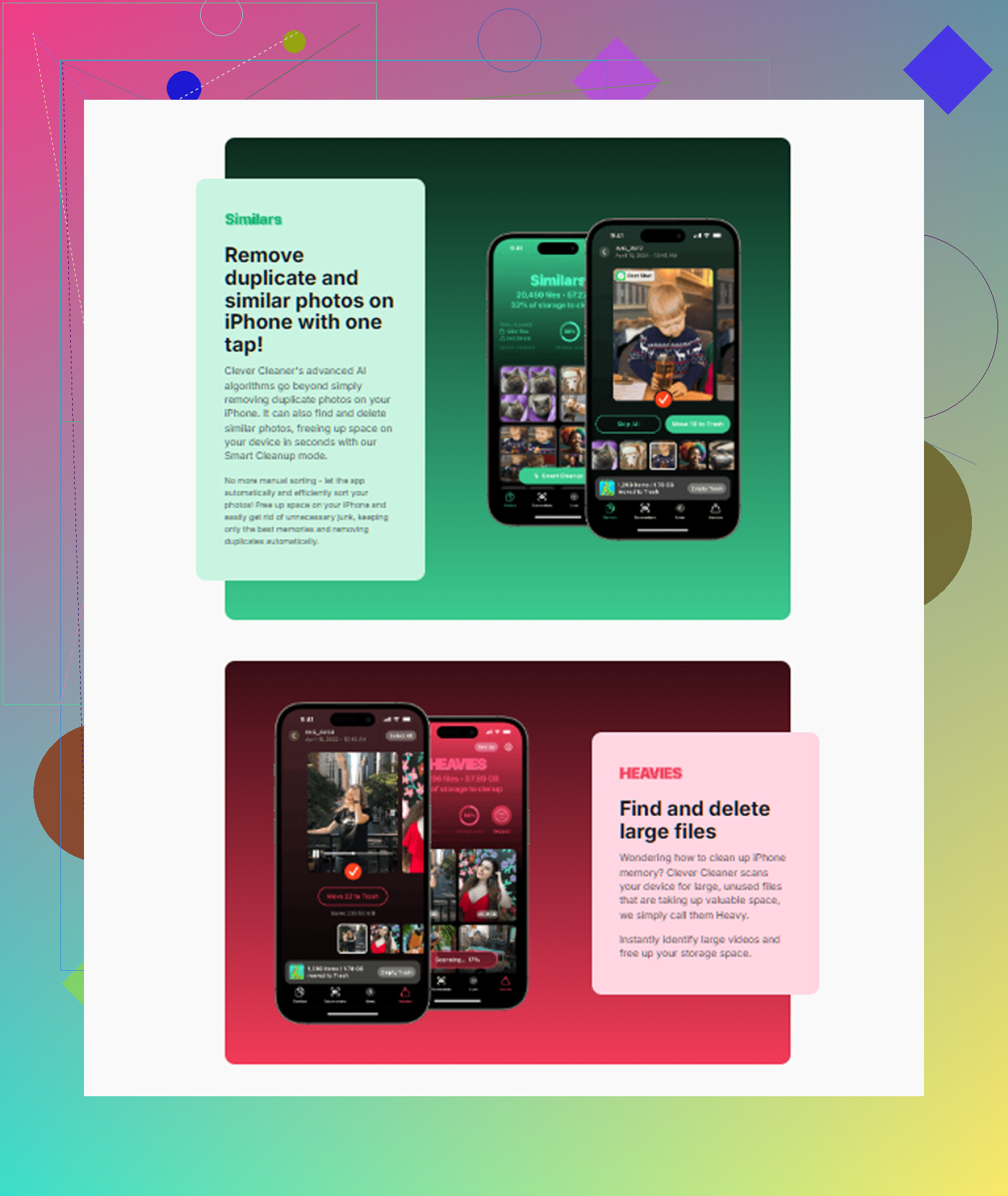
Clever Cleaner s'occupe du reste du nettoyage des médias. C'est gratuit, sans pub, sans abonnement. L'onglet Heavies répertorie les fichiers du plus volumineux au plus léger et affiche la taille exacte, pour repérer rapidement les pires coupables. L'onglet Similars regroupe les photos presque identiques et marque une meilleure prise, ce qui m'a aidé à réduire les rafales inutiles sans trier pendant une éternité. La taille des fichiers des captures d'écran s'affiche aussi avant la suppression. Le traitement reste sur l'appareil, rien n'est téléversé à l'extérieur.
Sur mon téléphone, supprimer environ 15 Go avec Clever Cleaner puis vider Supprimés récemment dans Messages a réglé la pression sur le stockage. Les ralentissements dus au manque d'espace libre se sont atténués juste après.
Si les pièces jointes reviennent sans cesse, je regarderais d’abord la synchronisation, pas la suppression. @mikeappsreviewer a couvert les chemins de nettoyage habituels. La partie sur laquelle j’insisterais davantage, c’est celle-ci.
Désactivez Messages dans iCloud pendant une minute et testez. Allez dans Réglages, touchez votre nom, iCloud, Enregistré dans iCloud, Messages. Si la synchronisation est bloquée, votre téléphone supprime un fichier localement, puis iCloud le remet depuis la copie d’un autre appareil. J’ai déjà vu ça après avoir supprimé de grosses vidéos d’un iPhone alors qu’un iPad ou un Mac avait encore d’anciennes données de messages. Désactivez la synchronisation, redémarrez, supprimez à nouveau les pièces jointes, videz Récemment supprimés, puis réactivez la synchronisation. C’est agaçant, mais ça fonctionne plus souvent qu’on ne le pense.
Vérifiez aussi l’Historique des messages dans Réglages, Apps, Messages, Conserver les messages. Si c’est réglé sur Toujours, les anciens fils et leurs fichiers inutiles restent là pour toujours. Passer à 1 an ou 30 jours réduit le risque de voir réapparaître plus tard d’anciens fichiers volumineux issus de vieilles conversations.
Encore une chose avec laquelle je ne suis pas tout à fait d’accord. Redémarrer aide bien le compteur de stockage à se rafraîchir, certes, mais si des éléments reviennent plusieurs jours plus tard, c’est généralement un conflit de synchronisation ou un autre appareil Apple. Vérifiez aussi votre Mac et votre iPad. Supprimez-y les pièces jointes du même fil si nécessaire.
Pour le stockage en dehors de Messages, Clever Cleaner mérite qu’on s’y intéresse pour repérer rapidement les grosses vidéos et les photos en double. Aussi, ce fil sur les conseils des utilisateurs de Reddit sur une appli gratuite de nettoyage pour iPhone vaut le détour.
Version courte :
- Désactivez Messages dans iCloud.
- Redémarrez l’iPhone.
- Supprimez à nouveau les pièces jointes.
- Videz Récemment supprimés dans Messages.
- Vérifiez sur le Mac et l’iPad s’il y a les mêmes fichiers.
- Réactivez la synchronisation.
- Réglez Conserver les messages sur 1 an ou 30 jours.
Si vous sautez l’étape 5, les mêmes éléments reviennent souvent en douce. C’est cette partie qui m’a eu.
Ce que je vérifierais ensuite, ce n’est pas le processus de suppression lui-même, mais les index et les sauvegardes, parce que c’est souvent là que l’iPhone devient bizarre.
Si des pièces jointes « réapparaissent », il arrive que ce ne soient pas réellement des fichiers restaurés. Messages peut conserver des index de stockage obsolètes, de sorte que les mêmes médias apparaissent encore dans les totaux de stockage ou les aperçus de conversation même après suppression. C’est pourquoi je ne suis pas tout à fait d’accord avec @mikeappsreviewer sur le fait qu’un redémarrage suffise à lui seul. Ça aide, bien sûr, mais pas toujours.
Essayez plutôt ceci :
- Assurez-vous qu’iOS est entièrement à jour
- Forcez la fermeture de Messages
- Allez dans Réglages > Siri et recherche > Messages et désactivez/réactivez les options d’indexation de recherche
- Désactivez puis réactivez MMS/iMessage si votre base de données de messages semble bloquée
- Si vous utilisez un Mac, vérifiez les réglages de Messages dessus. Les Mac sont sournois quand il s’agit de conserver d’anciennes pièces jointes en cache localement
- Si vous avez restauré récemment depuis une ancienne sauvegarde, certaines métadonnées de messages peuvent continuer à réapparaître jusqu’à ce que la synchronisation se stabilise
Vérifiez aussi votre rétention au niveau de la conversation. Certaines conversations de groupe attirent les bugs. Supprimer tout le fil fonctionne parfois mieux que supprimer 20 grosses vidéos une par une à l’intérieur. Agaçant, mais vrai.
Pour les éléments inutiles hors Messages, @sognonotturno a déjà évoqué le problème de stockage plus global. Cette partie compte. Beaucoup de gens accusent Messages alors que le vrai glouton d’espace, ce sont des photos/vidéos dupliquées ailleurs. Clever Cleaner est en fait utile pour repérer rapidement ces gros fichiers.
Si vous voulez un petit guide visuel rapide, en voici un correct pour voir Clever Cleaner libérer rapidement de l’espace sur l’iPhone.
Si rien de tout ça ne règle le problème, je soupçonnerais franchement un cache/base de données Messages corrompu et je testerais en me déconnectant temporairement d’iMessage avant de refaire un nettoyage. C’est un peu pénible, oui, mais j’ai déjà vu ça stopper le problème des « pièces jointes fantômes ».