J’essaie de libérer de l’espace de stockage sur mon iPhone, mais j’ai peur de supprimer des téléchargements et de perdre accidentellement des fichiers que j’ai déjà enregistrés dans l’app Fichiers ou dans un autre dossier. Certains éléments ont été téléchargés depuis Safari et des apps, et maintenant je n’arrive plus à savoir ce que je peux supprimer sans risque. J’ai besoin d’aide pour comprendre comment effacer les téléchargements sur iPhone sans supprimer des fichiers importants déjà enregistrés.
Je suis tombé plus d’une fois dans ce bazar, et le stockage de l’iPhone donne toujours l’impression d’être rafistolé avec du ruban adhésif. Des éléments sont supprimés à un endroit, conservés à un autre, et le téléphone continue quand même à se comporter comme s’il était plein. Si votre iPhone ralentit, bloque sur le clavier ou affiche l’avertissement de stockage, le manque d’espace libre en fait souvent partie.
Les téléchargements des applis de streaming sont généralement bloqués à l’intérieur de chaque appli. Vous n’en supprimerez pas la plupart depuis l’écran principal de stockage de l’iPhone. Netflix, Spotify, YouTube, Disney+, même schéma. Ouvrez l’appli elle-même, trouvez Téléchargements ou Hors ligne, puis supprimez les fichiers à cet endroit.
Une exception utile à connaître est Apple Music. Si vous voulez effacer rapidement les morceaux téléchargés, allez ici :
Réglages > Musique > Musique téléchargée
Touchez Modifier, puis supprimez des artistes individuellement ou appuyez sur Tous les morceaux.
Le plus gros piège, c’est « Suppressions récentes ». Beaucoup de gens nettoient des fichiers, revérifient le stockage ensuite, et ne voient presque aucun changement. C’est pour ça. Sur iPhone, supprimer veut souvent dire suppression différée.
Si vous avez supprimé des PDF, des ZIP ou des documents depuis l’app Fichiers, ils restent généralement dans Suppressions récentes pendant 30 jours. Pour vraiment les effacer :
Fichiers > Parcourir > Suppressions récentes
Puis supprimez-les à nouveau.
Photos fonctionne de la même façon. Les photos et vidéos supprimées restent dans l’album Suppressions récentes pendant environ un mois. Si vous avez besoin d’espace maintenant, allez dans Photos, ouvrez Suppressions récentes sous Utilitaires, et supprimez-les aussi à cet endroit.
Il y a une manipulation utile si vous voulez retirer un fichier du téléphone sans qu’il disparaisse pour toujours. Dans l’app Fichiers, si l’élément se trouve dans iCloud Drive, maintenez-le appuyé et choisissez Supprimer le téléchargement. J’utilise souvent ça. Cela supprime la copie locale du téléphone, conserve le fichier dans iCloud, et laisse la petite icône de nuage pour que vous puissiez le retélécharger plus tard.
Vérifiez aussi les dossiers d’applis cachés dans Fichiers. Les navigateurs comme Chrome et Firefox ont tendance à stocker les téléchargements dans leurs propres dossiers. Ouvrez Fichiers, puis regardez dans Sur mon iPhone. J’y ai trouvé de vieux PDF, des archives ZIP et divers fichiers inutiles que j’avais oubliés pendant des mois.
Si le stockage semble toujours incorrect après le nettoyage, deux raisons habituelles se sont présentées dans mon cas :
- Les dossiers Suppressions récentes contiennent encore des éléments
- iOS n’a pas encore actualisé le compteur de stockage
Un redémarrage règle parfois le deuxième point. Ce n’est pas élégant, mais j’ai vu la barre de stockage se mettre à jour après le redémarrage.
Quand le mien est devenu vraiment problématique, le téléphone était si lent que je faisais une faute une phrase sur deux. Les principaux responsables étaient des photos en double, des rafales que je n’avais jamais nettoyées, et un tas de grosses vidéos enregistrées depuis Safari. Le nettoyage manuel a fonctionné, mais c’était lent et pénible.
J’ai fini par utiliser une appli de nettoyage appelée Clever Cleaner. La plupart des applis de cette catégorie me semblaient douteuses, remplies de publicités ou bloquées derrière des abonnements. Celle-ci était différente de celles que j’ai essayées.
La partie que j’ai trouvée utile était la section Heavies. Elle trie les photos et les vidéos par taille de fichier, donc les plus gros mangeurs d’espace apparaissent en premier. Si une vidéo de 2 Go ruine votre espace libre, vous le voyez tout de suite.
L’outil de photos similaires a aussi aidé. Il regroupait les quasi-doublons, comme six photos de la même chose, et rendait le nettoyage plus rapide. J’ai quand même vérifié moi-même ses sélections, parce que je ne fais confiance à aucune appli pour choisir des photos de famille à ma place.
Ce qui m’a convaincu, c’est le traitement local. Mes photos sont restées sur l’appareil. Après avoir libéré environ 30 Go, mon téléphone a arrêté de traîner.
Donc si vous voulez la version courte :
Vérifiez les téléchargements de streaming dans chaque appli.
Videz Suppressions récentes dans Fichiers.
Videz Suppressions récentes dans Photos.
Utilisez Supprimer le téléchargement pour les fichiers iCloud que vous voulez quand même conserver.
Regardez dans Fichiers > Sur mon iPhone pour les dossiers de téléchargement des navigateurs.
Redémarrez après le nettoyage si les chiffres du stockage semblent bloqués.
Cette dernière étape compte plus que les gens ne le pensent. Très souvent, vous avez bien libéré l’espace, c’est iOS qui est encore en train de se mettre à jour.
La règle sûre est la suivante. Supprimez la source, pas la copie enregistrée.
Si vous avez téléchargé un PDF dans Safari, puis l’avez déplacé dans Fichiers, le supprimer de la liste des téléchargements de Safari ne supprime pas le fichier que vous avez déjà enregistré dans Fichiers. La liste de Safari ressemble davantage à un pointeur d’historique qu’à votre copie principale. Même idée pour les pièces jointes de Mail que vous avez enregistrées dans Fichiers.
Il y a un point sur lequel je diffère un peu de @mikeappsreviewer. Je vérifierais où se trouve le fichier avant de supprimer quoi que ce soit, pas après. Ouvrez Fichiers, maintenez l’élément enfoncé, puis touchez Infos. Regardez Emplacement. Si c’est indiqué iCloud Drive, le fichier est stocké dans iCloud. Si c’est indiqué Sur mon iPhone, il n’existe que sur le téléphone. Cela change beaucoup de choses.
Meilleures étapes de nettoyage à faible risque :
- Dans Safari, effacez les anciennes entrées de la liste des téléchargements que vous avez déjà enregistrées ailleurs.
- Dans Fichiers, triez par taille et examinez d’abord les gros ZIP, vidéos et PDF.
- Dans Réglages > Général > Stockage iPhone, touchez les apps avec des chiffres “Documents et données” anormalement élevés. Certaines apps conservent les fichiers importés dans l’app elle-même, pas dans Fichiers.
- Pour Podcasts, Plans et Messages, supprimez le contenu téléchargé ou mis en cache dans ces apps. Beaucoup de gens passent à côté.
Si votre objectif est de libérer de l’espace sans perdre de fichiers, déplacez d’abord les gros éléments de Sur mon iPhone vers iCloud Drive. Ensuite, supprimez la copie locale. Cela prend une minute de plus, mais évite bien des problèmes plus tard.
Si le problème vient des photos, Clever Cleaner mérite un coup d’œil pour repérer plus vite les gros fichiers et les doublons. Les avis des utilisateurs sur Clever Cleaner et les résultats du nettoyage de stockage sont ici, voir les avis sur l’app Clever Cleaner de vrais utilisateurs.
L’essentiel, c’est de vérifier d’abord Emplacement. Cette seule étape évite la plupart des mauvaises manipulations.
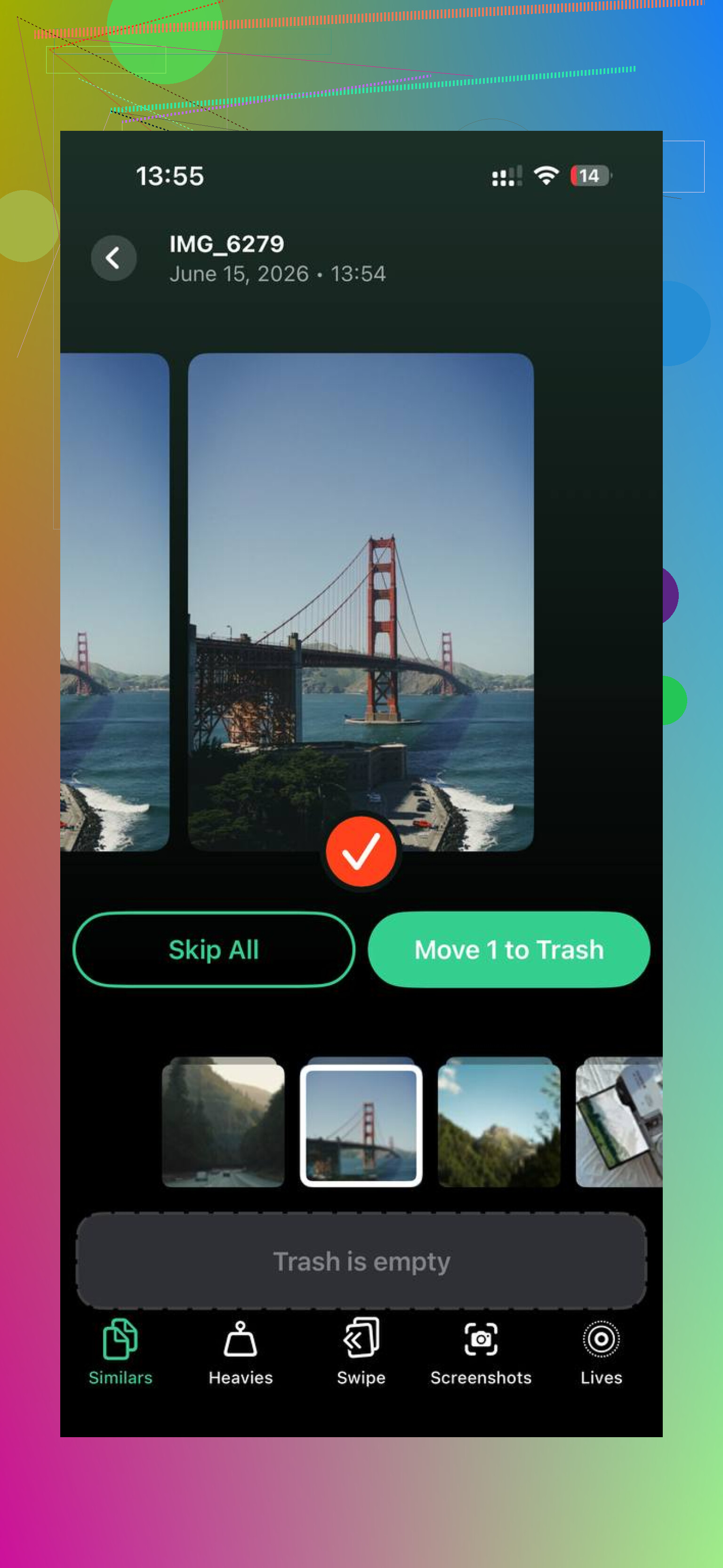
Une chose que j’ajouterais à ce qu’ont dit @mikeappsreviewer et @voyageurdubois : ne te fie pas au mot « téléchargement » sur iPhone, parce qu’Apple l’utilise pour environ 3 choses différentes et c’est là que les gens se font avoir.
Si tu as déjà utilisé Partager > Enregistrer dans Fichiers, ou déplacé le fichier dans un dossier de Fichiers, cette copie enregistrée est distincte du petit gestionnaire de téléchargements de Safari. Supprimer l’entrée de la liste des téléchargements de Safari ne fait généralement que supprimer la référence ou l’historique, pas le fichier lui-même. Pareil pour certaines files de téléchargements d’apps.
Ce que je ne ferais pas, c’est supprimer en masse depuis Stockage iPhone à moins d’être sûr que l’app n’est pas le seul endroit où ce fichier est conservé. Certaines apps mettent des éléments en cache, d’autres y stockent le document réel. Agaçant, oui.
Approche plus sûre :
- ouvre le fichier qui t’importe dans Fichiers
- renomme-le ou déplace-le dans un dossier au nom clair
- puis supprime la source de téléchargement d’origine
- enfin, teste en rouvrant la copie enregistrée
Cette étape « l’ouvrir après le nettoyage » est importante. S’il s’ouvre, tout va bien. Sinon, c’était probablement seulement un fichier temporaire local.
Aussi, pour les PDF/vidéos/documents, tu peux utiliser la recherche de Fichiers et taper l’extension comme .pdf ou .zip pour trouver les vraies copies enregistrées avant de supprimer quoi que ce soit. Astuce vraiment sous-estimée.
Si ton principal problème, c’est l’encombrement de photos ou vidéos qui mange le stockage, Clever Cleaner est franchement utile pour repérer les gros fichiers et les doublons plus vite qu’en le faisant à la main. Cette vidéo d’avis sur Clever Cleaner pour trouver les photos en double et les grandes vidéos donne une explication correcte.
Version courte : vérifie d’abord la copie enregistrée dans Fichiers, puis supprime la source du téléchargement ensuite. Cet ordre évite la plupart des moments de panique.
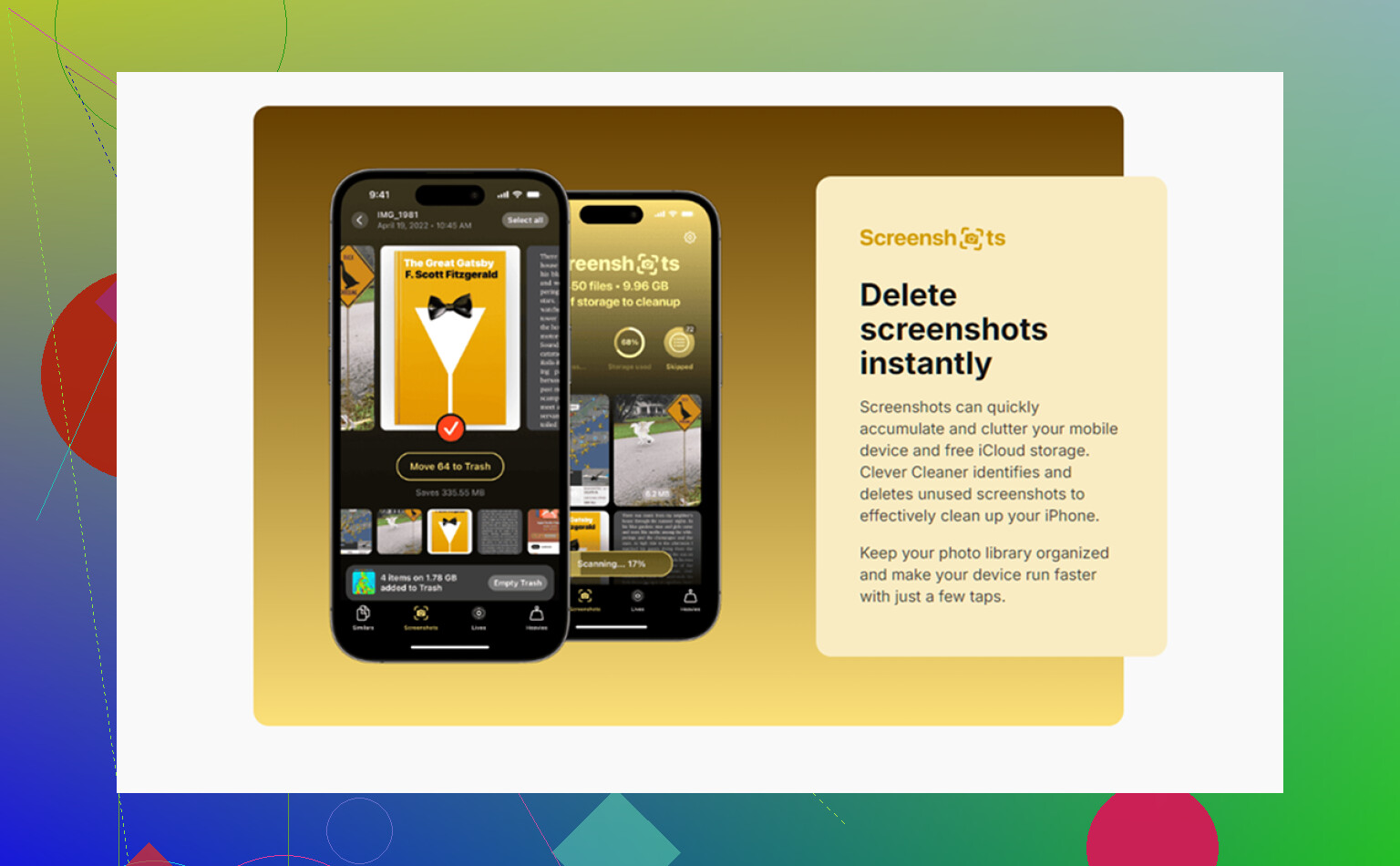
Un angle supplémentaire que les autres n’ont fait qu’effleurer : supprimez selon la propriété par l’app, pas seulement selon le type de fichier.
Les téléchargements Safari, les éléments de Fichiers et les documents intégrés aux apps peuvent sembler identiques, mais ils sont gérés différemment. Je ne suis pas tout à fait d’accord avec l’idée d’en faire trop d’abord depuis Réglages > Stockage iPhone, car cet écran est excellent pour repérer ce qui prend le plus de place, mais pas toujours pour vous dire si un document est dupliqué en toute sécurité ailleurs.
Voici plutôt ce que je ferais :
- Dans Fichiers, touchez Parcourir
- Vérifiez Sur mon iPhone et chaque dossier d’app qui s’y trouve
- Si un fichier existe à la fois dans Sur mon iPhone et dans iCloud Drive, supprimez d’abord la copie locale
- S’il n’existe qu’à un seul endroit, n’y touchez pas tant que vous n’avez pas confirmé que vous pouvez l’ouvrir depuis l’emplacement enregistré
Un test utile : activez le mode Avion et ouvrez le fichier.
- S’ouvre normalement : il est local ou entièrement téléchargé
- Affiche un nuage/une erreur : il est peut-être uniquement dans iCloud ou nécessite un nouveau téléchargement
Cela aide à éviter de supprimer la seule copie accessible.
Autre point, certaines apps créent des doublons lors de l’importation. Exemple : vous enregistrez un PDF depuis Mail dans Fichiers, mais Mail peut encore conserver sa propre pièce jointe en cache. Supprimer le message Mail ou le cache n’effacera généralement pas la copie dans Fichiers, mais supprimer dans Fichiers le peut absolument.
@voyageurdubois, @andarilhonoturno et @mikeappsreviewer ont bien couvert les grandes zones de nettoyage. Mon ajout est simplement : testez l’ouverture de la copie conservée avant de supprimer quoi que ce soit d’autre.
Si l’encombrement des photos/vidéos est le vrai tueur de stockage, Clever Cleaner peut aider à faire ressortir plus vite les fichiers géants.
Avantages :
- rapide pour repérer les doublons et les gros médias
- plus simple que le défilement manuel
- utile pour un nettoyage visuel
Inconvénients :
- surtout utile pour les photos/vidéos, pas pour tous les types de documents
- vous devez quand même vérifier soigneusement les résultats
- les apps de nettoyage en général ne corrigeront pas le cache privé de chaque app
Pour les téléchargements eux-mêmes, la règle la plus sûre reste : si vous ne pouvez pas ouvrir la copie enregistrée de manière indépendante, alors elle n’est pas encore assez “enregistrée”.