J’essaie de libérer de l’espace de stockage sur mon iPhone, mais certains fichiers que je supprime réapparaissent au bout d’un moment. Je les ai supprimés plus d’une fois, j’ai vérifié le dossier Supprimés récemment et j’ai redémarré mon téléphone, mais ils reviennent toujours. J’ai besoin d’aide pour comprendre pourquoi les fichiers supprimés reviennent sur iPhone et comment les supprimer définitivement.
Je suis tombé dans le même bazar quand je suis passé des PC à l’iPhone. Sur Windows, on sait où vivent les choses. Sur iPhone, le stockage donne l’impression d’être réparti dans des tiroirs qu’on ne voit pas. J’ai supprimé des trucs, vérifié le stockage, et je n’ai presque vu aucun changement. J’ai cru que je devenais fou, honnêtement.
La première chose que j’ai apprise, c’est ça : supprimer sur iPhone veut souvent dire « le cacher pendant 30 jours ». Dans Fichiers et Photos, les éléments supprimés restent généralement dans Supprimés récemment. Ils occupent encore de l’espace jusqu’à ce que vous les effaciez aussi de là.
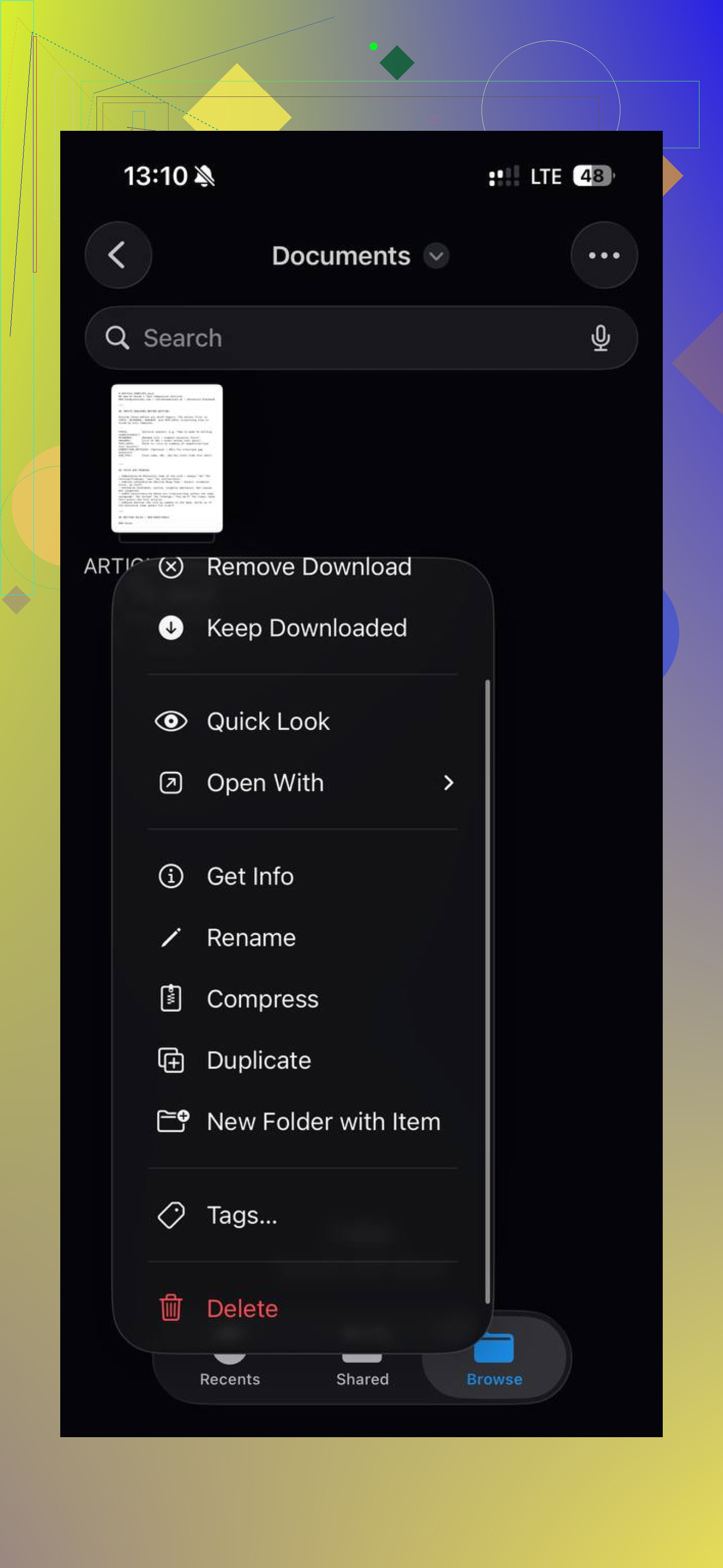
Pour les fichiers, ouvrez Fichiers, allez dans Parcourir, trouvez Supprimés récemment sous Emplacements, touchez les trois points, puis Supprimer tout. Si vous sautez cette étape, ces fichiers sont toujours là, avec exactement la même taille qu’avant.
Si vous cherchez de vieux déchets, je commencerais dans Réglages, pas dans Fichiers. Allez dans Réglages > Général > Stockage iPhone. Attendez quelques secondes. Cette page montre ce qui prend vraiment de la place. Chez moi, ce n’étaient pas des documents au hasard. C’étaient d’anciens téléchargements de podcasts, des pièces jointes de messages énormes et des données de navigateur dont j’avais oublié l’existence. Vous y avez aussi des options utiles comme Désinstaller l’app et Examiner les pièces jointes volumineuses.
Votre dossier Téléchargements se trouve dans l’app Fichiers. Ouvrez Fichiers, touchez Parcourir, puis cherchez Téléchargements. S’il n’apparaît pas tout de suite, touchez d’abord Sur mon iPhone. Pour supprimer un élément, appuyez longuement dessus, puis touchez Supprimer. Pour un plus gros nettoyage, touchez les trois points, choisissez Sélectionner, marquez ce que vous voulez faire disparaître, puis appuyez sur l’icône de corbeille.
Là où c’est devenu moche pour moi, c’était les photos et vidéos. Pas les PDF. Pas les téléchargements. Les médias. Des milliers de clichés, des captures d’écran en double, des clips que j’avais oublié avoir enregistrés. Faire le tri à la main était pénible et lent.
J’ai fini par utiliser une appli de nettoyage après avoir essayé de le faire manuellement beaucoup trop longtemps. Celle que j’ai utilisée s’appelait Clever Cleaner. Le lien que j’ai trouvé pour elle était cette vidéo YouTube :
Ce qui m’a aidé, c’est la façon dont elle regroupait les médias volumineux. Il y avait une section Heavies qui affichait les fichiers par taille, donc les énormes vidéos remontaient vite. J’ai trouvé un clip de concert qui prenait une quantité d’espace ridicule. Il y avait aussi une section Similars pour les photos presque en double, ce qui m’a évité de comparer cinq images presque identiques une par une.
La partie que j’ai le plus gardée, c’était la révision par balayage. Nettoyer mois par mois paraissait moins brutal que de fixer toute ma photothèque d’un coup. L’app affichait aussi clairement la taille des fichiers, et c’est comme ça que j’ai remarqué que les captures d’écran mangeaient plus de stockage que je ne l’imaginais. Reçus, confirmations d’expédition, mèmes au hasard, tout ça s’accumule.
Une chose à surveiller avec iCloud. Si vos fichiers ou photos sont synchronisés, les supprimer du téléphone les supprime aussi d’iCloud. Si votre but est de garder l’élément dans iCloud et seulement libérer le stockage local, utilisez Supprimer le téléchargement au lieu de Supprimer. J’ai raté ça une fois et j’ai dû revenir en arrière. Agaçant.
Donc, version courte.
Videz Supprimés récemment.
Vérifiez Réglages > Général > Stockage iPhone.
Nettoyez Téléchargements dans Fichiers.
Regardez de près les photos et vidéos.
Faites attention à la synchronisation iCloud.
Après avoir fait ça, mes chiffres de stockage ont enfin bougé. Avant ça, j’avais l’impression de supprimer des choses dans un trou noir.
Si les fichiers reviennent sans cesse, je vérifierais d’abord la synchronisation. @mikeappsreviewer a bien couvert les emplacements de stockage courants, mais je ne suis pas totalement d’accord pour dire qu’il s’agit habituellement d’un problème de déchets cachés. Les fichiers qui réapparaissent veulent souvent dire une chose. Un autre service les remet en place.
Vérifiez ceci :
-
Synchronisation iCloud Drive.
Allez dans Réglages, touchez votre identifiant Apple, puis iCloud, puis iCloud Drive. Si le fichier se trouve dans iCloud Drive et que vous le supprimez sur un appareil, un autre appareil ou un état de synchronisation bloqué peut parfois donner l’impression qu’il est revenu. Désactivez iCloud Drive pendant une minute, redémarrez, puis vérifiez à nouveau. -
Applications tierces.
Des applications comme Dropbox, Google Drive, OneDrive, WhatsApp, Telegram et les applications de notes resynchronisent les fichiers. Supprimer dans Fichiers ne supprime pas toujours la copie source. Vous devez aussi le supprimer dans l’application. Cela piège beaucoup de gens. -
Pièces jointes Mail et caches de messages.
Certains fichiers sont mis en cache par Mail ou Messages. Vous supprimez l’élément visible, l’iPhone conserve le cache local, puis le reconstruit. Supprimez la conversation d’origine, les grosses pièces jointes ou le cache du compte mail. -
Documents d’application.
Beaucoup d’applications stockent des fichiers dans leur propre sandbox. Supprimer l’aperçu du fichier ne change rien à long terme. Allez dans Stockage iPhone, touchez l’application, puis vérifiez Documents et données. Si cela reste très volumineux, supprimez puis réinstallez l’application.
Si votre problème concerne l’encombrement des photos, Clever Cleaner mérite un coup d’œil pour les grandes vidéos et les doublons. C’est plus rapide qu’un tri manuel.
Si vous voulez un guide correct avec des étapes claires, essayez meilleures façons de supprimer des fichiers sur iPhone et libérer de l’espace de stockage. Il couvre 4 méthodes faciles pour supprimer des fichiers iPhone et éviter que le stockage ne se remplisse à nouveau.
L’idée principale, c’est que si un fichier revient, il faut trouver l’application ou la source cloud qui le réinjecte. C’est la partie que les gens oublient.
S’ils reviennent sans cesse, j’arrêterais de penser « problème de corbeille » et je commencerais à penser « bug d’indexation ou données appartenant à l’application ».
@sonhadordobosque a probablement raison de dire que la synchronisation est une cause majeure, mais je ne suis pas totalement d’accord sur le fait que désactiver iCloud Drive soit toujours la première chose à faire. Parfois, le rapport de stockage d’iOS a juste du retard et donne l’impression que des éléments sont revenus lorsque Spotlight ou l’index de Fichiers se met à jour plus tard.
Voici quelques points que je vérifierais et qui n’ont pas vraiment été couverts :
- Vérifiez la source du fournisseur de fichiers dans Fichiers. Dans Parcourir, regardez si l’élément se trouve sous Sur mon iPhone, iCloud Drive, Dropbox, Google Drive, etc. Si vous supprimez depuis la vue d’un fournisseur, l’application source peut restaurer l’élément dans la liste.
- Supprimez l’application, pas seulement le fichier, si le fichier appartient à un téléchargeur, un scanner, un éditeur PDF, VLC, Kindle, etc. Certaines applications reconstruisent leur bibliothèque de documents à partir de données internes au lancement.
- Désactivez Actualisation en arrière-plan pour l’application qui possède les fichiers, puis supprimez-les à nouveau. Cela peut empêcher leur retour immédiat.
- Recherchez le nom du fichier dans Fichiers après la suppression. S’il apparaît à plusieurs emplacements, vous ne supprimez peut-être qu’une seule copie.
- Attendez 5 à 10 minutes après le nettoyage puis vérifiez à nouveau le stockage. Le calcul du stockage iPhone peut avoir un délai étrange.
Aussi, Safari peut être sournois. Les éléments téléchargés, les listes de lecture hors ligne et les PDF en cache peuvent donner l’impression que les documents sont « revenus ». Effacer les données de sites web de Safari aide parfois plus que les gens ne l’imaginent.
Si le problème est vraiment un encombrement de médias, Clever Cleaner est en fait utile pour faire ressortir les grosses vidéos et les photos en double plus rapidement que les vues natives d’Apple. Ce n’est pas magique, mais c’est plus rapide.
J’ai aussi vu une bonne discussion Reddit sur ce bazar de nettoyage ici : comment supprimer les fichiers tenaces de l’app Fichiers sur iPhone
Gros indice : si le même nom de fichier revient, c’est la synchro ou la restauration par l’application. Si le stockage reste plein mais que le fichier ne revient pas, c’est généralement un cache ou un rapport de stockage retardé. Deux problèmes différents, même symptôme agaçant.
J’ajouterais un angle que les autres n’ont qu’effleuré : restrictions de contenu et profils gérés.
Si cet iPhone est lié à un profil MDM professionnel/scolaire, à des contrôles familiaux ou à un managed Apple ID, certains fichiers et données d’app peuvent être renvoyés discrètement après suppression. Vérifiez :
- Réglages > Général > VPN et gestion de l’appareil
- Réglages > Temps d’écran > Restrictions de contenu et de confidentialité
- Profils Mail/compte sous Réglages > Mail > Comptes
Je ne suis pas tout à fait d’accord avec l’idée que ce n’est généralement qu’un retard de stockage. Si le même fichier exact revient sans cesse dans la même app, c’est souvent une politique, une synchronisation ou une base de données d’app qui se reconstruit.
Un autre responsable souvent négligé est le contenu hors ligne :
- apps de streaming avec téléchargements hors ligne
- apps de cartes avec cartes hors ligne
- apps de documents avec disponible hors ligne
- apps de lecture stockant des copies locales
Ceux-ci peuvent se régénérer après connexion. Supprimez le pack hors ligne depuis les réglages de l’app, pas seulement depuis Fichiers.
Vérifiez aussi si le nom du fichier est recréé par un raccourci ou une automatisation :
- app Raccourcis > Automatisation
- toute app avec exportation automatique, enregistrement automatique ou importation automatique activés
Pour les données d’app tenaces, essayez cet ordre :
- Se déconnecter de l’app
- Supprimer les fichiers dans l’app
- Forcer la fermeture de l’app
- Supprimer l’app
- Redémarrer l’iPhone
- Réinstaller uniquement si nécessaire
Cette séquence compte plus que les gens ne le pensent.
Si votre problème s’avère être un encombrement de photos/vidéos plutôt que de vrais fichiers qui reviennent, Clever Cleaner est correct pour faire ressortir rapidement les gros éléments.
Avantages : simple, efficace pour les grandes vidéos/doublons, plus rapide qu’une recherche manuelle.
Inconvénients : moins utile pour les documents non photo, vous devez quand même vérifier les résultats, ne corrigera pas les fichiers qui réapparaissent à cause de la synchronisation.
Je rejoins donc @sonhadordobosque, @boswandelaar et @mikeappsreviewer sur la vérification de la synchronisation et des données possédées par les apps, mais je regarderais aussi du côté des règles d’appareil géré, bibliothèques hors ligne et automatisations. Ce sont des causes classiques du pourquoi est-ce revenu encore une fois.