J’ai accidentellement pris plusieurs photos sur mon iPhone avec Live Photo activé, et maintenant je dois les convertir en photos normales avant de les partager et de les téléverser. Je ne sais pas comment supprimer l’effet de mouvement sans perdre en qualité d’image, donc j’ai besoin d’aide pour connaître la méthode la plus simple afin de désactiver Live Photo sur des photos existantes.
J’ai rencontré le même problème il y a quelque temps. Je ne voulais pas effacer ma photothèque. Je voulais seulement supprimer les petits clips animés des Live Photos. J’ai d’abord cherché dans iOS, en pensant qu’Apple avait un réglage groupé évident pour ça. Non. Je n’en ai jamais trouvé.
Déterminez d abord votre objectif final
D après ce que j ai vu, les gens veulent généralement dire l une des deux choses suivantes lorsqu ils disent vouloir supprimer les Live Photos.
Option 1 : Supprimer complètement les Live Photos.
Option 2 : Conserver l image, supprimer la partie en mouvement.
Ce sont deux tâches différentes, et la solution change selon ce que vous voulez dire.
Si vous ne vous souciez pas de conserver les clichés, la méthode rapide est simple. Ouvrez l album Live Photos dans Photos, sélectionnez celles que vous voulez supprimer, effacez les, puis videz Suppressions récentes. Si vous sautez la dernière étape, le chiffre de votre stockage prendra du retard et donnera l impression que rien n a changé. Cela m est arrivé une fois.
Ce que j’essayais de faire
Je voulais conserver chaque image fixe et supprimer la partie Live.
J’ai d’abord essayé la méthode manuelle. Ça fonctionne, plus ou moins. Vous créez des versions fixes, puis vous revenez en arrière pour nettoyer les Live Photos d’origine. Pour une poignée de photos, ça va. Pour quelques centaines, ça devient vite pénible. Je m’en suis lassé rapidement.
Ce qui a fini par fonctionner pour moi
Je suis passé à Clever Cleaner après m’être rendu compte que j’avais beaucoup trop de Live Photos à gérer une par une.
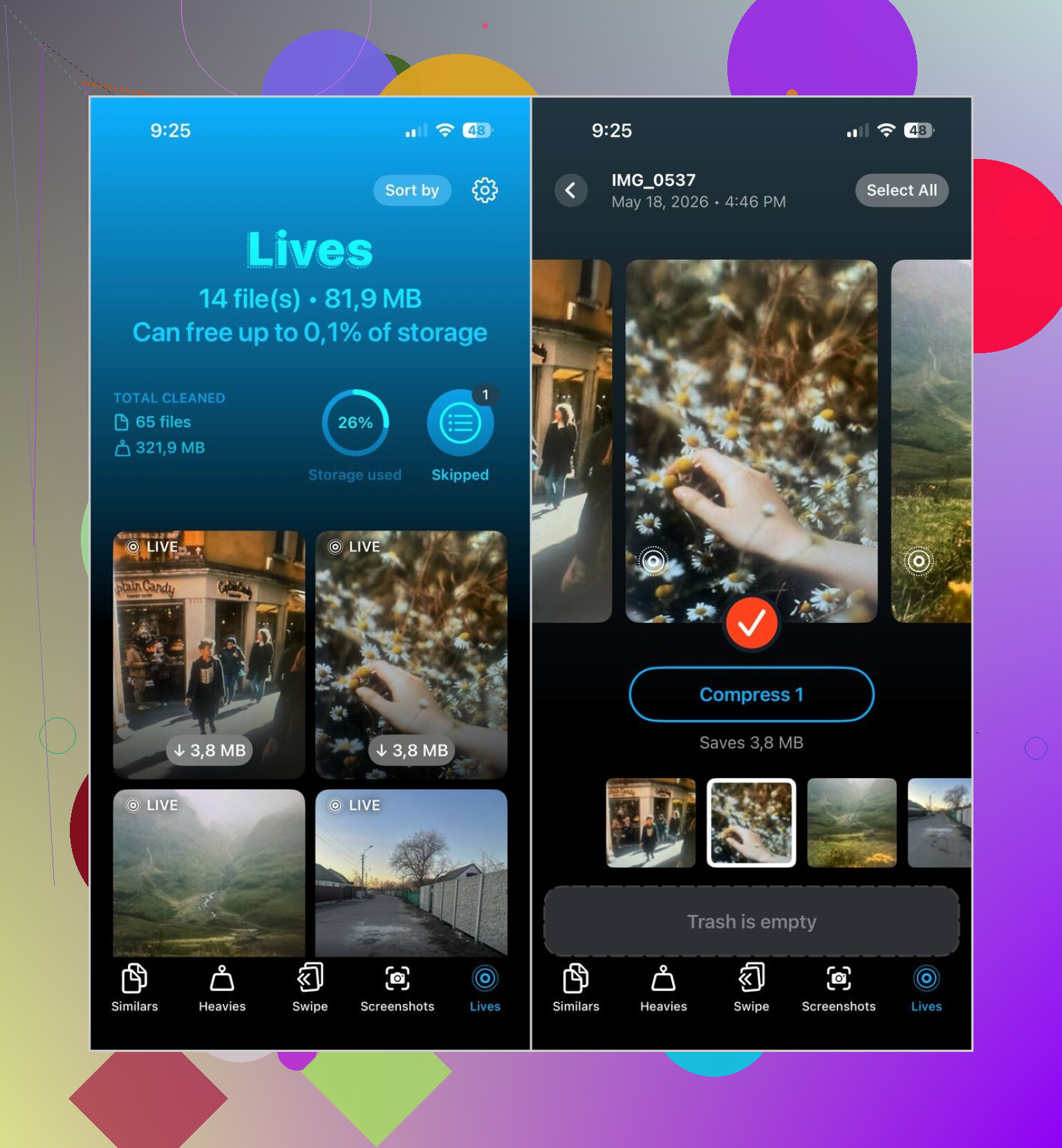
La partie que j’ai appréciée était assez simple. L’application sépare les Live Photos dans leur propre groupe. J’ai ouvert l’application, appuyé sur Lives, et elles étaient toutes là. Pas besoin de faire défiler des années de bazar aléatoire dans la pellicule, ni de deviner quelle photo contenait un mouvement.
Voici le processus que j’ai utilisé :
- Ouvrez la section Lives
- Triez-les par taille ou par date
- Sélectionnez celles que vous voulez modifier
- Appuyez sur Compresser
- Vérifiez le résultat
- Supprimez les Live Photos originales si les copies fixes semblent correctes
La formulation m’a dérouté au début. Le bouton indique Compress, mais en pratique, cela transformait ces Live Photos en images fixes classiques, puis me laissait décider si je voulais conserver ou supprimer les originaux.
Des trucs que je n avais pas prévu d utiliser, mais que j ai utilisés
Je l ai pris pour le problème des Live Photos, puis j ai fini par nettoyer d autres trucs inutiles aussi.
Similaires a repéré un tas de clichés presque en double pris pendant des voyages, des dîners de famille, et ces rafales accidentelles de dix photos où chaque image semble identique à moins de zoomer et de plisser les yeux.
Fichiers lourds a été utile de façon assez directe. Cela a mis les plus grosses vidéos en haut de la liste, et j ai trouvé quelques vieux enregistrements qui occupaient plusieurs gigaoctets sans aucune bonne raison.
Captures d écran a aussi aidé. J ai supprimé des années de reçus sauvegardés, de bugs d applications, de confirmations de livraison et de bazar aléatoire que j avais oublié avoir. Cela a pris moins de temps que je ne l imaginais, honnêtement.
Ce que je ferais à votre place
Si vous n avez qu un petit lot de Live Photos, je resterais dans l application Photos d Apple et je le ferais à la main.
Si votre photothèque en est remplie et que votre objectif est de conserver les images tout en supprimant les clips animés, j éviterais la corvée manuelle. La section Lives dans Clever Cleaner m a rendu la tâche bien plus facile. On aurait dit un outil que Photos aurait déjà dû proposer.
Vous n’avez pas besoin de perdre la photo.
La solution intégrée la plus rapide sur iPhone :
- Ouvrez Photos.
- Touchez la Live Photo.
- Touchez Modifier.
- Touchez l’icône LIVE en haut.
- Touchez à nouveau l’icône LIVE pour la désactiver.
- Touchez OK.
Cela conserve l’image fixe et supprime l’effet de mouvement pour cette photo. C’est la solution la plus propre si vous n’en avez que quelques-unes.
Si vous avez besoin d’une copie pour le téléversement, il existe une autre astuce simple.
- Ouvrez la Live Photo.
- Touchez Partager.
- Choisissez Dupliquer.
- Touchez Dupliquer en photo fixe.
Cela crée une copie en photo classique et laisse la Live Photo d’origine en place. Je préfère cette méthode à celle de la modification, car vous gardez une sauvegarde si vous changez d’avis plus tard. C’est un petit détail, mais cela évite bien des tracas.
Je ne suis pas tout à fait d’accord avec @mikeappsreviewer sur un point. Pour de petits lots, iOS n’est pas mauvais du tout. Apple a caché le réglage, mais il fonctionne bien une fois que vous savez où il se trouve. Le point faible, c’est le nettoyage en masse. Apple rend encore cela agaçant.
Si vous en avez énormément, alors Clever Cleaner est plus logique pour trier et nettoyer votre photothèque plus rapidement. Cela convient mieux si votre objectif principal est de libérer de l’espace sur l’iPhone et de supprimer l’encombrement. Cette courte vidéo sur comment libérer efficacement le stockage de l’iPhone explique assez bien l’aspect nettoyage.
De plus, si vous voulez éviter que cela se reproduise, ouvrez Appareil photo et touchez l’icône Live avant de prendre la photo. Si vous voulez que ce soit désactivé par défaut, allez dans Réglages, Appareil photo, Conserver les réglages, puis activez la conservation de Live Photo. Ensuite, désactivez Live dans Appareil photo une fois, et votre téléphone devrait s’en souvenir.
Une chose que j’ajouterais à ce qu’ont dit @mikeappsreviewer et @suenodelbosque : si votre problème concerne le partage ou le téléversement, vous n’avez pas toujours besoin de convertir définitivement quoi que ce soit dans votre bibliothèque.
Beaucoup d’apps et de sites retirent automatiquement la partie Live et ne téléversent de toute façon que l’image fixe. Donc avant de passer une demi-heure à modifier tout un tas de photos, faites un essai de téléversement avec une seule. Vous pourriez constater que le problème se résout tout seul. Apple rend ce genre de choses bizarrement incohérentes.
Si un site ou une app continue à refuser les Live Photos, voici ma solution de facilité :
- ouvrez la photo
- touchez Partager
- enregistrez-la dans Fichiers
- ou envoyez-la à vous-même dans Mail/Messages
Cela génère généralement une version en image normale que vous pouvez téléverser, sans toucher à l’original dans Photos. C’est un peu bricolé, mais ça fonctionne plus souvent que ça ne devrait.
Je ne suis pas tout à fait d’accord avec @suenodelbosque sur le fait de dupliquer en photo fixe dans tous les cas. C’est sûr, oui, mais cela peut aussi vite créer du désordre supplémentaire si votre bibliothèque est déjà bien remplie. Si vous en avez beaucoup, les doublons deviennent leur propre mini-catastrophe.
C’est là que quelque chose comme Clever Cleaner devient plus pratique, pas seulement pour supprimer des Live Photos avec une app, mais aussi pour transformer les Live Photos en photos classiques et nettoyer les éléments en trop ensuite. Si vous voulez un bon aperçu, cet article sur comment transformer des Live Photos en photos classiques et libérer de l’espace sur iPhone explique assez bien l’aspect nettoyage.
Version courte :
- Peu de photos : utilisez l’app Photos
- Beaucoup de photos : utilisez Clever Cleaner
- Besoin seulement de téléverser : vérifiez d’abord si l’app les convertit déjà
Le dernier point fait vraiment gagner beaucoup de temps, honnêtement.