Mon iPhone a soudainement indiqué que le stockage était presque plein, et maintenant quelques applications fonctionnent lentement et mes photos ne se synchronisent pas correctement. J’ai besoin d’aide pour trouver où voir combien d’espace de stockage il me reste et ce qui utilise le plus d’espace afin que je puisse libérer du stockage sur mon iPhone.
Je tombais sans arrêt sur la même alerte « Stockage presque saturé », et au bout d’un moment, elle a commencé à correspondre au comportement du téléphone. Ouverture lente des apps. Plantages aléatoires. Même passer d’un écran d’accueil à l’autre semblait bizarre.
Si vous voulez voir le plus clairement possible ce qui prend de la place sur votre iPhone, commencez ici :
Vérifiez le stockage sur l’iPhone lui-même
Ouvrez Réglages, puis Général, puis Stockage iPhone.
C’est l’écran que j’ai fini par utiliser le plus. En haut, iOS affiche une barre colorée avec des catégories comme Apps, Photos, Médias et Données système. En dessous, vous verrez généralement quelques suggestions, du genre décharger les apps inutilisées ou vérifier les pièces jointes volumineuses.
Si vous voulez seulement la version courte, allez ici :
Réglages > Général > Informations
Faites défiler jusqu’à voir Capacité et Disponible. Cela vous donne la taille totale et ce qu’il reste. Si le chiffre de capacité semble inférieur à ce qu’Apple vous a vendu, ne paniquez pas. iOS garde une partie du stockage pour lui, souvent autour de 8 à 10 Go.
Si les chiffres du téléphone semblent bizarres
J’ai déjà vu la page de stockage avoir du retard sur l’utilisation réelle. Les caches s’accumulent, puis iOS affiche des chiffres absurdes pendant un moment.
Branchez le téléphone à un ordinateur si vous voulez un relevé plus stable.
Sur Mac, utilisez Finder.
Sur Windows, utilisez l’app Apple Devices ou iTunes.
Pour moi, cette vue était plus claire. Parfois, l’étape de synchronisation efface le cache temporaire avant que le graphique de stockage ne se mette à jour, donc le résultat semble moins encombré.
Le stockage local et iCloud ne sont pas la même chose
Ça a piégé pas mal de gens que je connais.
Le stockage de votre iPhone est l’espace physique sur l’appareil. Le stockage iCloud est séparé. Avoir de l’espace libre sur iCloud ne veut pas dire que votre téléphone a encore de la place.
Pour vérifier iCloud, ouvrez Réglages, touchez votre nom, puis iCloud.
Si les photos envahissent votre téléphone, regardez vos réglages Photos et assurez-vous que Optimiser le stockage de l’iPhone est activé. Quand je l’ai activé, le téléphone a gardé des versions locales plus petites pendant que les fichiers en pleine résolution restaient dans iCloud. Ça m’a aidé plus que je ne l’aurais cru.
Les coupables habituels du stockage
Une partie des pires usages de l’espace vient de déchets dispersés, pas d’un seul fichier géant.
Les Données système, qui s’affichaient auparavant comme Autre, ont tendance à gonfler. Cela inclut les caches, les voix Siri, les polices et les données d’app restantes.
Vous devriez aussi inspecter les apps une par une :
Réglages > Général > Stockage iPhone
Touchez n’importe quelle app dans la liste. Vous verrez généralement Taille de l’app et Documents et données séparément. J’ai trouvé ça utile parce que l’app elle-même était souvent petite, alors que les déchets stockés étaient énormes.
Quelques apps gèrent le nettoyage dans leurs propres menus. Telegram et Netflix sont les exemples évidents. Si vous y téléchargez des médias, vérifiez ces réglages avant de supprimer des choses au hasard ailleurs.
Pourquoi un iPhone plein semble lent
J’ai ignoré l’avertissement plus longtemps que je n’aurais dû. Mauvaise idée.
Mon téléphone est devenu lent d’abord. Ensuite, les apps ont commencé à planter. À un moment, même le défilement semblait retardé. Après avoir libéré de l’espace, la différence était évidente.
Un faible espace de stockage libre affecte les performances parce qu’iOS a besoin de place pour les fichiers temporaires. Une fois que cet espace devient trop réduit, tout se dégrade vite.
Ce que j’ai utilisé quand le nettoyage manuel est devenu pénible
J’ai d’abord essayé la méthode lente. Supprimer quelques captures d’écran. Enlever deux ou trois vidéos. Recommencer. C’était pénible.
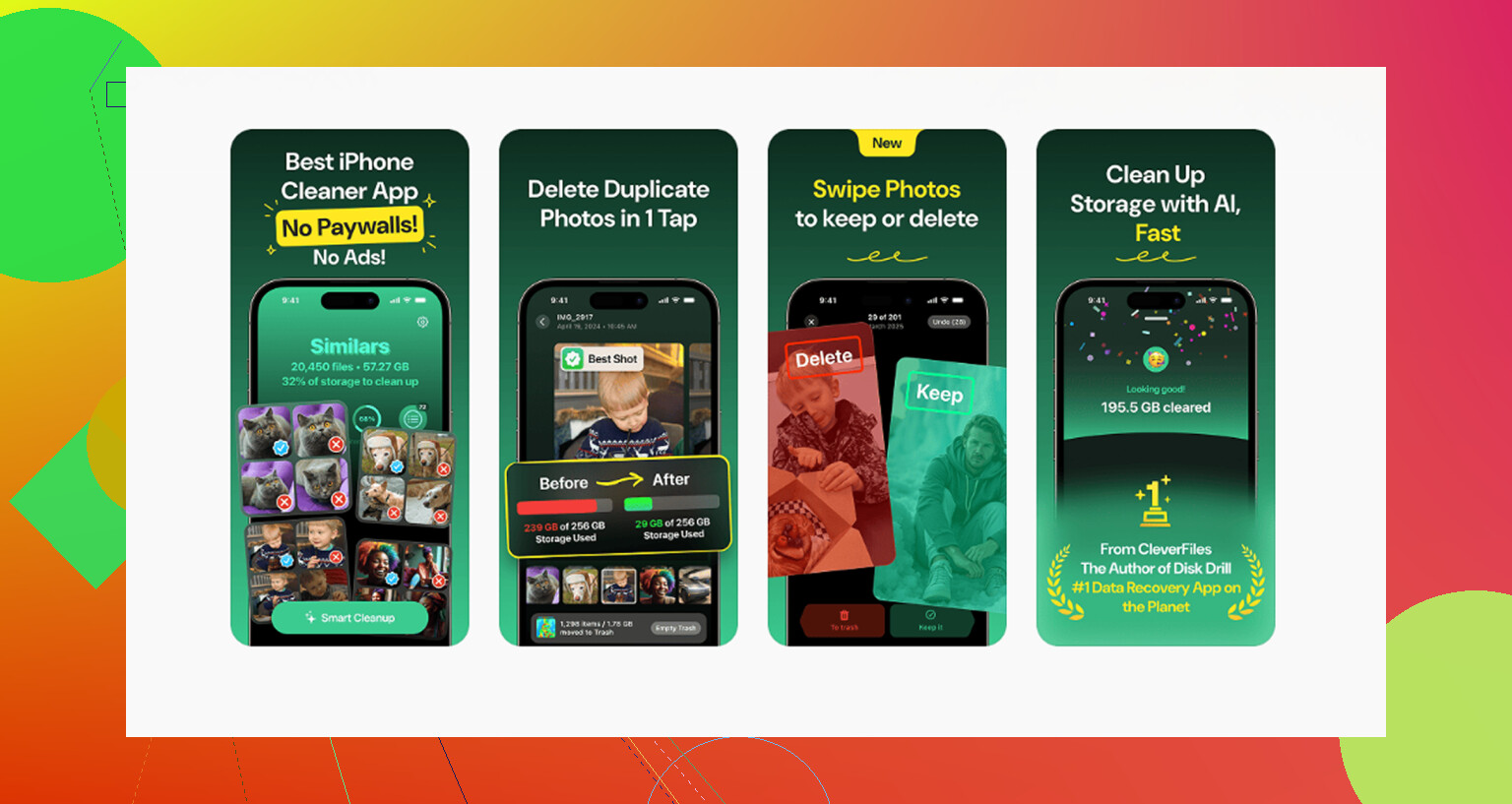
Ce qui a mieux marché pour moi, c’était Clever Cleaner.
Je l’ai aimé pour une raison simple. Il ne m’a pas fait perdre mon temps avec des pubs, des essais ou des paywalls cachés.
Quelques points m’ont marqué :
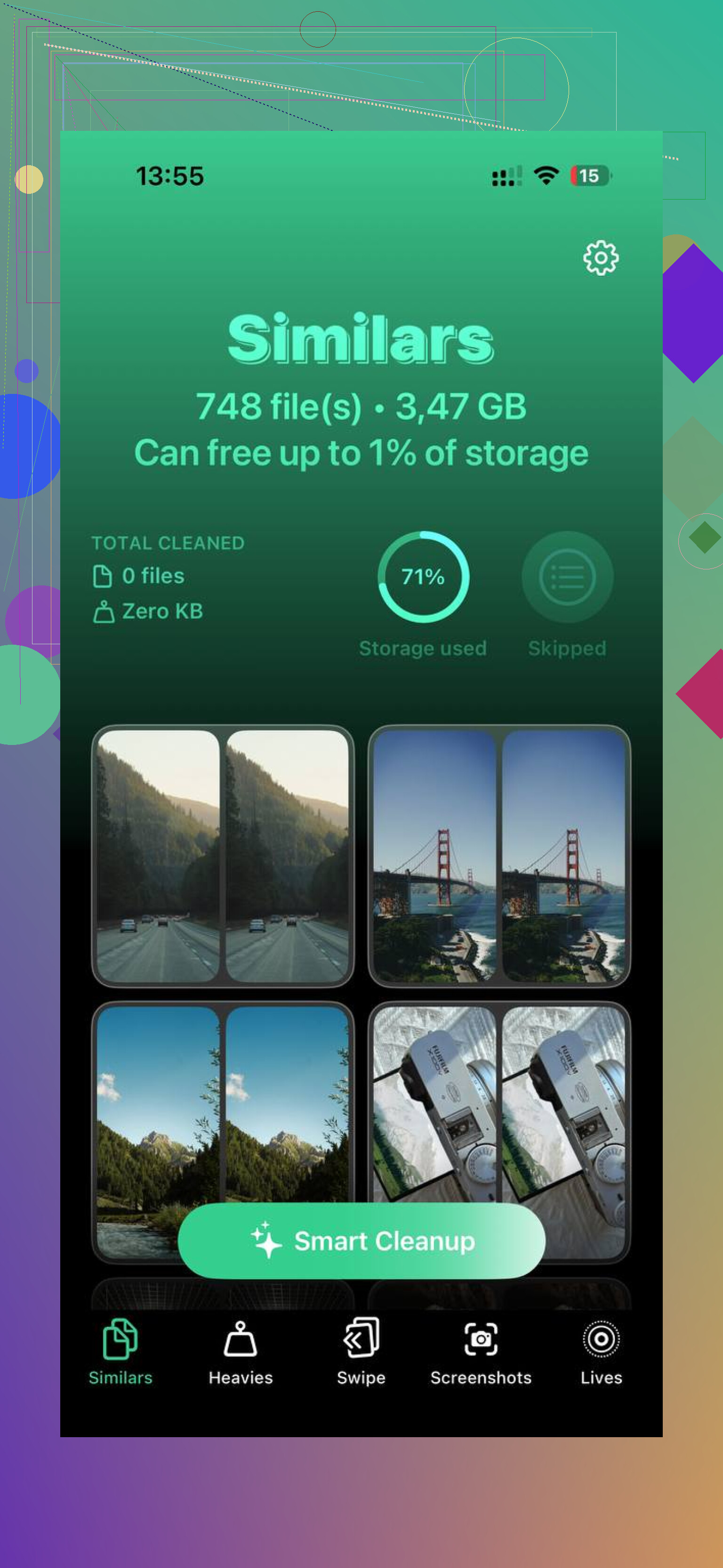
Recherche de photos similaires
Il y a un onglet Similaires qui regroupe les photos presque identiques. Je prends trop de clichés répétés, même angle, même lumière, même mauvaise idée. Il en a repéré beaucoup.
Tri des fichiers volumineux
L’onglet Volumineux met vos plus gros médias près du haut. Ça a permis de repérer facilement d’énormes vidéos que j’avais oublié d’avoir encore là.
Visibilité de la taille des captures d’écran
Il affiche aussi la taille des fichiers pour les captures d’écran. Petit détail, mais utile. Quand vous avez des centaines d’anciennes captures de reçus, cartes, mèmes et codes de connexion, les chiffres aident.
Traitement sur l’appareil
Ça comptait plus pour moi que le nettoyage lui-même. Le traitement se fait sur le téléphone, donc vos photos ne sont pas envoyées vers un serveur quelconque.
Ce que je ferais en premier
Si votre iPhone continue à dire que le stockage est presque saturé, je vérifierais ceci dans cet ordre :
- Réglages > Général > Stockage iPhone
- Regardez Photos, Messages et les apps les plus volumineuses
- Vérifiez les téléchargements propres aux apps comme Telegram ou Netflix
- Confirmez les réglages iCloud, surtout Optimiser le stockage de l’iPhone
- Si les chiffres semblent faux, connectez le téléphone à un Mac ou un PC pour une autre vue
Après avoir libéré de l’espace, les ralentissements ont diminué rapidement. Donc si votre téléphone semble plus vieux qu’il ne l’est, le stockage est l’une des premières choses que je regarderais. Ce n’est pas glamour, pas de solution magique, mais oui, pour moi, ça a marché.
Allez dans Réglages, puis Confidentialité et sécurité, puis Rapport de confidentialité des apps. Je plaisante. Apple adore cacher l’évidence.
Utilisez ces deux endroits :
Réglages > Général > Stockage iPhone
Cela montre ce qui prend de la place. Attendez 10 à 20 secondes. La liste se trie toute seule une fois qu’iOS a fini de compter.
Réglages > Général > Informations
Regardez Capacité et Disponible. C’est votre réponse rapide.
Petit désaccord avec @mikeappsreviewer. Je ne m’embêterais pas d’abord avec un ordinateur, sauf si la page de stockage est figée ou vide. Sur le téléphone, c’est plus rapide et généralement suffisant.
Ce qu’il faut vérifier en premier :
- Photos
- Messages, les grosses vidéos et les pièces jointes s’accumulent vite
- Safari, les données de sites web grossissent
- Musique, Podcasts, téléchargements Netflix et Spotify
- App Fichiers, le dossier Téléchargements est souvent ignoré
Nettoyage utile :
Réglages > Safari > Effacer l’historique et les données de site
Messages > Modifier ou Filtres > Suppressions récentes
Photos > Albums > Doublons
Fichiers > Parcourir > Sur mon iPhone > Téléchargements
Si Photos ne se synchronise pas, libérez au moins 5 Go à 10 Go. Les iPhone deviennent bizarres quand le stockage est trop faible. Le mien a arrêté d’enregistrer les captures d’écran vidéo une fois, c’était amusant.
Si vous voulez une app pour un nettoyage en masse, Clever Cleaner vaut le coup d’œil. Cet avis explique pourquoi beaucoup de gens la classent parmi les meilleures apps gratuites de nettoyage pour iPhone : voyez pourquoi Clever Cleaner se démarque comme une app de nettoyage iPhone vraiment gratuite
Ignorez le bouton panique et vérifiez une chose qu’Apple rend bizarrement moins évidente que nécessaire :
Réglages > Général > À propos > Disponible
Cela vous indique combien d’espace il reste en ce moment.
Si vous voulez voir ce qui le consomme réellement, allez ici :
Réglages > Apps > Stockage iPhone
ou sur certaines versions d’iOS :
Réglages > Général > Stockage iPhone
Petit désaccord avec @mikeappsreviewer et @nachtschatten : je ne pense pas qu’effacer les données de Safari doive faire partie des premières choses à faire, sauf si vous êtes vraiment désespéré. En général, les vrais coupables sont les vidéos, les photothèques, les pièces jointes de Messages et les téléchargements hors ligne.
Ce que je vérifierais et que les gens oublient :
- Mémos vocaux avec de longs enregistrements
- Fichiers de projet GarageBand/iMovie
- Stockage des médias WhatsApp/Signal
- Livres ou fichiers PDF enregistrés hors ligne
- Application Mail avec d’énormes pièces jointes
- Supprimés récemment dans Photos, Fichiers et Notes
Aussi, si Photos ne se synchronise pas, un stockage faible peut tout à fait en être la cause. L’iPhone aime avoir de la marge. J’essaierais de garder au moins 10 Go libres si possible, et pas juste 1 ou 2 Go en survivant tant bien que mal.
Encore une chose que les gens ratent : redémarrez le téléphone après avoir supprimé plein de choses. Ça semble bête, mais iOS recalcule parfois mieux le stockage après un redémarrage.
Si vous voulez un nettoyage plus rapide au lieu de fouiller dans 20 menus, Clever Cleaner est vraiment utile pour trouver les photos en double, les grosses vidéos et les photothèques encombrées. Si vous voulez un avis extérieur solide à ce sujet, cet article est assez facile à parcourir : voir ce test de Clever Cleaner pour le nettoyage du stockage iPhone.
Si le graphique de stockage semble bloqué ou complètement faux, alors oui, je ferais ce que @mikeappsreviewer a mentionné et je vérifierais à nouveau après une synchronisation ou un redémarrage. Les calculs de stockage d’Apple n’inspirent pas toujours… confiance.