Meu iPad antigo ficou muito lento, e acabei de perceber que o armazenamento está completamente cheio. Os apps demoram uma eternidade para abrir, as atualizações não instalam e até a navegação básica trava. Preciso de ajuda para descobrir a melhor forma de liberar espaço e deixá-lo mais rápido sem perder fotos ou apps importantes.
Também passei por isso em um iPad mais antigo. O meu ficou tão lento que eu percebia atraso ao passar de uma página da tela inicial para a outra. Coisas simples, abas do Safari, YouTube, troca de apps, tudo parecia estranho. Antes de substituir, tentei primeiro as correções mais básicas, e algumas delas ajudaram mais do que eu esperava.
Sobre a questão de reiniciar, sim, eu faria isso. Eu costumava ignorar esse conselho porque parecia coisa de roteiro preguiçoso de suporte. No fim, ajudou. Uma reinicialização completa limpa a memória temporária e encerra tarefas travadas em segundo plano. Se o seu iPad está em repouso há dias ou semanas, uma reiniciada geralmente faz a interface parecer menos travada na hora. Passei a fazer isso mais ou menos uma vez por mês. Não faz milagre, mas ainda vale a pena.
O problema maior, pelo que eu vi, geralmente era o armazenamento. Quando um iPad fica quase cheio, o desempenho cai. Lentidão na tela inicial, abertura demorada de apps, travadinhas no navegador, pausas estranhas, tudo piora. A Apple diz que você deve manter algum espaço livre disponível, mas eu notei lentidão antes de chegar no limite absoluto. Se o seu armazenamento está em torno de 90 a 95 por cento usado, eu olharia isso primeiro.
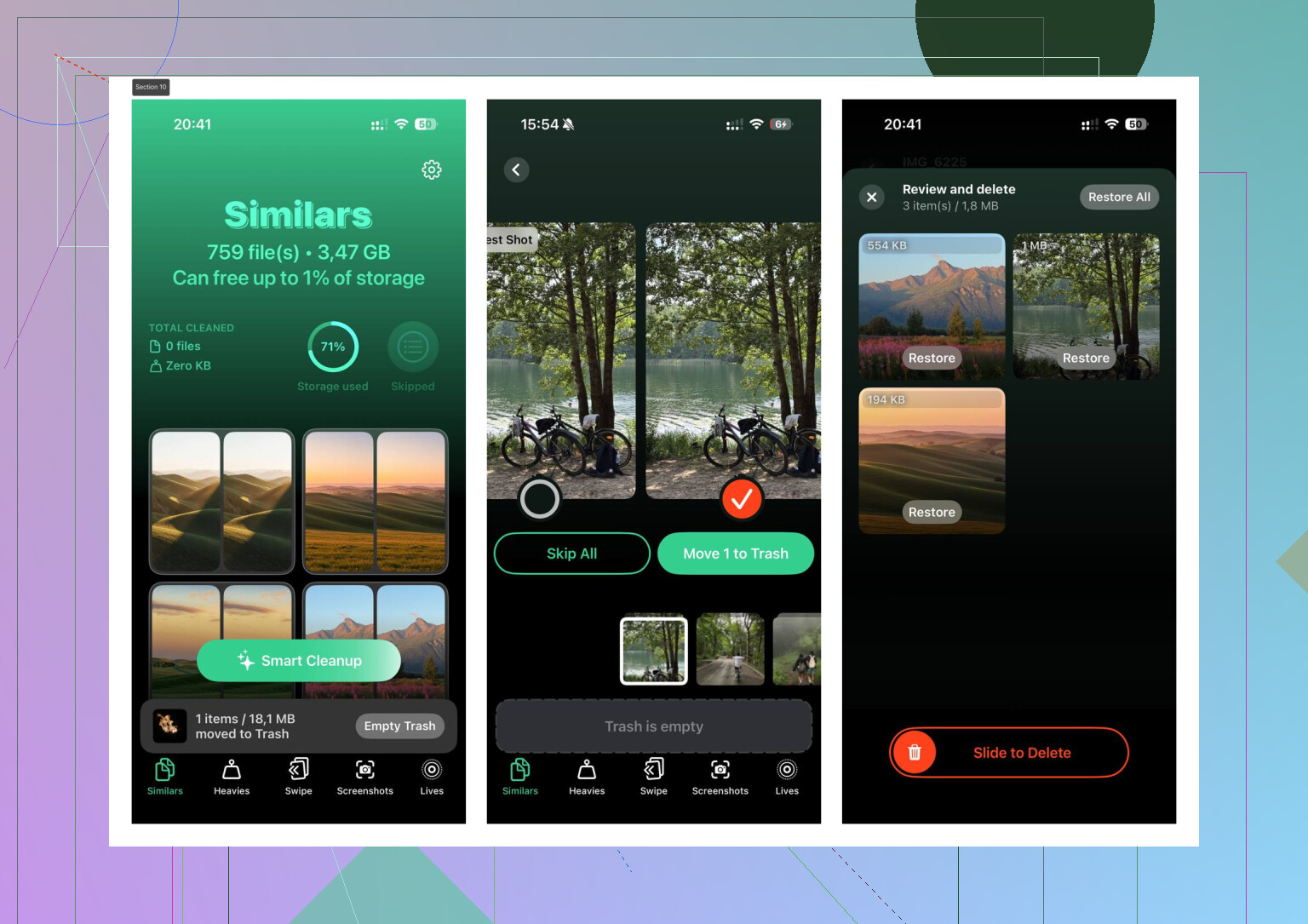
Cansei de apagar coisas manualmente no Fotos, então usei o Clever Cleaner. O que me fez continuar com ele foi a simplicidade, não me bombardearam com anúncios nem colocaram um paywall depois de dois toques. Eu usava principalmente a seção Heavies para organizar vídeos e fotos por tamanho. Apagar alguns clipes enormes liberou gigabytes rapidamente. A seção Similars também me ajudou a encontrar fotos parecidas e rajadas acidentais. Ele mostra claramente o tamanho dos arquivos, o que faz diferença quando você está tentando liberar espaço sem ficar no chute. Pelo que eu vi, o processamento continuava no próprio aparelho, então me senti mais tranquilo usando com fotos pessoais. Depois de liberar cerca de 10 GB, meu iPad pareceu menos sobrecarregado. Não ficou como novo, mas melhor. Melhor o bastante para notar.
Se liberar espaço não resolver, eu passaria por algumas configurações em seguida. Não precisa de nenhuma grande atualização do iOS.
- Reduzir Movimento
Abra Ajustes > Acessibilidade > Movimento e ative Reduzir Movimento. Isso reduz os efeitos de zoom animados e os substitui por transições mais simples. Em hardware mais antigo, a interface inteira costuma parecer mais rápida depois disso. - Atualização em 2º Plano
Vá em Ajustes > Geral > Atualização em 2º Plano e desative, ou pelo menos reduza bastante. Um monte de apps verificando atualizações em segundo plano consome recursos sem necessidade se você mal usa eles. - Limpeza do Safari
Se a navegação estiver lenta, abra Ajustes > Safari e toque em Limpar Histórico e Dados dos Sites. O Safari acumula muito lixo com o tempo, e limpar isso resolveu lentidões aleatórias para mim mais de uma vez.
Eu também verificaria a Saúde da Bateria se o seu iPad permitir ver isso, ou usaria os diagnósticos de suporte da Apple se não permitir. Quando a condição da bateria cai o suficiente, o desempenho às vezes é limitado para manter o aparelho estável. Se a bateria estiver desgastada, ajustes de software só ajudam até certo ponto. Eu briguei com isso por meses em um aparelho e a bateria era o problema de verdade.
O último passo, se nada mais mudar alguma coisa, é a Restauração de Fábrica. É a opção chata, mas funciona com mais frequência do que as pessoas pensam. Faça backup das suas coisas primeiro, apague o iPad, configure do zero e teste antes de reinstalar todos os apps que você tinha antes. Anos de lixo acumulado realmente pesam. Eu não descartaria o tablet antes de tentar primeiro o caminho da limpeza.
O armazenamento cheio é o principal problema. O iPadOS precisa de espaço livre para atualizações, cache e arquivos temporários. Quando você chega a 0 GB livres, tudo fica mais lento.
Concordo com @mikeappsreviewer sobre liberar espaço primeiro. Discordo um pouco de que a redefinição de fábrica seja o próximo grande passo. Em iPads antigos, eu faria uma limpeza direcionada antes de apagar tudo.
Tente nesta ordem:
-
Verifique o que está consumindo armazenamento.
Ajustes, Geral, Armazenamento do iPad.
Espere o gráfico de barras carregar.
Procure os 3 principais vilões de espaço. -
Desinstale apps não usados.
Isso remove o app, mas mantém os dados.
É uma forma rápida de liberar de 1 a 5 GB se você tiver jogos antigos ou apps de streaming. -
Exclua primeiro as mídias baixadas.
Downloads da Netflix, arquivos offline do YouTube, Spotify, Podcasts.
Essas exclusões têm alto impacto. -
Mensagens costuma ser uma bagunça escondida.
Ajustes, Geral, Armazenamento do iPad, Mensagens.
Revise os anexos grandes.
Vídeos antigos em conversas acumulam rápido. -
Limpeza de Fotos.
Se a sua biblioteca for o problema, vale a pena dar uma olhada no Clever Cleaner para organizar arquivos grandes e fotos duplicadas mais rápido do que fazer isso manualmente. Eu começaria com vídeos enormes, gravações de tela e fotos em sequência. Este tipo de avaliação do Clever Cleaner para liberar armazenamento no iPhone e iPad dá uma visão rápida decente de como as pessoas usam o app. -
Impedir que os apps acumulem dados.
Alguns apps, Reddit, TikTok, Instagram e Safari, mantêm caches grandes.
Se um app mostrar tamanho enorme, mas os documentos dele importarem menos para você, apague e reinstale. Isso muitas vezes reduz gigabytes. -
Deixe espaço livre após a limpeza.
Tente manter pelo menos 5 GB livres.
Em um iPad de 32 GB, eu tentaria manter de 15 a 20 por cento livres, se possível.
Se o iPad ainda estiver lento depois que você liberar de 5 a 10 GB, então a idade também é o problema. Chips mais antigos e pouca RAM chegam a um limite. Nesse ponto, apagar e restaurar vale a tentativa. Mas eu não começaria por aí.
0 GB livres é basicamente o iPadOS engasgando consigo mesmo. @mikeappsreviewer e @techchizkid cobriram o caminho óbvio de limpeza, mas eu acrescentaria uma coisa que as pessoas ignoram: pare de tratar o iPad como armazenamento permanente.
O que geralmente ajuda mais em iPads antigos:
- Ative Desinstalar Apps Não Usados em Ajustes > App Store
- Defina Mensagens para manter as mensagens por 1 ano ou 30 dias, não para sempre
- Em Fotos, ative Otimizar Armazenamento do iPad se você usa Fotos do iCloud
- Remova contas de e-mail antigas ou configure o Mail para sincronizar menos mensagens
- Exclua arquivos grandes de PDF/vídeo que estão no app Arquivos ou na pasta Downloads
- Remova pilhas de widgets antigas. Alguns iPads mais antigos ficam estranhamente lentos com widgets demais
Eu meio que discordo de ir direto para paranoia com a bateria, a menos que o iPad desligue muito. Só o armazenamento cheio já pode fazer ele parecer absolutamente horrível.
Além disso, depois de apagar coisas, esvazie Apagados Recentemente em Fotos e Arquivos. As pessoas esquecem disso e se perguntam por que o armazenamento não voltou lol.
Se a bagunça de fotos for o principal problema, Clever Cleaner é um atalho decente para organizar vídeos grandes, duplicatas e fotos parecidas sem ficar procurando para sempre. Esta avaliação do Clever Cleaner para uma limpeza mais inteligente do armazenamento no iPhone e iPad dá uma ideia rápida de como funciona.
Meu objetivo sincero: liberar pelo menos 5 a 8 GB e testar de novo antes de fazer qualquer coisa drástica. Se ele ainda estiver se arrastando depois disso, o iPad pode simplesmente ser antigo o suficiente para que o hardware seja o gargalo.
Concordo com @techchizkid e @boswandelaar em uma coisa: espaço livre importa mais do que as pessoas pensam. Mas estou um pouco menos convencido de mexer em muitas configurações primeiro. Em iPads realmente antigos, recursos extras geralmente não são o principal problema. Duas coisas costumam ser: indexação e armazenamento flash com falhas.
O que eu faria e que não foi enfatizado o suficiente:
- Deixe-o conectado durante a noite no Wi‑Fi depois da limpeza. Se o iPad ficou lotado por muito tempo, Fotos, Spotlight e as tarefas de manutenção do sistema podem ficar atrasados. Ele pode parecer lento por horas mesmo depois de você apagar coisas.
- Verifique o Analytics em busca de falhas repetidas: Ajustes > Privacidade e Segurança > Análise e Melhorias > Dados de Análise. Se você vir o mesmo app ou processo enchendo os logs, isso pode prejudicar o desempenho.
- Desative paliativos de baixo consumo, como dezenas de abas no Safari, o hábito de usar tela dividida e picture-in-picture. iPads antigos engasgam com multitarefa mais do que as pessoas admitem.
- Se você usa o iCloud Drive, deixe o app Arquivos terminar a sincronização antes de avaliar a velocidade.
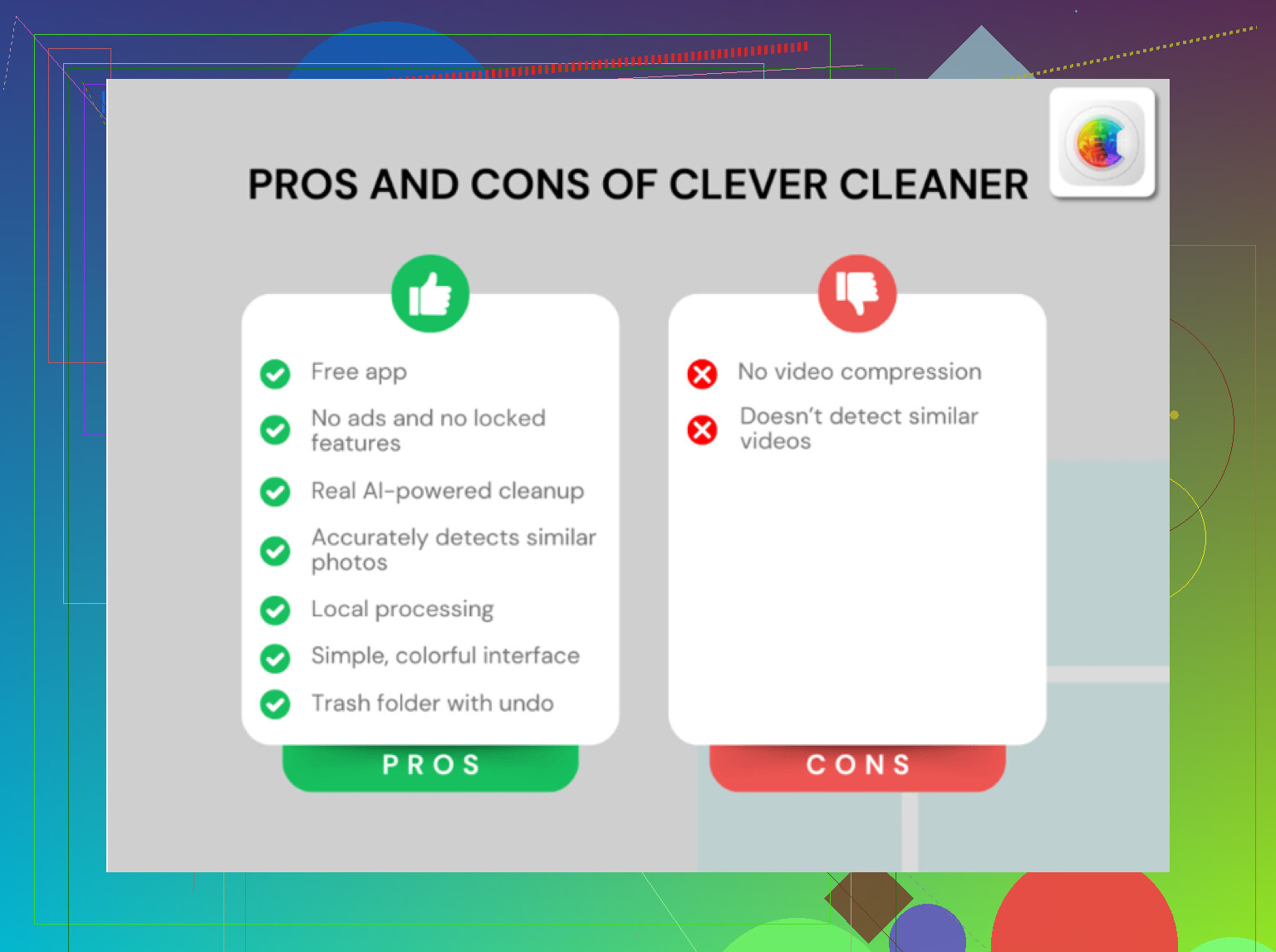
Sobre o Clever Cleaner: é bom se o Fotos for o verdadeiro vilão do armazenamento.
Prós:
- maneira rápida de encontrar vídeos enormes e duplicados
- mais fácil do que limpar fotos manualmente
- útil em dispositivos apertados de 32 GB e 64 GB
Contras:
- ajuda principalmente se a bagunça for baseada em fotos/vídeos
- você ainda precisa revisar antes de apagar
- não vai corrigir sozinho lentidão causada por RAM envelhecida ou problemas de bateria
Eu ainda diria que o melhor teste é este: deixe de 8 a 10 GB livres, reinicie, deixe carregando durante a noite e tente de novo no dia seguinte. Se ainda estiver horrível, @mikeappsreviewer provavelmente tem razão ao dizer que uma restauração limpa é o próximo passo real. Se nem isso ajudar muito, o hardware simplesmente chegou ao seu limite.