Meu iPhone antigo começou a travar a cada poucos minutos, especialmente ao abrir aplicativos ou digitar. Já tentei reiniciá-lo, mas ele ainda está lento e trava. Preciso de ajuda para descobrir as melhores maneiras de acelerar um iPhone antigo sem perder dados importantes.
Muita gente vai direto para reiniciar o telefone ou apagá-lo, mas isso geralmente não corrige o verdadeiro motivo de um iPhone mais antigo parecer lento. Comece pelo que realmente afeta o desempenho.
Verifique a bateria primeiro
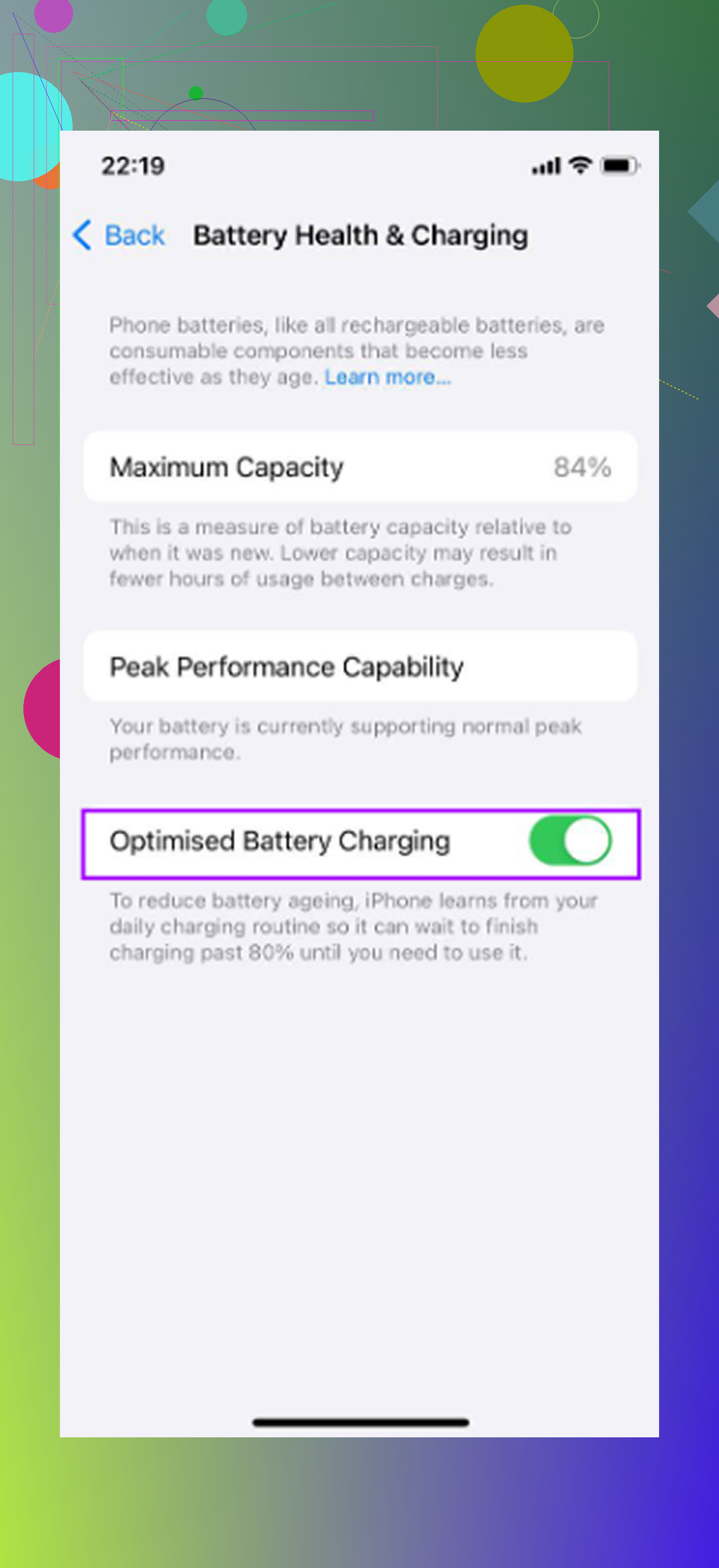
Antes de mudar as configurações, vá em Ajustes - Bateria - Saúde da Bateria e Carregamento.
Se a Capacidade Máxima estiver abaixo de 80 por cento, esse provavelmente é o principal problema. O iOS pode reduzir a velocidade da CPU em baterias degradadas para que o telefone não desligue aleatoriamente. Nesse ponto, limpar o armazenamento ou desativar animações é algo secundário. Trocar a bateria geralmente sai muito mais barato do que comprar um telefone novo, e pode fazer uma diferença maior do que qualquer ajuste de software.
Se a bateria ainda estiver acima de 80 por cento, então veja o restante.
Ative Reduzir Movimento
Vá em Ajustes - Acessibilidade - Movimento e depois ative Reduzir Movimento.
Isso elimina as animações de zoom quando os apps abrem e fecham, substituindo-as por efeitos de transição mais simples. Em iPhones mais antigos, essas animações podem fazer o telefone inteiro parecer mais pesado do que deveria. Esta é uma das mudanças mais rápidas em que o telefone pode parecer mais ágil imediatamente.
Desative a Atualização em 2º Plano
Vá em Ajustes - Geral - Atualização em 2º Plano e desative.
Os apps com isso ativado podem continuar verificando atualizações, carregando conteúdo novo e usando CPU em segundo plano. Telefones mais novos lidam bem com isso. Chips mais antigos não têm tanta folga, então a atividade em segundo plano pode fazer o app que você está usando de fato parecer mais lento.
Reduza a Transparência, mas não deixe o Modo de Pouca Energia ligado o tempo todo
Vá em Ajustes - Acessibilidade - Tela e Tamanho do Texto e depois ative Reduzir Transparência.
Os efeitos de vidro desfocado no iOS ainda exigem processamento gráfico. Removê-los reduz um pouco a carga, especialmente em hardware mais antigo.
Além disso, não use o Modo de Pouca Energia permanentemente se a velocidade for mais importante do que a duração da bateria. Ele limita o desempenho de propósito para economizar energia.
O armazenamento importa mais do que as pessoas pensam
Esta é a parte que muita gente deixa passar. O iOS precisa de armazenamento livre para cache, indexação, arquivos temporários e trabalho geral do sistema. Quando um iPhone mais antigo passa de aproximadamente 85 por cento de ocupação, ele pode ficar sem folga.
É aí que você começa a ver coisas como abertura lenta de apps, câmera demorando para abrir, digitação com atraso e lentidão aleatória que parece piorar com o tempo. As configurações de acessibilidade podem ajudar, mas se o armazenamento estiver quase cheio, a lentidão vai voltar.
A limpeza que realmente libera espaço
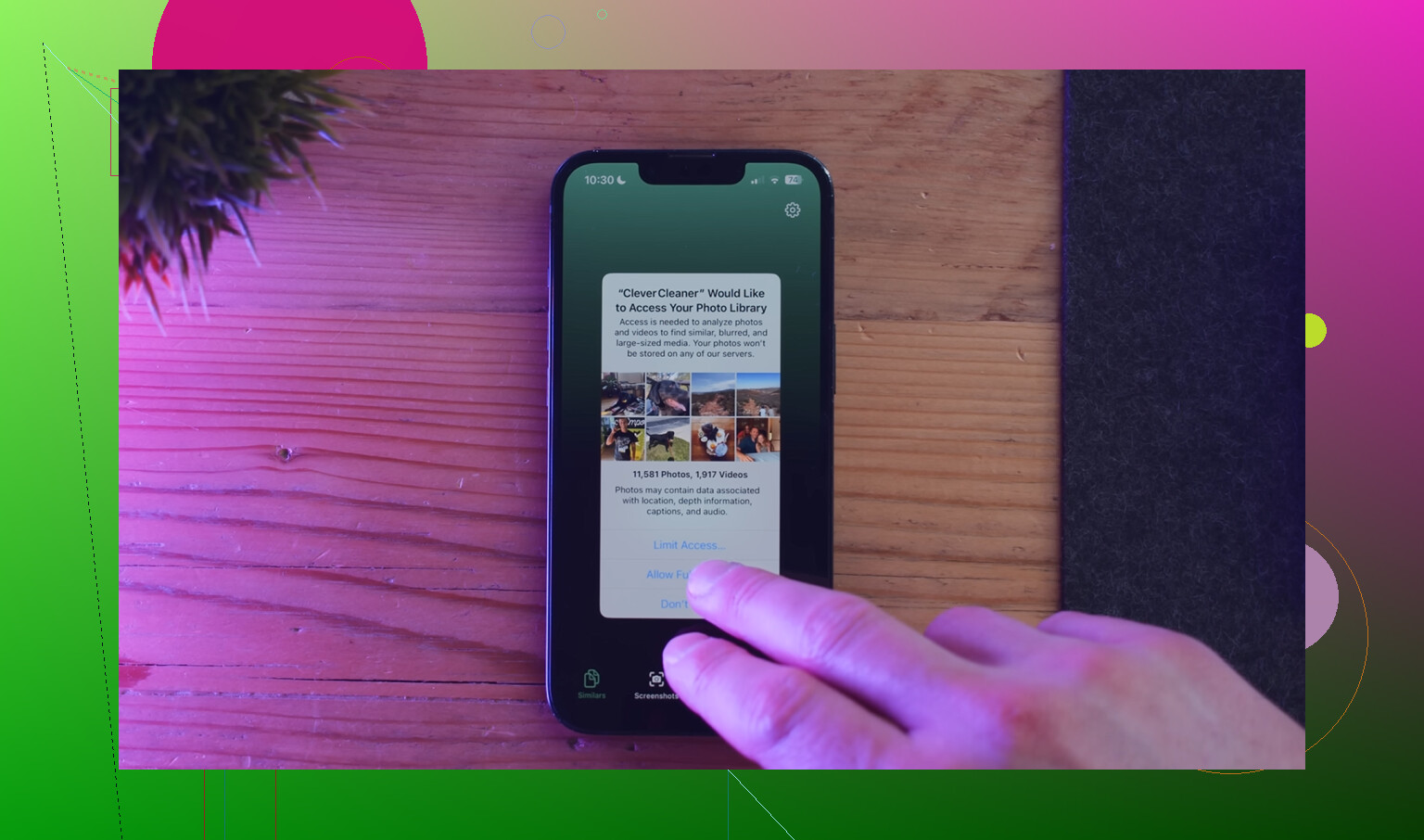
Vasculhar manualmente milhares de fotos é um pesadelo. Clever Cleaner facilita muito a parte de limpar fotos, e é grátis, sem anúncios nem assinatura.
As partes mais importantes:
-
Aba Heavies
Isso organiza os arquivos do maior para o menor e mostra o tamanho exato. Gravações de tela antigas e vídeos em 4K geralmente aparecem logo de cara, e apagar só alguns deles pode liberar mais espaço do que apagar centenas de fotos normais. -
Aba Similars
Ela encontra fotos quase duplicadas e as agrupa. Coisas como fotos em sequência, tentativas repetidas e ângulos ligeiramente diferentes ficam muito mais fáceis de limpar sem precisar verificar cada imagem uma por uma. -
Aba Screenshots
Ela mostra o tamanho de cada captura de tela antes de apagar qualquer coisa, o que facilita decidir o que vale a pena remover. -
Processamento no dispositivo
A limpeza é feita no telefone, então a biblioteca não está sendo enviada para outro lugar.
A melhor ordem é simples: saúde da bateria primeiro, configurações de desempenho em segundo, limpeza do armazenamento em terceiro.
Depois de apagar fotos ou vídeos, não se esqueça de esvaziar Apagados Recentemente em Fotos também. Caso contrário, o armazenamento não vai realmente aparecer como liberado.
Cada etapa corrige um gargalo diferente. A troca da bateria lida com a limitação de desempenho. As mudanças nas configurações reduzem o processamento extra. A limpeza do armazenamento dá ao iOS espaço para funcionar de novo. Juntas, essas mudanças podem fazer um iPhone mais antigo parecer muito mais próximo de como ele era antes sem precisar fazer uma redefinição de fábrica.
Não apague o telefone até verificar se um aplicativo está causando os travamentos. Se ele trava principalmente ao digitar ou ao abrir sempre os mesmos poucos aplicativos, exclua e reinstale esses aplicativos primeiro, porque um cache sobrecarregado ou uma atualização ruim de aplicativo pode fazer um iPhone antigo parecer que o sistema inteiro está morrendo.
Pare de tratar travamentos como lentidão normal. Se o telefone está travando a cada poucos minutos, faça um novo backup no iCloud ou no computador antes de começar a apagar um monte de coisas, porque isso pode ser sinal de corrupção no armazenamento, bateria se desgastando ou do telefone tendo dificuldade com uma versão mais nova do iOS. Depois do backup, tente Ajustes > Geral > Transferir ou Redefinir iPhone > Redefinir > Redefinir Todos os Ajustes. Isso mantém seus dados, mas limpa preferências do sistema bagunçadas, ajustes de rede, estranhezas de atraso no teclado e outras tranqueiras que podem causar engasgos. Se ele ainda travar depois disso e você já verificou bateria/armazenamento como os outros disseram, eu pararia de passar horas mexendo nisso e faria uma restauração completa ou compararia o preço da troca da bateria com o de trocar de telefone.