Mi viejo iPad se ha vuelto muy lento, y acabo de darme cuenta de que el almacenamiento está completamente lleno. Las aplicaciones tardan una eternidad en abrirse, las actualizaciones no se instalan y hasta la navegación básica se congela. Necesito ayuda para averiguar la mejor manera de liberar espacio y acelerar su funcionamiento sin perder fotos o aplicaciones importantes.
También me pasó esto en un iPad más antiguo. El mío se volvió tan lento que notaba retraso al pasar de una página de la pantalla de inicio a la siguiente. Cosas simples, pestañas de Safari, YouTube, cambiar entre apps, todo se sentía raro. Antes de reemplazarlo, probé primero las soluciones aburridas, y varias ayudaron más de lo que esperaba.
Sobre lo de reiniciarlo, sí, yo lo haría. Antes ignoraba ese consejo porque sonaba a la típica respuesta vaga de soporte. Resultó que sí ayudó. Un reinicio completo limpia la memoria temporal y cierra tareas en segundo plano que se han quedado atascadas. Si tu iPad ha estado en reposo durante días o semanas, reiniciarlo suele hacer que la interfaz se sienta menos pesada casi de inmediato. Empecé a hacerlo aproximadamente una vez al mes. No es magia, pero sigue valiendo la pena.
El problema más grande, por lo que vi, solía ser el almacenamiento. Cuando un iPad está casi lleno, el rendimiento baja. El retraso en la pantalla de inicio, la apertura lenta de apps, los fallos del navegador, las pausas raras, todo empeora. Apple dice que conviene mantener algo de espacio libre disponible, pero yo noté la ralentización antes de llegar al límite absoluto. Si tu almacenamiento está alrededor del 90 al 95 por ciento usado, yo miraría ahí primero.
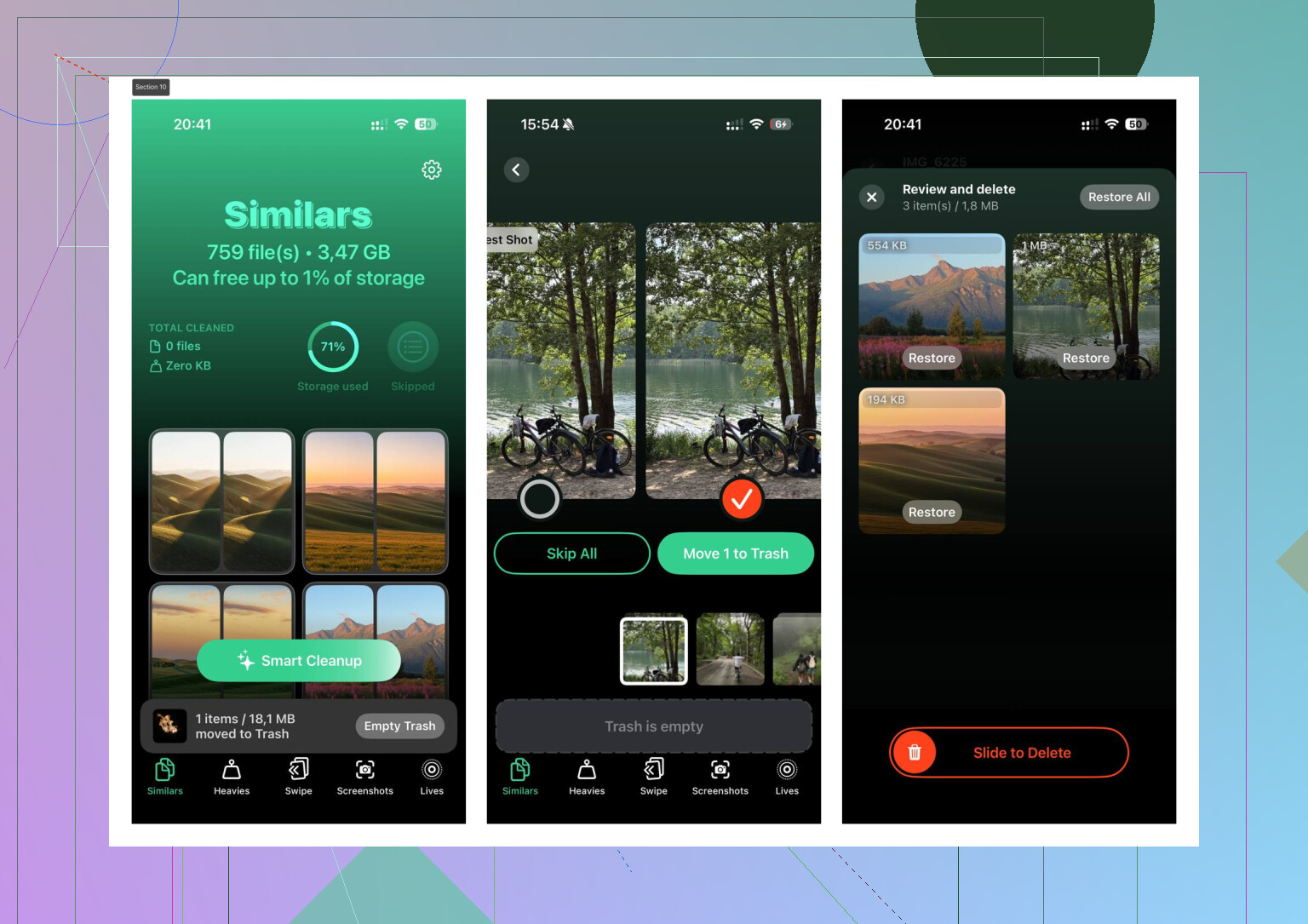
Me cansé de borrar cosas a mano en Fotos, así que usé Clever Cleaner. Lo que hizo que siguiera usándolo fue lo simple que era, no me llenó de anuncios ni me puso un muro de pago a los dos toques. Yo usé sobre todo la sección Heavies para ordenar videos y fotos por tamaño. Borrar unos cuantos clips gigantes liberó gigabytes muy rápido. La sección Similars también me ayudó a detectar fotos que parecían duplicadas y ráfagas accidentales. Muestra claramente los tamaños de archivo, y eso importa cuando intentas liberar espacio sin ir a ciegas. Por lo que vi, el procesamiento se mantenía en el dispositivo, así que me sentí más tranquilo usándolo con fotos personales. Después de liberar unos 10 GB, mi iPad se sentía menos saturado. No como nuevo, pero mejor. Lo bastante mejor como para notarlo.
Si liberar espacio no lo soluciona, después revisaría algunos ajustes. No hace falta ninguna gran actualización de iOS.
- Reducir movimiento
Abre Ajustes > Accesibilidad > Movimiento y luego activa Reducir movimiento. Esto reduce los efectos de zoom animados y los sustituye por transiciones más simples. En hardware más antiguo, toda la interfaz suele sentirse más rápida después de esto. - Actualización en segundo plano
Ve a Ajustes > General > Actualización en segundo plano y desactívala, o al menos redúcela al mínimo. Un montón de apps buscando actualizaciones en segundo plano consume recursos sin motivo si apenas las usas. - Limpieza de Safari
Si navegar se siente lento, abre Ajustes > Safari y luego toca Borrar historial y datos de sitios web. Safari acumula mucha basura con el tiempo, y borrarla me solucionó ralentizaciones aleatorias más de una vez.
También revisaría la salud de la batería si tu iPad permite verla, o usaría los diagnósticos de soporte de Apple si no. Cuando el estado de la batería baja lo suficiente, a veces el rendimiento se limita para mantener el dispositivo estable. Si la batería está desgastada, los ajustes de software solo llegan hasta cierto punto. Luché con esto durante meses en un dispositivo y la batería era el verdadero problema.
El último paso, si nada más cambia nada, es el restablecimiento de fábrica. Es la opción molesta, pero funciona más a menudo de lo que la gente cree. Haz una copia de seguridad primero, borra el iPad, configúralo desde cero y pruébalo antes de reinstalar todas las apps que tenías. Años de basura acumulada sí pasan factura. Yo no daría la tablet por perdida hasta que primero hayas probado la ruta de limpieza.
El almacenamiento lleno es el problema principal. iPadOS necesita espacio libre de trabajo para actualizaciones, caché y archivos temporales. Cuando llegas a 0 GB libres, todo se ralentiza.
Estoy de acuerdo con @mikeappsreviewer en liberar espacio primero. No estoy tan de acuerdo en que el restablecimiento de fábrica sea el siguiente gran paso. En iPads antiguos, yo haría una limpieza específica antes de borrar todo.
Prueba este orden:
-
Revisa qué está consumiendo almacenamiento.
Ajustes, General, Almacenamiento del iPad.
Espera a que cargue el gráfico de barras.
Busca los 3 elementos que más espacio ocupan. -
Descarga las apps que no usas.
Esto elimina la app, pero conserva sus datos.
Es una forma rápida de liberar de 1 a 5 GB si tienes juegos antiguos o apps de streaming. -
Borra primero el contenido multimedia descargado.
Descargas de Netflix, archivos sin conexión de YouTube, Spotify, Podcasts.
Estas eliminaciones tienen un gran impacto. -
Mensajes suele ser un desastre oculto.
Ajustes, General, Almacenamiento del iPad, Mensajes.
Revisa los archivos adjuntos grandes.
Los videos antiguos en los hilos de mensajes se acumulan rápido. -
Limpieza de Fotos.
Si tu fototeca es el problema, vale la pena echar un vistazo a Clever Cleaner para ordenar archivos grandes y fotos duplicadas más rápido que hacerlo a mano. Yo empezaría con videos gigantes, grabaciones de pantalla y ráfagas. Este tipo de reseña de Clever Cleaner para liberar almacenamiento en iPhone y iPad da una vista rápida bastante decente de cómo lo usa la gente. -
Evita que las apps acumulen datos.
Algunas apps, como Reddit, TikTok, Instagram y Safari, guardan cachés grandes.
Si una app muestra un tamaño enorme pero sus documentos te importan menos, elimínala y vuelve a instalarla. Esto a menudo reduce varios gigabytes. -
Deja espacio libre después de la limpieza.
Apunta a tener al menos 5 GB libres.
En un iPad de 32 GB, yo intentaría mantener entre un 15 y un 20 por ciento libre si es posible.
Si el iPad sigue lento después de liberar entre 5 y 10 GB, entonces la antigüedad también es parte del problema. Los chips más viejos y la poca RAM llegan a un límite. En ese punto, vale la pena intentar borrar y restaurar. Pero yo no empezaría por ahí.
0 GB libres es básicamente iPadOS ahogándose consigo mismo. @mikeappsreviewer y @techchizkid cubrieron la ruta de limpieza obvia, pero yo añadiría una cosa que la gente se salta: deja de tratar el iPad como almacenamiento permanente.
Lo que normalmente más ayuda en iPads antiguos:
- Activa Desinstalar apps no usadas en Ajustes > App Store
- Configura Mensajes para conservar los mensajes durante 1 año o 30 días, no para siempre
- En Fotos, activa Optimizar almacenamiento del iPad si usas Fotos en iCloud
- Elimina cuentas de correo antiguas o configura Mail para sincronizar menos mensajes
- Borra archivos grandes PDF o de video que estén en la app Archivos o en la carpeta Descargas
- Elimina pilas de widgets antiguas. Algunos iPads más viejos se ponen extrañamente lentos con demasiados widgets
No estoy muy de acuerdo con ir directamente a la paranoia por la batería a menos que el iPad se apague mucho. El almacenamiento lleno por sí solo puede hacer que se sienta absolutamente horrible.
Además, después de borrar cosas, vacía Eliminado recientemente en Fotos y Archivos. La gente se olvida de eso y se pregunta por qué no volvió el almacenamiento lol.
Si el desorden de fotos es el problema principal, Clever Cleaner es un atajo decente para ordenar videos grandes, duplicados y tomas similares sin pasarte una eternidad buscando. Esta reseña de Clever Cleaner para una limpieza más inteligente del almacenamiento de iPhone y iPad da una idea rápida de cómo funciona.
Mi objetivo sincero: libera al menos de 5 a 8 GB, y luego prueba de nuevo antes de hacer algo drástico. Si después de eso sigue yendo a paso de tortuga, puede que el iPad simplemente ya sea lo bastante viejo como para que el hardware sea el cuello de botella.
Estoy con @techchizkid y @boswandelaar en una cosa: el espacio libre importa más de lo que la gente cree. Pero estoy un poco menos convencido de ajustar primero un montón de configuraciones. En los iPad realmente antiguos, las funciones extra normalmente no son el problema principal. A menudo lo son dos cosas: la indexación y el almacenamiento flash defectuoso.
Lo que yo haría y que no se ha destacado lo suficiente:
- Déjalo enchufado durante la noche con Wi‑Fi después de la limpieza. Si el iPad ha estado lleno desde hace mucho, Fotos, Spotlight y las tareas de mantenimiento del sistema pueden quedarse atrás. Puede sentirse lento durante horas incluso después de borrar cosas.
- Revisa Analytics en busca de fallos repetidos: Ajustes > Privacidad y seguridad > Análisis y mejoras > Datos de análisis. Si ves que la misma app o proceso llena los registros, eso puede reducir el rendimiento.
- Desactiva soluciones temporales de bajo consumo como decenas de pestañas de Safari, el hábito de usar vista dividida y picture-in-picture. Los iPad antiguos se atragantan con la multitarea más de lo que la gente admite.
- Si usas iCloud Drive, deja que Archivos termine de sincronizarse antes de juzgar la velocidad.
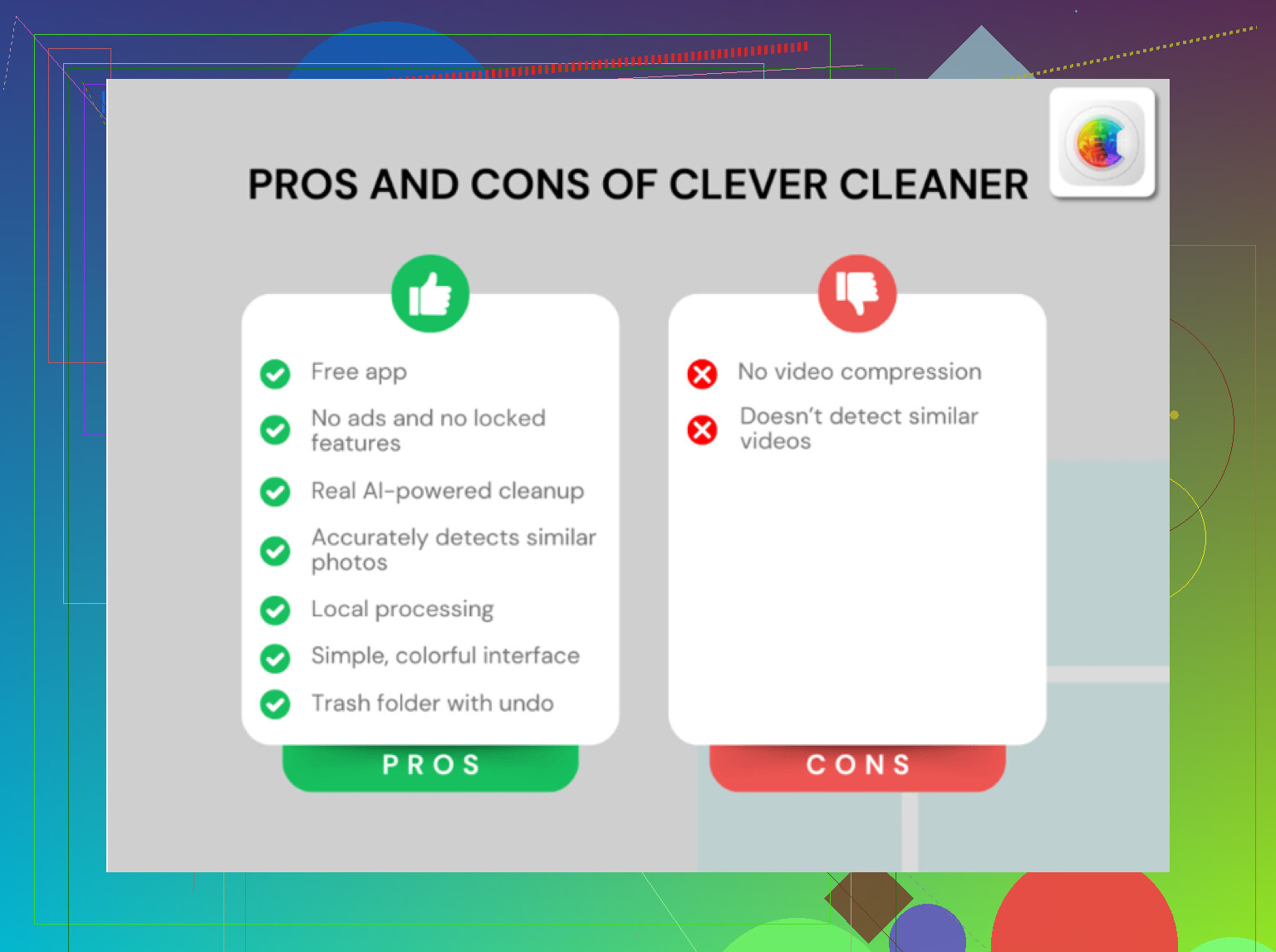
Sobre Clever Cleaner: es decente si Fotos es el verdadero devorador de almacenamiento.
Pros:
- forma rápida de encontrar videos enormes y duplicados
- más fácil que limpiar fotos manualmente
- útil en dispositivos ajustados de 32 GB y 64 GB
Contras:
- principalmente ayuda si tu desorden se basa en fotos y videos
- aun así necesitas revisar antes de borrar
- no solucionará por sí solo la lentitud por RAM envejecida o por la batería
Yo seguiría diciendo que la mejor prueba es esta: consigue entre 8 y 10 GB libres, reinicia, déjalo cargando toda la noche y luego vuelve a probar al día siguiente. Si sigue siendo terrible, @mikeappsreviewer probablemente tenga razón en que una restauración limpia es el siguiente paso real. Si incluso eso apenas ayuda, el hardware simplemente ya está en su límite.