Mi iPhone viejo ha empezado a quedarse congelado cada pocos minutos, especialmente al abrir aplicaciones o al escribir. He intentado reiniciarlo, pero sigue funcionando lento y se bloquea. Necesito ayuda para averiguar las mejores maneras de acelerar un iPhone viejo sin perder datos importantes.
Mucha gente pasa directamente a reiniciar el teléfono o borrarlo, pero eso normalmente no soluciona la verdadera razón por la que un iPhone antiguo se siente lento. Empieza con lo que realmente afecta al rendimiento.
Revisa primero la batería
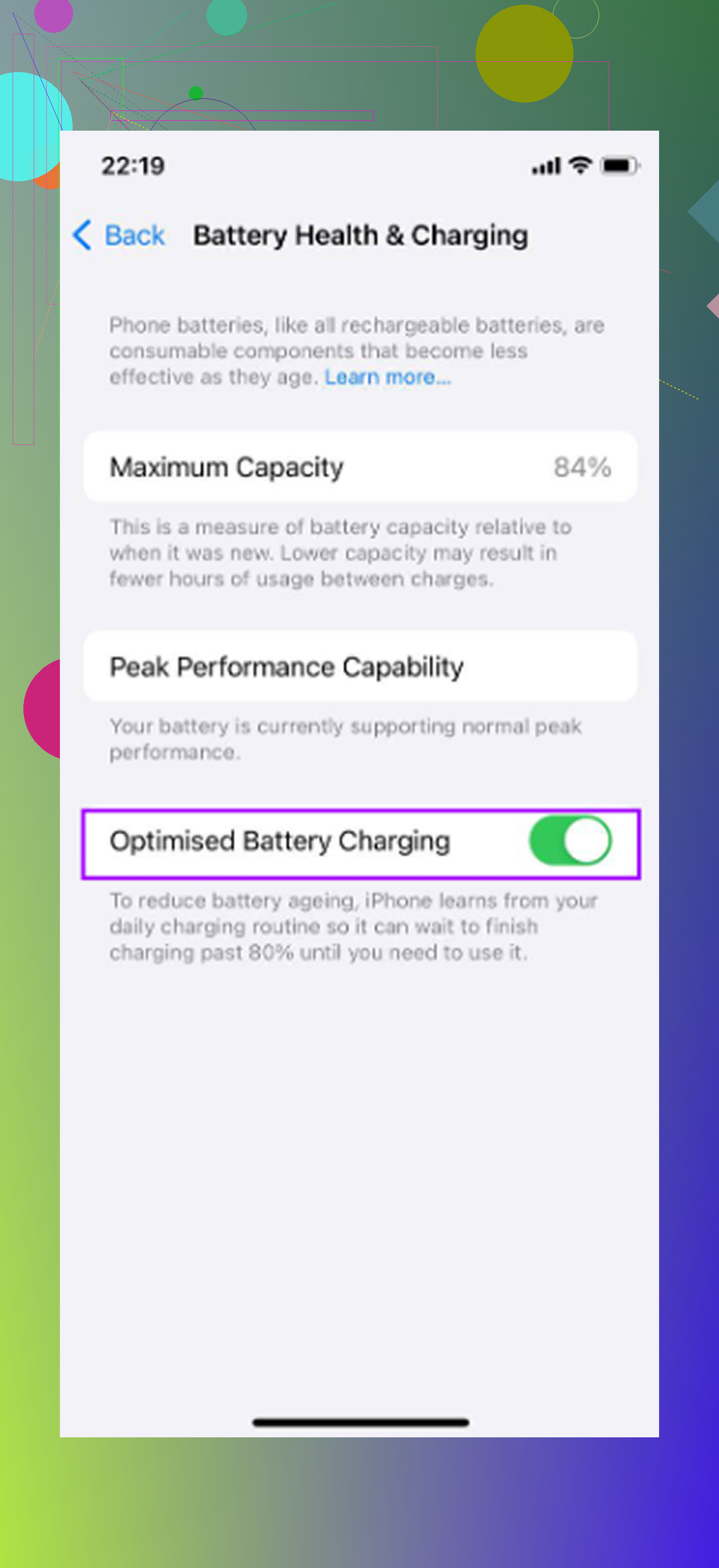
Antes de cambiar ajustes, ve a Ajustes - Batería - Salud y carga de la batería.
Si la Capacidad máxima está por debajo del 80 por ciento, ese probablemente sea el problema principal. iOS puede ralentizar la CPU en baterías degradadas para que el teléfono no se apague de forma aleatoria. En ese punto, limpiar el almacenamiento o desactivar animaciones pasa a ser secundario. Sustituir la batería suele ser mucho más barato que comprar un teléfono nuevo, y puede marcar una diferencia mayor que cualquier ajuste de software.
Si la batería todavía está por encima del 80 por ciento, entonces revisa lo demás.
Activa Reducir movimiento
Ve a Ajustes - Accesibilidad - Movimiento y activa Reducir movimiento.
Esto elimina las animaciones de tipo zoom cuando las apps se abren y cierran, sustituyéndolas por desvanecimientos más simples. En los iPhone antiguos, esas animaciones pueden hacer que todo el teléfono se sienta más pesado de lo necesario. Este es uno de los cambios más rápidos con los que el teléfono puede sentirse más ágil de inmediato.
Desactiva Actualización en segundo plano
Ve a Ajustes - General - Actualización en segundo plano y desactívala.
Las apps con esta opción activada pueden seguir comprobando actualizaciones, cargando contenido nuevo y usando la CPU en segundo plano. Los teléfonos más nuevos manejan eso bastante bien. Los chips antiguos no tienen tanto margen, así que la actividad en segundo plano puede hacer que la app que realmente estás usando se sienta más lenta.
Reduce la transparencia, pero no dejes activado el Modo de bajo consumo todo el tiempo
Ve a Ajustes - Accesibilidad - Pantalla y tamaño del texto y luego activa Reducir transparencia.
Los efectos de cristal difuminado en iOS siguen requiriendo procesamiento gráfico. Quitarlos reduce un poco la carga, especialmente en hardware antiguo.
Además, no uses el Modo de bajo consumo de forma permanente si la velocidad te importa más que la duración de la batería. Limita el rendimiento intencionadamente para ahorrar energía.
El almacenamiento importa más de lo que la gente cree
Esta es la parte que a menudo se pasa por alto. iOS necesita almacenamiento libre para caché, indexación, archivos temporales y tareas generales del sistema. Cuando un iPhone antiguo supera aproximadamente el 85 por ciento de capacidad ocupada, puede quedarse sin margen.
Ahí es cuando empiezas a notar cosas como apertura lenta de apps, cámara lenta al abrirse, escritura con retraso y lentitud aleatoria que parece empeorar con el tiempo. Los ajustes de accesibilidad pueden ayudar, pero si el almacenamiento está casi lleno, la lentitud va a volver.
La limpieza que realmente libera espacio
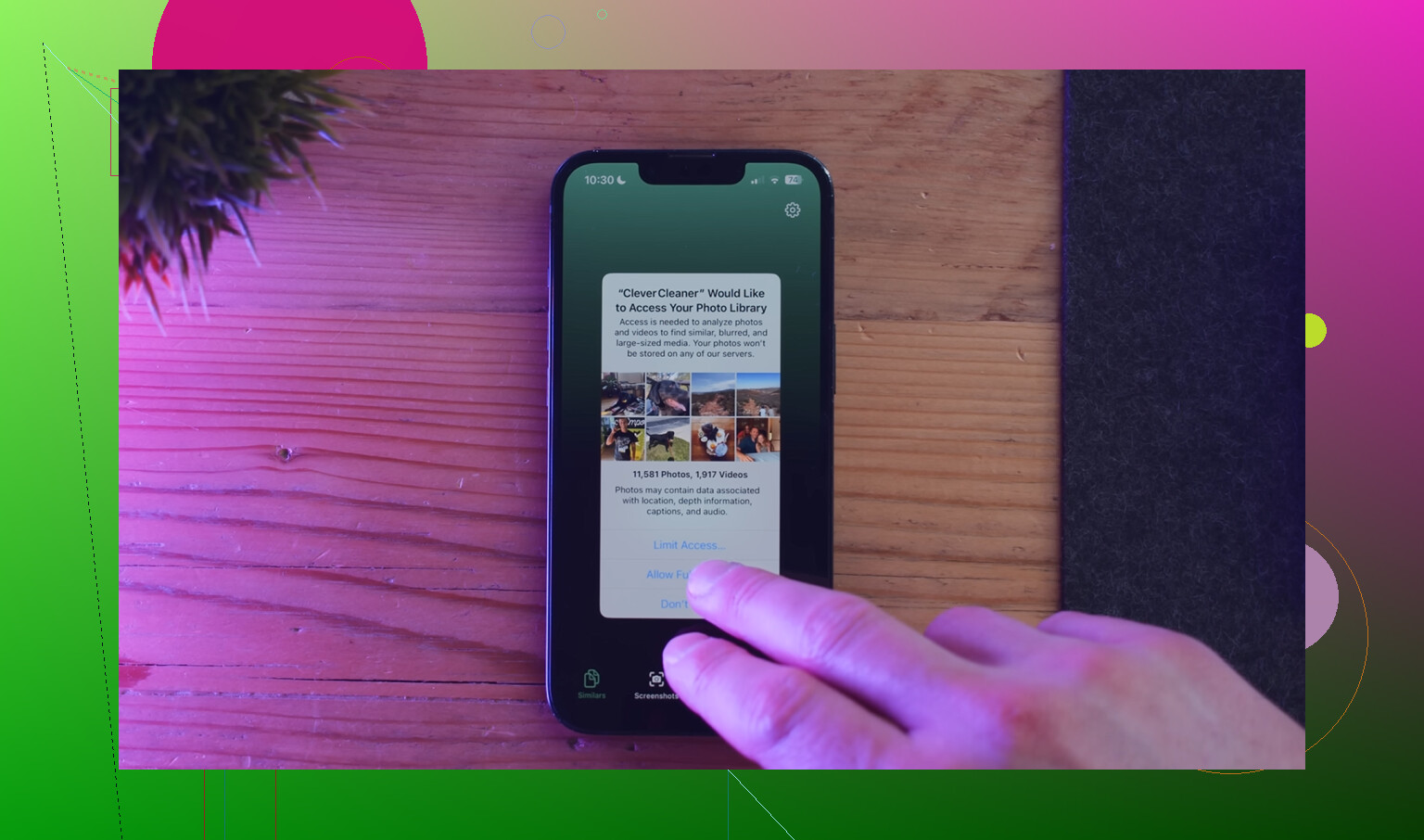
Revisar manualmente miles de fotos es horrible. Clever Cleaner hace que la parte de limpiar fotos sea mucho más fácil, y es gratis, sin anuncios ni suscripción.
Las partes que más importan:
-
Pestaña Heavies
Esto ordena los archivos de mayor a menor y muestra el tamaño exacto. Las grabaciones de pantalla antiguas y los vídeos en 4K suelen aparecer enseguida, y borrar solo unos pocos de esos puede liberar más espacio que borrar cientos de fotos normales. -
Pestaña Similars
Encuentra fotos casi duplicadas y las agrupa. Cosas como ráfagas, intentos repetidos y ángulos ligeramente distintos son mucho más fáciles de borrar sin revisar cada imagen una por una. -
Pestaña Screenshots
Muestra el tamaño de cada captura de pantalla antes de borrar nada, lo que hace más fácil decidir qué vale la pena eliminar. -
Procesamiento en el dispositivo
La limpieza se ejecuta en el teléfono, así que la fototeca no se sube a ningún otro sitio.
El mejor orden es simple: primero la salud de la batería, segundo los ajustes de rendimiento, tercero la limpieza del almacenamiento.
Después de borrar fotos o vídeos, asegúrate de vaciar también Eliminado recientemente en Fotos. De lo contrario, el almacenamiento no aparecerá realmente como liberado.
Cada paso soluciona un cuello de botella diferente. Sustituir la batería se encarga de la limitación de rendimiento. Los cambios de ajustes reducen el procesamiento extra. La limpieza del almacenamiento vuelve a darle a iOS espacio para trabajar. Juntos, esos cambios pueden hacer que un iPhone antiguo se sienta mucho más parecido a como era antes sin necesidad de hacer un restablecimiento de fábrica.
No borres el teléfono hasta que hayas comprobado si una aplicación está causando los bloqueos. Si se bloquea sobre todo al escribir o al abrir las mismas pocas aplicaciones, elimina y vuelve a instalar esas aplicaciones primero, porque una caché saturada o una mala actualización de una aplicación pueden hacer que un iPhone viejo parezca que todo el sistema se está muriendo.
Deja de tratar los bloqueos como si fueran lentitud normal. Si el teléfono se queda bloqueado cada pocos minutos, haz una copia de seguridad nueva en iCloud o en una computadora antes de empezar a borrar un montón de cosas, porque eso puede ser una señal de corrupción del almacenamiento, una batería agotándose o el teléfono teniendo dificultades con una versión más nueva de iOS. Después de la copia de seguridad, prueba Ajustes > General > Transferir o restablecer el iPhone > Restablecer > Restablecer todos los ajustes. Eso conserva tus datos, pero borra preferencias del sistema dañadas, ajustes de red, rarezas de retraso del teclado y otras cosas que pueden causar tirones. Si después de eso sigue bloqueándose y ya revisaste la batería y el almacenamiento como dijeron los demás, yo dejaría de pasar horas ajustándolo y haría una restauración completa o compararía el precio de cambiar la batería frente a reemplazar el teléfono.