Mi iPhone se ha vuelto lento y con retrasos, y reiniciarlo no hizo ninguna diferencia. Las apps tardan más en abrirse, al escribir se siente retraso y el teléfono a veces se congela. Estoy intentando averiguar qué podría estar causando el bajo rendimiento del iPhone y qué pasos debería probar a continuación antes de considerar un restablecimiento o una reparación.
Si tu iPhone de repente se siente fatal en tareas simples como escribir, desplazarte o abrir apps, el almacenamiento suele ser lo primero que hay que revisar. No porque “1 GB libre” sea alguna solución mágica, sino porque iOS se vuelve torpe cuando casi no tiene espacio para funcionar.
Sobre esa regla de 1 GB de almacenamiento
La cifra de 1 GB es real, pero se malinterpreta. Apple la considera más bien un margen mínimo de seguridad para evitar bloqueos, bucles de arranque y otros problemas graves. Para que el teléfono realmente se sienta normal, por lo general conviene tener entre un 10 y un 20 por ciento del almacenamiento total libre.
Cuando el almacenamiento está casi al máximo, iOS tiene menos espacio para archivos temporales, caché y memoria virtual. Así que incluso las tareas básicas hacen que el teléfono esté moviendo cosas constantemente dentro de un espacio ya saturado. Reiniciarlo puede hacer que parezca mejorar por un minuto, pero no soluciona el problema real si el almacenamiento sigue lleno.
Por qué borrar un par de apps normalmente no lo soluciona
Borrar la caché de Safari o eliminar apps que no usas puede ayudar un poco, pero la mayor parte del almacenamiento suele venir de Fotos. Años de videos en 4K, grabaciones de pantalla, ráfagas y cinco versiones de la misma foto se acumulan rápido.
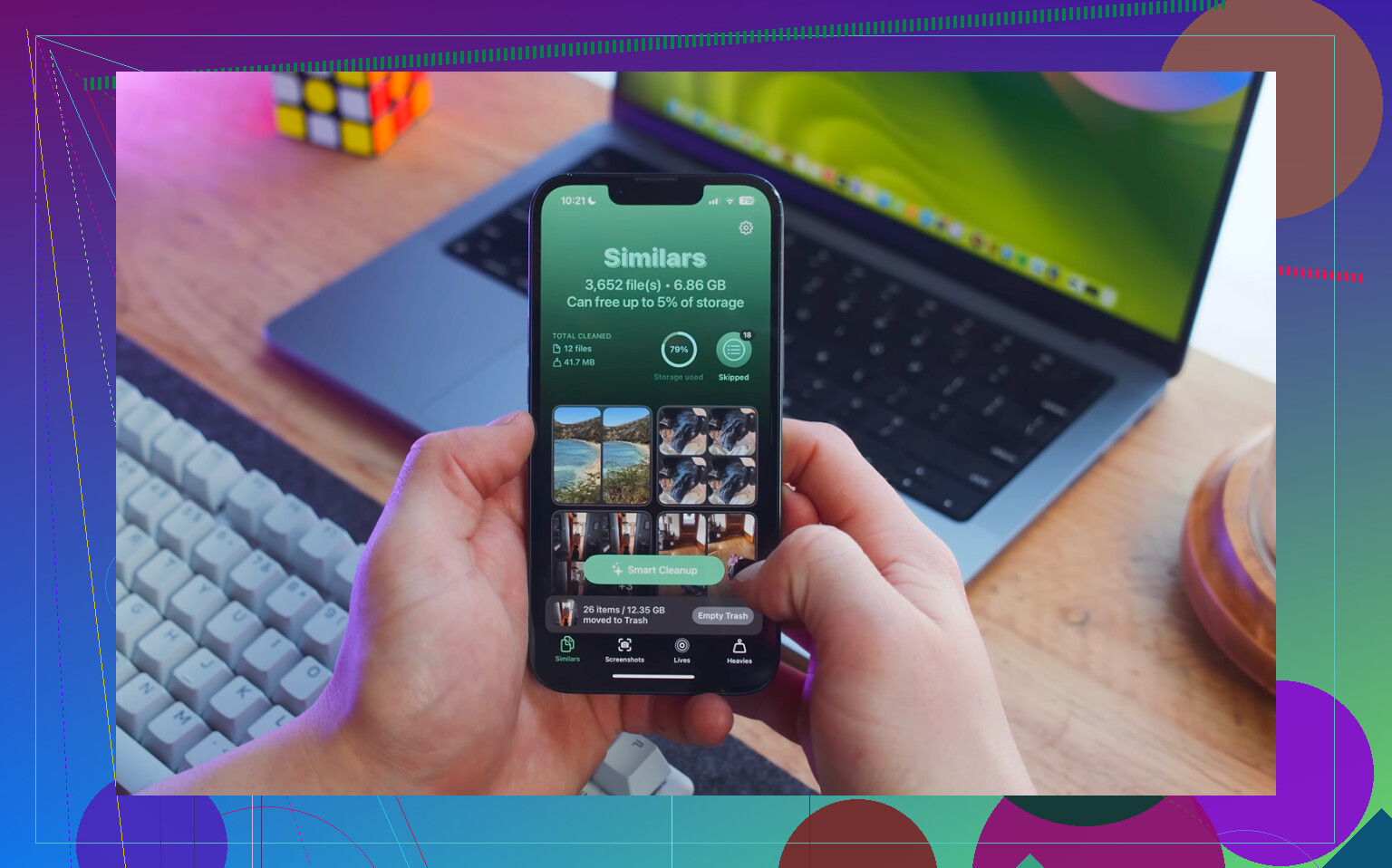
Ordenar manualmente miles de fotos es un fastidio. Clever Cleaner resulta útil para esto porque muestra directamente los archivos grandes, y es gratis, sin anuncios ni suscripción.
- Empieza con la pestaña Heavies. Ordena los archivos de mayor a menor y muestra los tamaños exactos, así que los videos antiguos en 4K y las grabaciones de pantalla enormes son fáciles de detectar. Borrar solo unos pocos de esos puede liberar varios GB.
- Luego revisa la pestaña Similars. Agrupa fotos casi duplicadas y elige una Best Shot, lo que es mucho más rápido que revisar cada foto de atardecer o cada secuencia en ráfaga una por una.
- Después de borrar, abre Fotos, ve a Álbumes, luego a Eliminado recientemente y elige Eliminar todo. Esta parte importa. Los archivos en Eliminado recientemente siguen ocupando almacenamiento durante 30 días, así que el teléfono puede seguir lento hasta que vacíes esa carpeta.
Clever Cleaner procesa todo directamente en el iPhone, así que las fotos no se suben a ningún otro lugar.
Algunos ajustes que también vale la pena revisar
Ve a Ajustes, luego General, después Actualización en segundo plano, y desactívala. La actividad en segundo plano puede seguir consumiendo recursos mientras intentas usar el teléfono.
También ve a Ajustes, luego Safari, y después Borrar historial y datos de sitios web. La caché de Safari puede hincharse por sí sola.
Si el modo de bajo consumo está siempre activado, desactívalo y prueba otra vez. Ahorra batería limitando el rendimiento, así que sin duda puede hacer que el uso normal se sienta más lento.
Si sigue yendo lento después de liberar espacio
Revisa Ajustes, luego Batería y después Salud de la batería. Si la capacidad máxima está por debajo del 80 por ciento, la gestión del rendimiento de Apple puede reducir la velocidad de la CPU para evitar apagados aleatorios. En ese punto, cambiar la batería es la solución real.
Una cosa más: si esto empezó justo después de una actualización de iOS, especialmente dentro de las últimas 48 horas, puede que el teléfono simplemente esté reindexando en segundo plano. Conéctalo, déjalo en Wi‑Fi durante la noche y dale dos o tres días antes de asumir que algo está roto. Ese tipo de lentitud después de una actualización suele ser temporal.
No empieces a borrar cosas en masa ni a restablecer el teléfono hasta que tengas una copia de seguridad actual. Un iPhone lento es molesto, pero un iPhone lento con fotos, mensajes o aplicaciones de autenticación perdidos es un problema mucho peor. Revisa Respaldo de iCloud o haz primero una copia de seguridad en una computadora y luego soluciona el problema.
@mikeappsreviewer tiene razón en que el almacenamiento y la salud de la batería son factores importantes, pero yo separaría “todo el teléfono está lento” de “una parte está causando la lentitud”. Si al escribir hay retraso en todas partes, prueba quitar los teclados de terceros, desactivar temporalmente cualquier VPN o bloqueador de anuncios y comprobar si la lentitud sigue ocurriendo en apps de Apple como Notas o Mensajes. Si solo pasa en Instagram, Chrome, WhatsApp, etc., puede que la app esté sobrecargada o funcionando mal en lugar de que sea iOS en sí. Borrar y reinstalar esa app a veces puede hacer más que limpiar cachés aleatorias.
Si el teléfono se congela incluso en Configuración, Notas y la pantalla de inicio después de que ya tengas almacenamiento libre y la batería esté en buen estado, actualizaría iOS si hay una actualización disponible y luego consideraría Restablecer todos los ajustes antes de hacer un borrado completo. Eso no elimina tus datos, pero puede limpiar ajustes extraños, basura de red, problemas del diccionario del teclado y otros comportamientos raros. El restablecimiento completo de fábrica es el último paso, no el primero.
Reiniciar no descarta el sobrecalentamiento. Si el teléfono está caliente, cargándose, dentro de una funda gruesa, al sol o restaurando un montón de cosas de iCloud en segundo plano, iOS aún puede sentirse terrible justo después de reiniciar porque está protegiendo el hardware o ocupado reconstruyendo cosas.
Antes de restablecer nada, pruébalo en condiciones aburridas: quítale la funda, desenchúfalo, cierra las apps de navegación, video y cámara, ponlo en un lugar fresco durante 15 minutos y luego prueba Notas, Mensajes, Ajustes y Safari. Si de repente funciona mejor, el problema puede ser el calor o una tarea descontrolada en segundo plano en lugar de que el iPhone viejo esté muriendo. Los cargadores malos y las baterías externas baratas también pueden empeorar esto, especialmente si el teléfono se calienta cada vez que se enchufa.
Estoy de acuerdo con revisar el almacenamiento y el estado de la batería, pero no trataría ninguna app de limpieza como la primera herramienta de diagnóstico. Clever Cleaner o apps similares pueden ser útiles si Fotos es claramente el gran devorador de almacenamiento, pero primero mira Ajustes > General > Almacenamiento del iPhone y observa qué dice el teléfono que realmente está usando espacio. Si Datos del sistema es enorme, la solución puede ser actualizar iOS, dejarlo enchufado en Wi‑Fi o hacer una copia de seguridad y restaurarlo. Si Fotos es enorme, entonces limpia las fotos. Si una app es enorme, reinstala esa app. La solución depende de qué es lo que va lento y qué es lo que está consumiendo recursos.
Deja de forzar el cierre de todo. iOS suele ser mejor que tú para mantener las apps en segundo plano, y deslizarlas constantemente para cerrarlas puede hacer que abrirlas se sienta más lento porque tienen que recargarse por completo cada vez.
Si la lentitud es peor después de abrir ciertas apps, primero elimina sus widgets, Actividades en Vivo y notificaciones. Eso es más rápido y seguro que borrar el teléfono o eliminar la mitad de tus fotos.