El mando de mi Chromecast dejó de funcionar de repente y no puedo controlar el televisor ni navegar por el menú. Ya cambié las pilas y probé algunas soluciones básicas, pero sigue sin responder ni emparejarse correctamente. Necesito ayuda para determinar si se trata de un problema de emparejamiento, si hay que restablecerlo o si el mando está averiado.
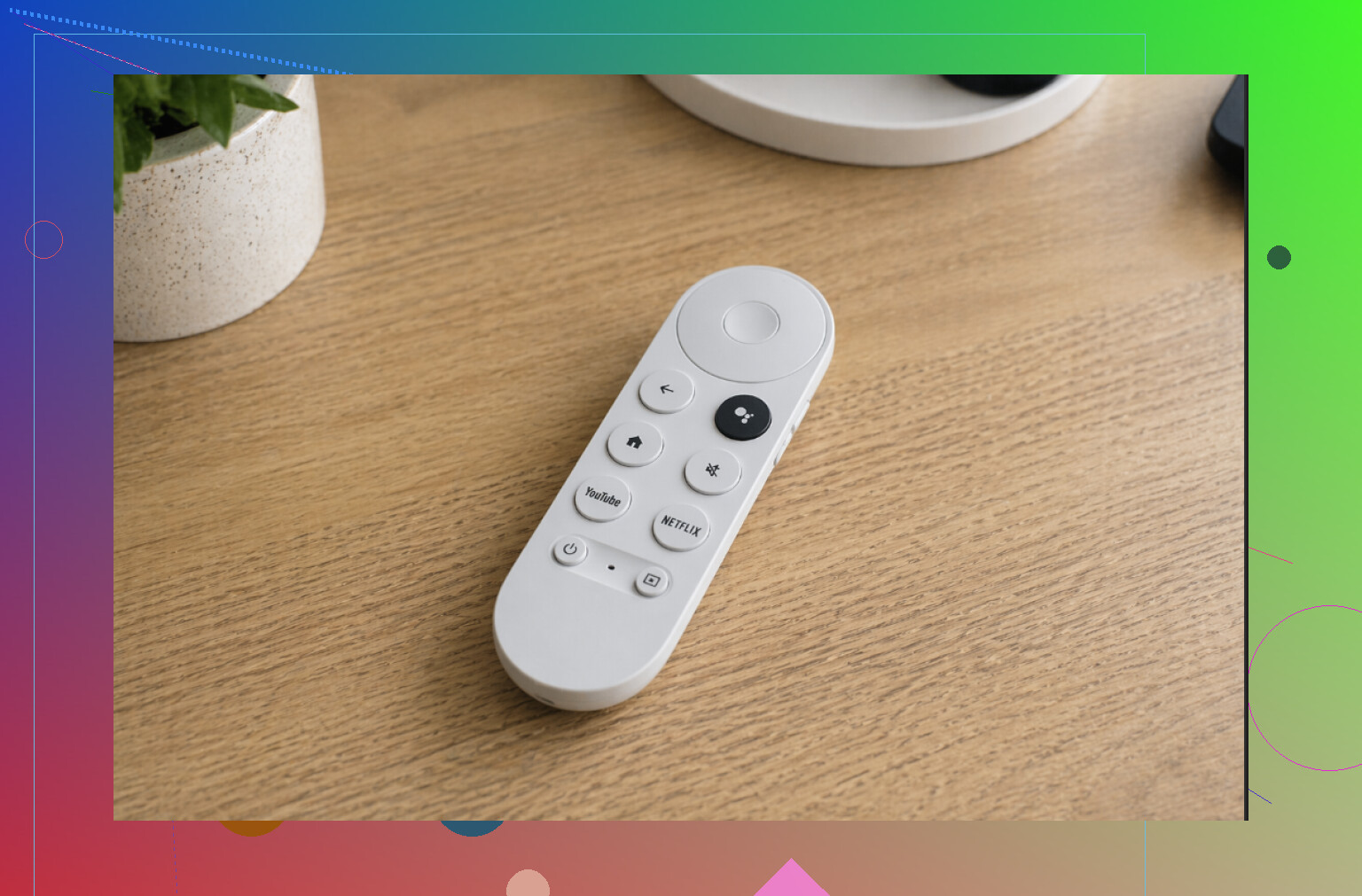
El mando de mi Chromecast con Google TV dejó de funcionar de repente una vez, y fue uno de esos pequeños problemas absurdos más que una avería importante. Si el tuyo ha dejado de responder, yo empezaría primero por lo más sencillo.
Lo primero que comprobé
Cambiar las pilas
Esto me funcionó la primera vez. El mando había funcionado el día anterior, así que descarté que fueran las pilas. Fue un error. Cuando tienen poca carga, el mando empieza a no registrar algunas pulsaciones, a responder con retraso o deja de funcionar.
Reiniciar el Chromecast
Desconecté el cable de alimentación, esperé entre 30 y 60 segundos y volví a conectarlo. Parece demasiado sencillo, pero he visto cómo el dispositivo volvía a funcionar sin problemas después de reiniciarlo.
Volver a emparejar el mando
A veces se pierde la conexión y el mando se queda ahí sin hacer nada. Mantuve pulsados a la vez los botones Atrás e Inicio durante unos segundos y volvió a conectarse.
Comprobar si hay botones atascados
No hace falta que un botón esté completamente hundido para causar problemas. En mi caso, un poco de polvo o un botón ligeramente torcido bastaron para que el mando se comportara de forma extraña.
Acercarse al televisor
El mando utiliza Bluetooth, así que la distancia importa más de lo que la gente cree. Me funcionó mejor cuando me acerqué y retiré otros objetos que había por medio.
Si nada de eso funcionaba, usaba el teléfono durante un tiempo y me apañaba bien.
Usar el teléfono en su lugar
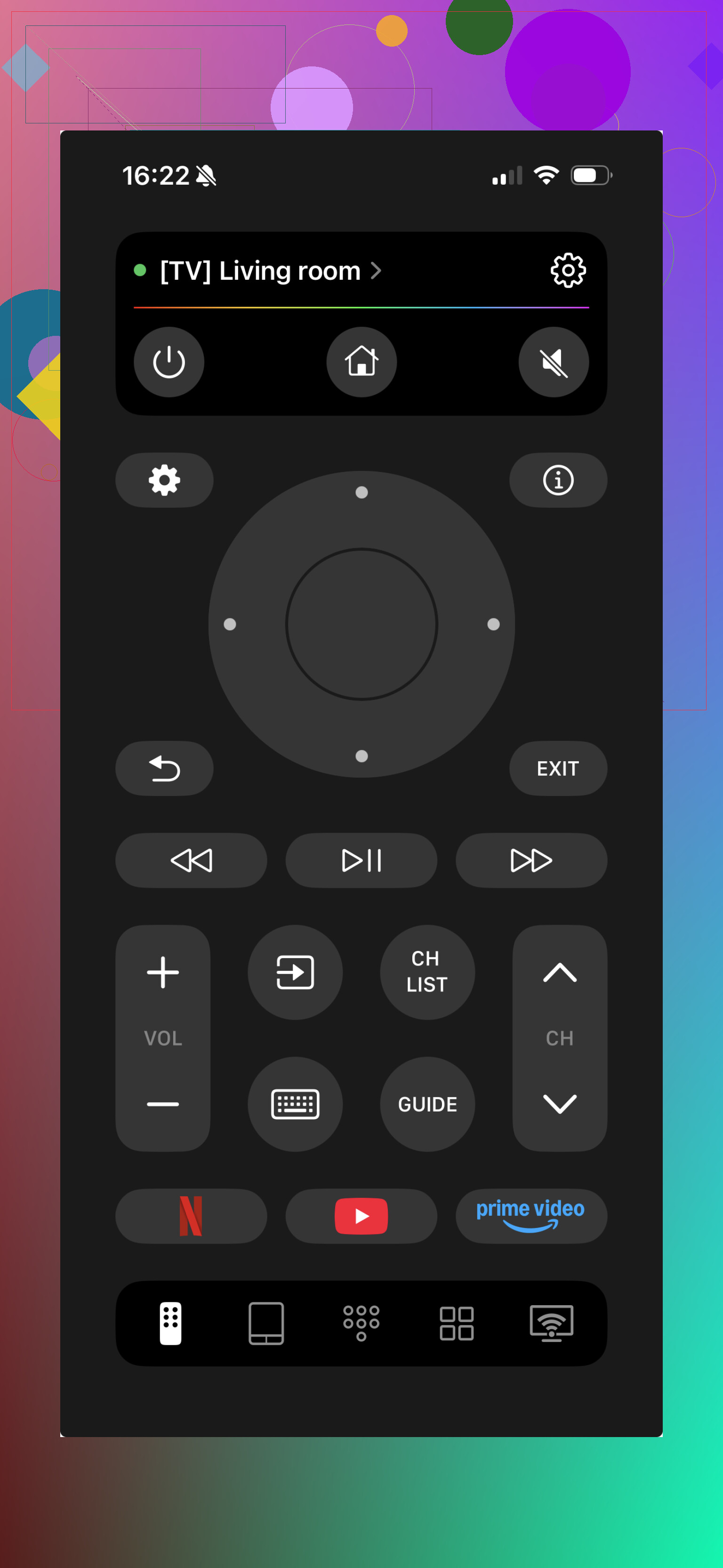
Cuando el mando físico se niega a funcionar, usar el teléfono como mando es la alternativa más rápida que he encontrado. Una opción es TVRem – Aplicación de mando universal para TV.
Por qué la mantuve instalada
Sirve como respaldo cuando el mando original deja de funcionar
Es compatible con Chromecast y un montón de televisores inteligentes
Permite controlar el volumen, navegar por las aplicaciones y usar las funciones básicas del mando
Funciona con más de un televisor, por lo que no es una solución para un solo dispositivo
Me resultó útil cuando no tenía pilas de repuesto en casa y no quería esperar para solucionar el problema con el mando físico.
La versión corta
La mayoría de las veces, el problema se debe a que las pilas están agotadas o a que el mando ha perdido el emparejamiento. Si el mando no responde en absoluto, usar una aplicación de mando para el teléfono como TVRem es una forma rápida de seguir usando tu Chromecast mientras solucionas el problema con el mando original.
Si cambiar las pilas y hacer los reinicios habituales no ha funcionado, lo siguiente que revisaría sería el firmware y HDMI-CEC. @mikeappsreviewer ya explicó las comprobaciones sencillas, pero el problema no siempre está en el emparejamiento.
Prueba esto:
-
Usa la aplicación Google TV en tu teléfono.
Primero necesitas un mando temporal. Abre Google TV en Android o iPhone, conéctate a tu Chromecast y ve a Ajustes, Mandos y accesorios. -
Elimina el mando que no funciona de los dispositivos guardados.
Si aparece como emparejado, pero no funciona, elimínalo. A veces los registros antiguos de Bluetooth se quedan bloqueados. Vuelve a emparejarlo desde cero. -
Restablece el mando a los valores de fábrica.
Saca una pila. Mantén pulsado el botón Inicio. Vuelve a colocar la pila mientras sigues pulsando Inicio. No lo sueltes hasta que el LED empiece a parpadear. Después, vuelve a emparejarlo mediante Mandos y accesorios. Esto soluciona muchos casos extraños en los que el mando no responde. -
Comprueba si hay actualizaciones para Chromecast.
El software antiguo causa errores de emparejamiento. Google ya ha publicado anteriormente correcciones para el mando. Si tu Chromecast lleva varias versiones de retraso, el emparejamiento puede volverse inestable. -
Desactiva HDMI-CEC y haz una prueba.
Los conflictos con CEC suelen afectar mucho al control del volumen y del encendido. Es posible que el mando se empareje correctamente, pero que falle el control del televisor, por lo que parece que no funciona. Desactiva CEC en el televisor y en los ajustes de Chromecast, haz una prueba y vuelve a activarlo si es necesario. -
Vuelve a configurar los botones para controlar el televisor.
Ajustes, Mandos y accesorios, Configurar botones del mando. Si los botones de los menús funcionan, pero los de encendido o volumen del televisor no, el mando no está averiado. La configuración de infrarrojos es incorrecta. -
Comprueba si hay interferencias de Bluetooth.
Aleja durante unos minutos los mandos de consolas, los mandos de barras de sonido y los dispositivos de 2,4 GHz que haya cerca. Parece una tontería, pero lo he visto ocurrir.
Si nada de esto funciona, restablece el propio Chromecast a los valores de fábrica. Es molesto, sí. Aun así, es más rápido que pasarse una hora peleando con un registro de emparejamiento defectuoso. Si el LED del mando nunca se enciende durante el restablecimiento, el propio mando está averiado.
Si las pilas, el reinicio y volver a emparejarlo ya fallaron, dejaría de tratarlo como un «problema del mando» por un momento y comprobaría si en realidad es la interfaz del Chromecast la que se queda bloqueada.
Probaría un par de cosas un poco diferentes de las que sugirieron @mikeappsreviewer y @shizuka:
- Enciende el Chromecast con un adaptador de corriente USB diferente, no con el puerto USB del televisor. Una alimentación baja o inestable provoca comportamientos extraños en el mando con mucha más frecuencia de lo que la gente reconoce.
- Prueba el mando en otro televisor si puedes. No para configurarlo por completo, sino para ver si cambia el comportamiento del LED y del control del televisor. Eso ayuda a distinguir si el problema es del Chromecast o alguna rareza del televisor/CEC.
- Revisa los contactos de las pilas dentro del mando. Tuve uno en el que los muelles parecían estar bien, pero no hacían buen contacto. Un poquito de corrosión = el mando parece muerto.
- Usa aire comprimido alrededor de la cruceta y las juntas laterales. Si algún botón está medio atascado, el emparejamiento puede fallar o las pulsaciones pueden ignorarse.
- Si el LED del mando parpadea, pero el emparejamiento sigue fallando, deja el mando sin pilas entre 10 y 15 minutos. Suena absurdo, pero así puede descargarse por completo y eliminar un estado inestable.
Además, discrepo un poco con pasar directamente al restablecimiento completo de fábrica del Chromecast. Lo dejaría como último recurso, porque volver a configurar aplicaciones y cuentas es un fastidio y, a veces, el propio mando simplemente está estropeado.
Si el mando no muestra ninguna actividad en el LED incluso con pilas que sabes que funcionan y después de revisar los contactos, probablemente sea un fallo de hardware. En ese caso, usaría el mando del teléfono y reemplazaría el físico. Es algo molesto, pero sí, a veces simplemente dejan de funcionar sin motivo aparente.
Un aspecto que no veo suficientemente destacado por @shizuka, @waldgeist y @mikeappsreviewer es la alteración de la asignación de botones frente a un fallo total del mando.
Prueba rápida:
- Si el LED blanco reacciona, probablemente el mando aún funciona.
- Si la navegación falla, pero los botones de encendido/volumen funcionan a veces, el problema es el Bluetooth.
- Si la navegación funciona, pero los controles de encendido/volumen del televisor no, solo se trata del perfil de infrarrojos.
Un par de cosas diferentes que puedes probar:
-
Accede a la pantalla de vinculación del mando antes de que la interfaz de inicio se cargue por completo
A veces, el lanzador se bloquea y hace que parezca que el mando no funciona. Apaga y enciende el Chromecast y, mientras se inicia, usa el mando para teléfonos de Google TV para acceder directamente a los ajustes del mando. -
Cambia temporalmente la red Wi-Fi para usar solo 5 GHz
El Bluetooth y una banda de 2,4 GHz congestionada pueden funcionar muy mal juntos. No estoy del todo de acuerdo con que las interferencias sean poco frecuentes. En los apartamentos son habituales. -
Desconecta los dispositivos de streaming o las consolas cercanos
No solo por las interferencias. Los dispositivos HDMI colocados muy juntos detrás del televisor pueden generar suficiente ruido como para afectar al Bluetooth. -
Haz una prueba con una configuración nueva de nombre/perfil en el Chromecast
No hagas primero un restablecimiento completo de fábrica. Añade un perfil de invitado o una cuenta secundaria si es posible y comprueba si los controles funcionan allí. Esto ayuda a descartar un fallo extraño en la capa de configuración. -
Inspecciona la ventana del emisor de infrarrojos del mando
Si los controles del televisor dejaron de funcionar después de una caída, la ventana frontal de infrarrojos podría estar bloqueada, agrietada o sucia.
Si necesitas una solución provisional, la aplicación Google TV sigue siendo mi primera opción antes que una aplicación de terceros. Aun así, si quieres una alternativa todo en uno, ’ ofrece algunas ventajas.
Ventajas de ’
- Una alternativa práctica si el mando físico no es fiable
- Puede reducir el tiempo de inactividad mientras solucionas el problema
- Resulta útil si controlas varios dispositivos de TV
Desventajas de ’
- Normalmente no ofrece una experiencia tan fluida como el mando oficial para teléfonos
- Algunas funciones pueden funcionar de manera irregular según la compatibilidad del dispositivo
- Otra aplicación que configurar cuando ya estás frustrado
Si el LED del mando nunca se enciende después de limpiar los contactos de las pilas e intentar restablecerlo, lo consideraría un fallo de hardware y sustituiría el mando en lugar de seguir persiguiendo fantasmas de software.