El almacenamiento de mi iPhone está casi lleno, y noté que algunas apps están ocupando muchos archivos y documentos. Quiero borrar archivos de apps específicas sin eliminar datos importantes ni quitar las apps por completo. ¿Cuál es la forma más segura de liberar espacio en un iPhone y administrar el almacenamiento de las apps?
Seguía recibiendo la alerta “Almacenamiento casi lleno” en los momentos más tontos, normalmente cuando necesitaba guardar algo rápido. Limpiar el almacenamiento del iPhone se siente disperso porque tus cosas están en distintos lugares. Aquí va la ruta más corta que encontré para limpiarlo sin andar buscando durante una hora.
Elimina archivos viejos desde la app Archivos
Abre la app Archivos y luego toca Explorar en la parte inferior. Los dos sitios que vale la pena revisar primero son:
- En mi iPhone, para los archivos guardados en el propio teléfono
- iCloud Drive, para los archivos sincronizados mediante iCloud
El primer lugar que yo miraría es Descargas dentro de En mi iPhone. El mío tenía PDFs viejos, ZIP aleatorios, formularios que envié una vez y adjuntos de correo de quién sabe cuándo.
Para eliminar un archivo o una carpeta:
- Mantén presionado el elemento
- Toca Eliminar. Si es una carpeta, todo lo que hay dentro se va con ella
Para eliminar varios archivos:
- Toca el botón de tres puntos en la esquina superior derecha
- Elige Seleccionar
- Marca los archivos que quieres eliminar o toca Seleccionar todo
- Toca el icono de la papelera
Elimina archivos y luego termina el trabajo para recuperar espacio
Aquí es donde mucha gente se confunde. Cuando eliminas algo en Archivos, iOS lo mueve a Eliminado recientemente durante 30 días. Sigue ocupando almacenamiento hasta que lo borres también de ahí.
- Quédate en la app Archivos y abre Explorar
- Busca Eliminado recientemente en Ubicaciones
- Toca los tres puntos y luego Eliminar todo
Fotos funciona igual, por desgracia. Las fotos y videos eliminados se quedan en su propio álbum Eliminado recientemente, y también tienes que vaciarlo si quieres recuperar el almacenamiento ahora mismo.
Elimina archivos guardados dentro de apps específicas
Ve a Ajustes > General > Almacenamiento del iPhone. Esta página ordena las apps por tamaño, lo que evita muchas conjeturas. Toca una app y normalmente verás dos opciones:
- Desinstalar app, que elimina la app pero conserva sus documentos y datos guardados
- Eliminar app, que elimina la app y los archivos que tiene guardados
También revisaría Mensajes desde esta pantalla. Ahí hay una sección de Revisar archivos adjuntos grandes. Los videos viejos, las notas de voz y otra basura de las conversaciones de texto se acumulan muchísimo, y puedes borrar eso sin eliminar los chats.
Descubre qué está ocupando la mayor parte del almacenamiento
Aquí fue donde me di cuenta rápido. Los documentos no eran mi problema principal. Lo eran las fotos y el video. Unos cuantos clips en 4K, un montón de ráfagas, capturas de pantalla que había olvidado y el gráfico de almacenamiento se veía fatal.
La app Archivos integrada y la página de Ajustes muestran totales generales, pero no te dan una vista clara de los elementos individuales más pesados dentro de tu fototeca.
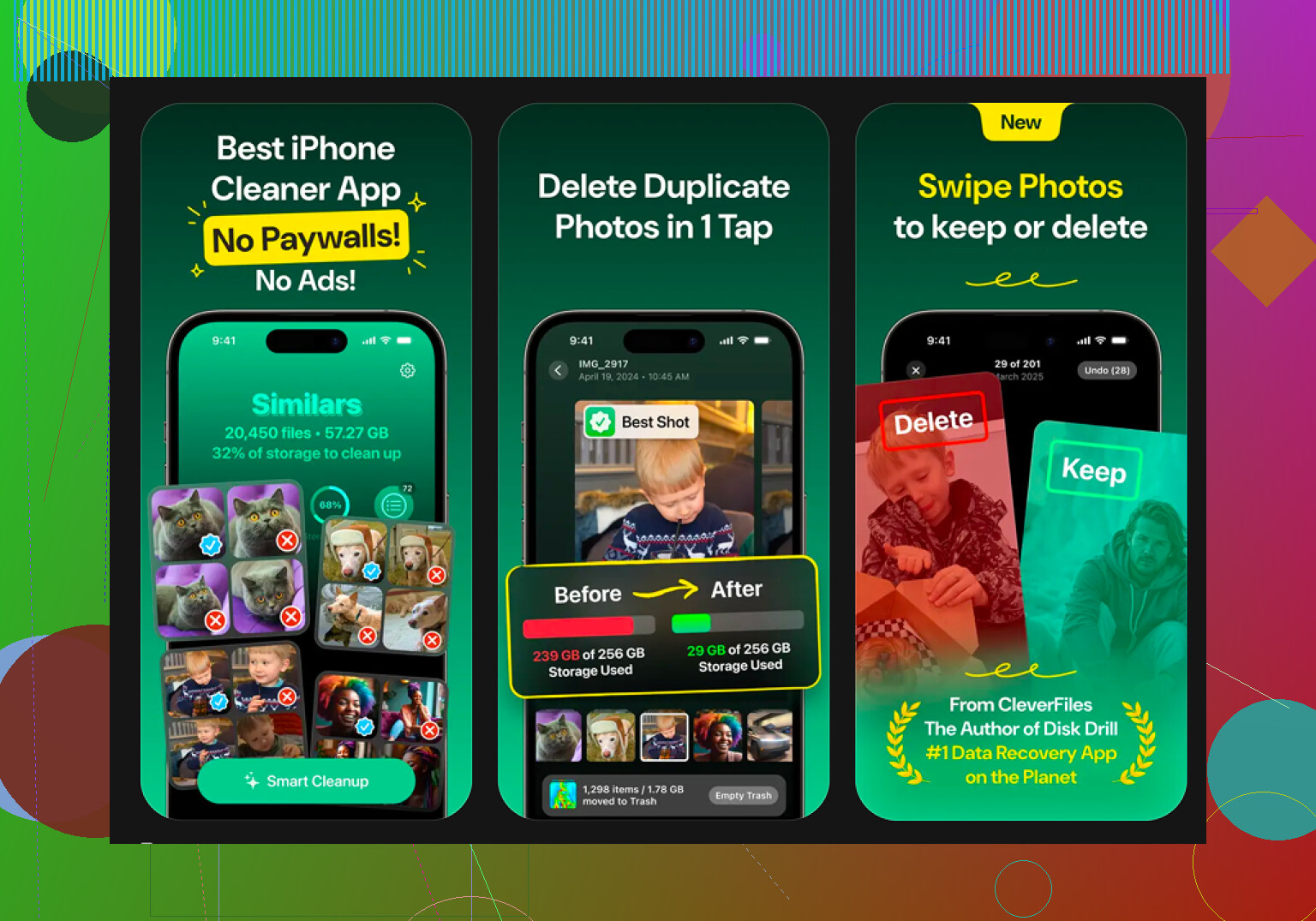
Clever Cleaner es la herramienta que usé para esto. Es gratis, sin anuncios, sin suscripción, y el diseño es bastante simple. Lo que más me ayudó:
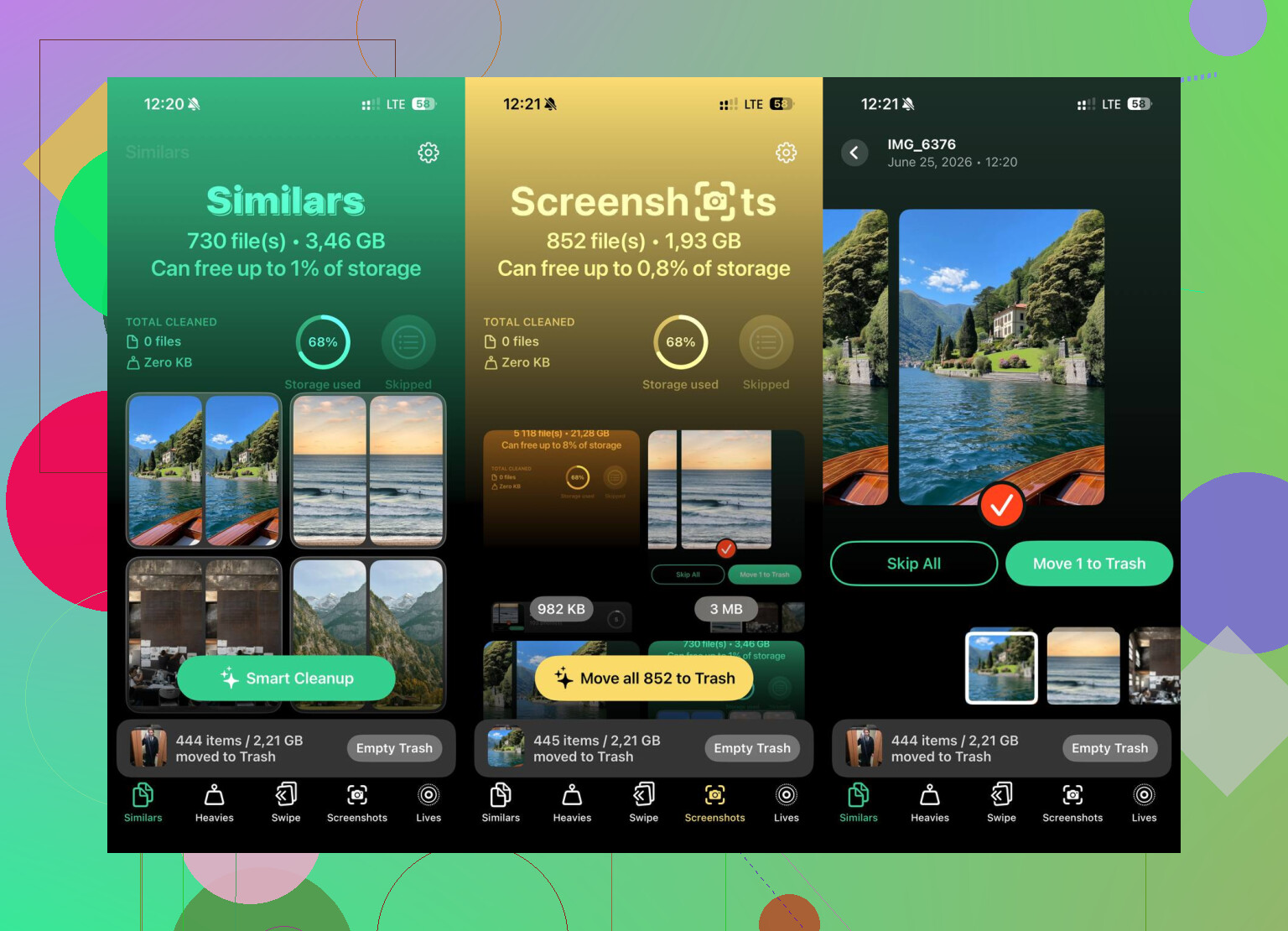
- Pestaña Heavies. Muestra tu biblioteca del archivo más grande al más pequeño, con tamaños exactos. Encontré videos enormes de conciertos en segundos, cosas que no volví a reproducir ni una vez.
- Pestaña Similars. Agrupa fotos casi duplicadas y elige la mejor toma. Va bien si tu carrete está lleno de diez versiones de la misma foto porque no dejabas de tocar el botón.
- Modo deslizamiento. Esto te permite ordenar mes por mes. Izquierda para eliminar, derecha para conservar. Más fácil que mirar toda tu biblioteca como un único muro gigante.
- Todo funciona en el dispositivo, así que tus fotos no se envían a ningún servidor externo.
Si el teléfono está lleno y apenas responde
Yo dejaría esto para el final. Si el almacenamiento está tan mal que el teléfono va lento, se congela o se niega a hacer tareas simples, un restablecimiento completo puede ser la solución más limpia.
Ve a Ajustes > General > Transferir o restablecer el iPhone > Borrar contenidos y ajustes.
Esto borra el teléfono y lo devuelve al estado de fábrica. Haz una copia de seguridad de todo lo que necesites en iCloud o en una computadora primero. Una vez que lo hagas, no hay vuelta atrás.
Después de limpiar la app Archivos, vaciar ambas secciones de Eliminado recientemente y ordenar la fototeca, el espacio libre volvió rápido y la lentitud por poco almacenamiento se detuvo. No fue magia, pero sí, funcionó.
Omite Descargar app si tu objetivo es borrar archivos de una app específica. No estoy muy de acuerdo con @mikeappsreviewer en eso, porque Descargar app conserva los documentos y datos de la app, así que el almacenamiento a menudo apenas cambia.
Lo que funciona mejor es esto:
Ve primero a la app. Muchas apps tienen sus propias herramientas de limpieza dentro de Ajustes o Almacenamiento.
Ejemplos:
Safari, Ajustes > Safari > Borrar historial y datos de sitios web
Música, elimina las canciones descargadas, conserva la biblioteca
TV, elimina los episodios descargados
Podcast, elimina las descargas reproducidas
Netflix, YouTube, Spotify, borra las descargas dentro de la app
Telegram, WhatsApp, Slack, borra la caché desde los ajustes de la app
Para Mensajes, ve a Ajustes > General > Almacenamiento del iPhone > Mensajes. Elimina fotos, videos y GIF grandes. Esto a menudo libera gigabytes rápido.
Para Mail, elimina los archivos adjuntos grandes borrando correos con archivos y luego vacía la Papelera.
Si las fotos son el problema oculto, Clever Cleaner ayuda a ordenar los videos más grandes y los duplicados más rápido que la vista de Apple. Esa parte sí vale la pena, la verdad.
Además, mira esto si quieres un video paso a paso:
tutorial completo de limpieza de almacenamiento del iPhone
Las mayores mejoras suelen ser las cachés de apps de chat, las descargas de contenido multimedia y los datos del navegador.
No empieces con Descargar app a menos que tu objetivo sea solo conseguir espacio temporal del binario de la app. @mikeappsreviewer lo mencionó, pero para limpiar archivos específicos de una app es como que no es el primer paso correcto. @andarilhonoturno está más acertado ahí.
Lo que normalmente funciona mejor es esto:
- Abre la propia app y busca Almacenamiento / Descargas / Caché / Uso de datos
- Borra solo los archivos en caché o el contenido sin conexión
- Deja intactos los datos de la cuenta, los inicios de sesión y los documentos guardados
Apps que suelen esconder mucha basura:
- WhatsApp / Telegram: Ajustes > Almacenamiento o Datos
- Spotify / Netflix / YouTube: elimina las descargas, no la app
- Safari: los datos de sitios web pueden crecer muchísimo de forma rara
- Chrome/Firefox: borra imágenes/archivos en caché
- Discord/Slack: el contenido multimedia en caché se acumula rápido
- Apps de pódcast: los episodios descargados automáticamente son traicioneros
Una cosa que la gente olvida: algunas apps no reducirán su tamaño en Almacenamiento del iPhone de inmediato. iOS puede tardar en mostrar el espacio liberado. Molesto, pero normal.
Si no tienes claro qué contenido multimedia vale la pena borrar, Clever Cleaner sí que es útil para detectar videos gigantes, duplicados y fotos similares más rápido que la vista predeterminada de Apple. Eso sirve más para limpiar contenido multimedia que caché de apps, pero ayuda si Documentos y datos en realidad es tu carrete disfrazado.
También vale la pena leer esto si quieres opiniones reales de usuarios de iPhone:
mira cómo los usuarios de iPhone están liberando almacenamiento sin anuncios ni apps de limpieza de pago
Mi regla: borra primero las descargas, después la caché, y solo elimina/reinstala la app si no te da controles de almacenamiento. Algunas apps son simplemente terribles con estas cosas, la verdad.
Falta un ángulo en lo que mencionan @andarilhonoturno, @kakeru y @mikeappsreviewer: comprueba si la app guarda archivos en iCloud Drive en lugar de hacerlo localmente. Algunas apps parecen enormes porque reflejan contenido, pero el verdadero devorador de espacio está en Ajustes > Apple ID > iCloud > Gestionar almacenamiento de la cuenta. Eliminar allí carpetas antiguas de apps puede importar más que borrar la caché.
Además, yo no borraría a ciegas el historial de Safari si dependes de sesiones guardadas en sitios web. Los datos de sitios web, sí, quizás. El historial completo, no siempre compensa la molestia.
Un patrón más seguro es:
- Revisa Almacenamiento del iPhone
- Toca la app
- Mira si el tamaño es sobre todo Tamaño de la app o Documentos y datos
- Si Documentos y datos es enorme y no hay limpieza dentro de la app, entonces la solución práctica suele ser:
- haz una copia de seguridad o sincroniza cualquier cosa importante
- elimina la app
- vuelve a instalarla
Suena agresivo, pero para muchas apps es la única forma real de eliminar archivos locales inflados.
Dos lugares que suelen pasarse por alto:
- Notas de Voz puede guardar grabaciones gigantes sin que te des cuenta
- Books y los lectores de PDF suelen dejar las descargas en caché para siempre
Para fotos en concreto, Clever Cleaner está bastante bien si el problema de almacenamiento realmente está relacionado con archivos multimedia.
Ventajas
- rápido para vídeos grandes y duplicados
- más fácil que desplazarse eternamente por Apple Fotos
- que sea gratis es un buen cambio
Desventajas
- sobre todo sirve para limpiar fotos y vídeos, no para limpiar de verdad la caché de apps
- aun así necesitas revisar antes de eliminar
- ayuda menos si tu problema son Mensajes o los documentos de apps de chat
Así que sí, para apps concretas: primero limpieza dentro de la app, después almacenamiento de iCloud y al final eliminar y reinstalar. Ese último paso está infravalorado.