El almacenamiento de mi iPhone está lleno y las fotos ocupan la mayor parte del espacio. He eliminado algunas imágenes, pero los datos de las fotos siguen usando mucho almacenamiento. ¿Cómo puedo liberar ese espacio de forma segura sin perder las fotos que quiero conservar?
Empieza por el contenido innecesario más evidente antes de eliminar fotos que realmente te importan. Cuando mi fototeca superó los 100 GB, la mayor parte del espacio desperdiciado provenía de fotos duplicadas, fotos casi idénticas, capturas de pantalla, Live Photos y vídeos de gran tamaño.
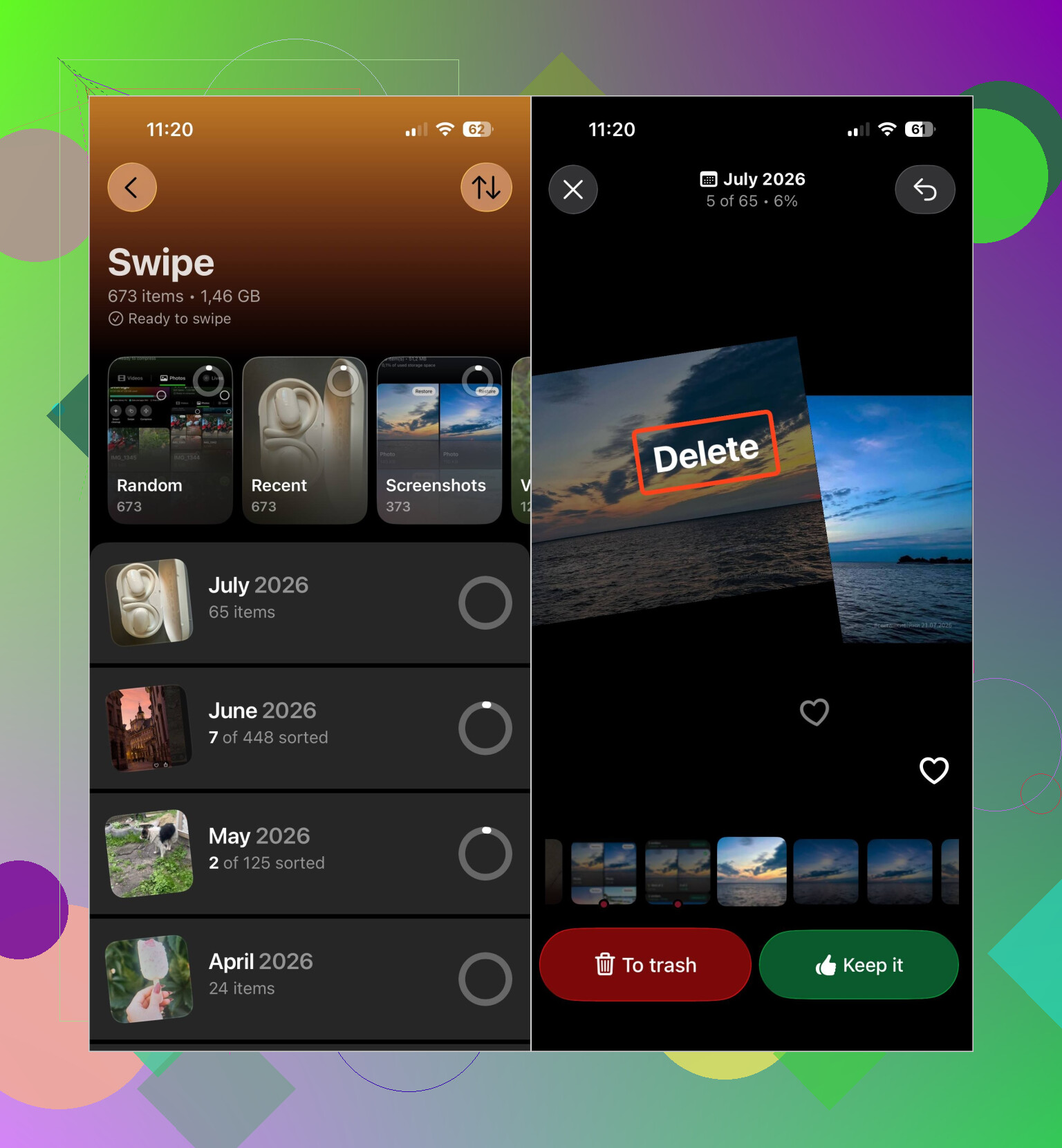
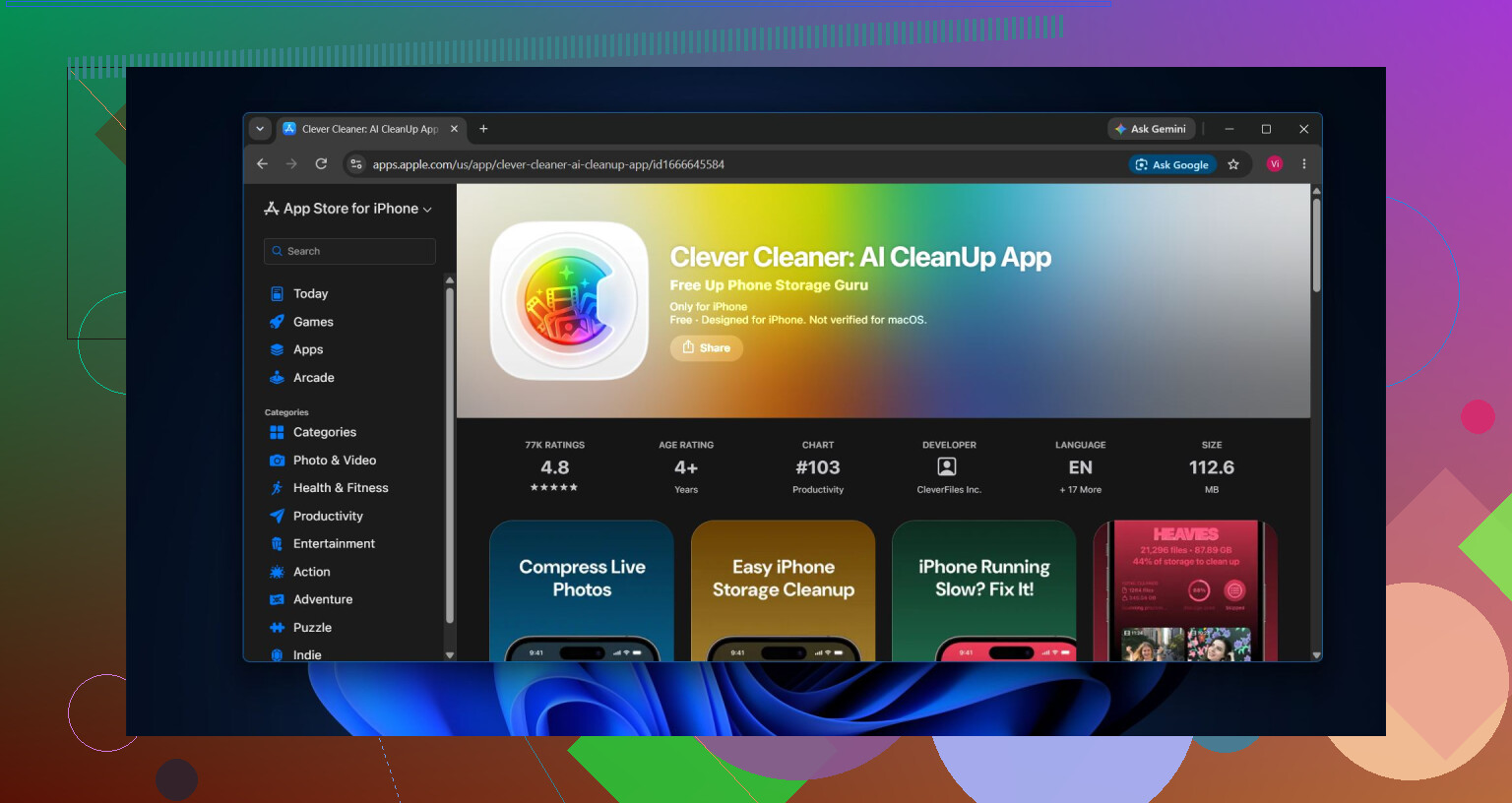
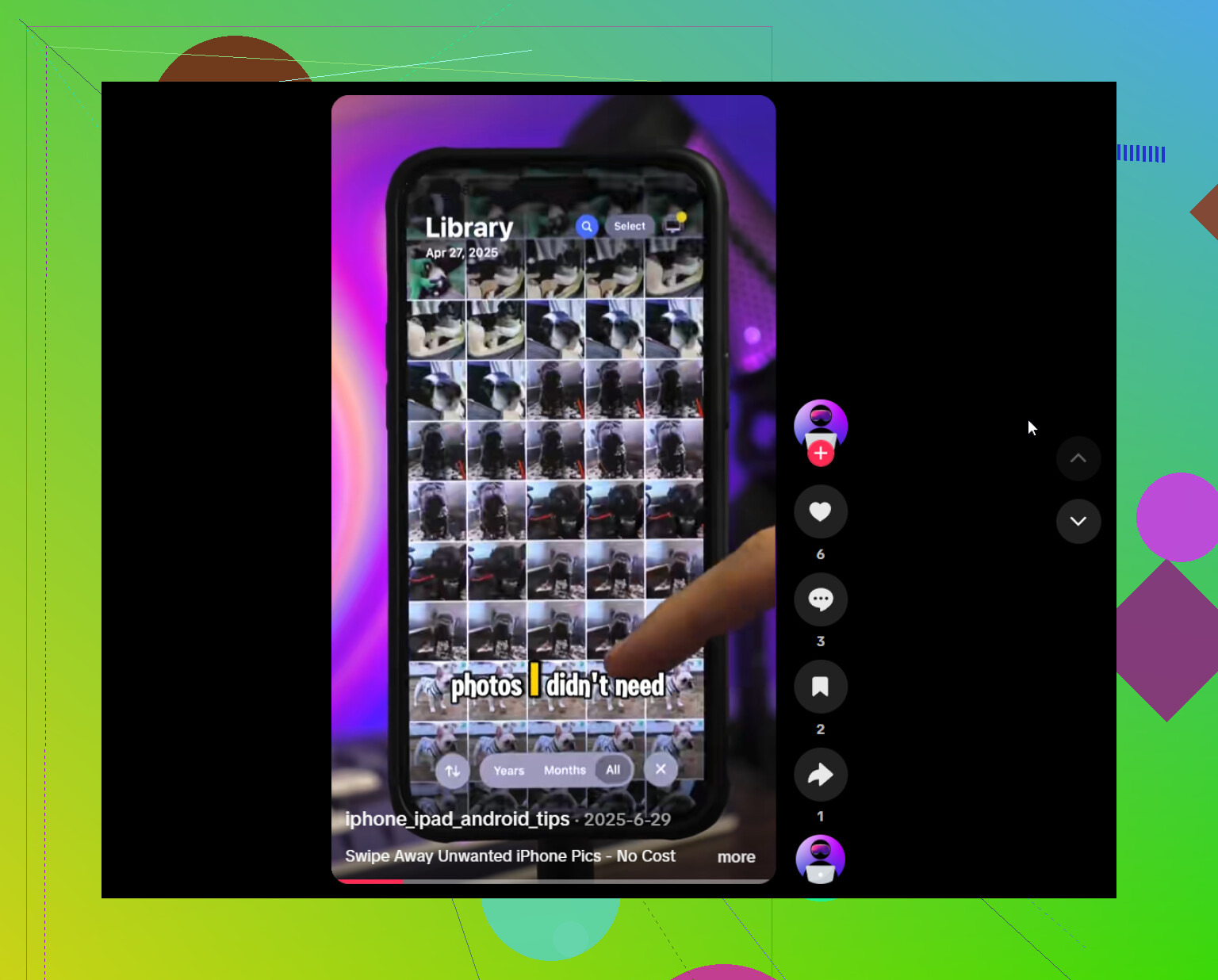
Ordenar miles de archivos manualmente no era práctico, así que utilicé Clever Cleaner. Separa en categorías las fotos duplicadas y similares, los vídeos duplicados, las capturas de pantalla, las Live Photos y los archivos multimedia de gran tamaño. Puedes revisar los archivos antes de eliminarlos, reducir el tamaño de las fotos compatibles con la herramienta Comprimir o revisar la fototeca elemento por elemento en el modo Deslizar.
También incluye la función Limpieza inteligente, que se ocupa de las fotos similares y de comprimir archivos multimedia de varias categorías con unos pocos toques. La aplicación es gratuita, no tiene anuncios y no requiere una suscripción para empezar a utilizarla. Algunas funciones de limpieza tienen un límite diario bastante generoso para los nuevos usuarios.
Este es el orden en el que yo lo haría:
- Elimina las fotos duplicadas y similares.
- Revisa los vídeos de gran tamaño y los vídeos duplicados.
- Elimina las Live Photos que no quieras o comprímelas si deseas conservarlas.
- Elimina las capturas de pantalla que ya no necesites.
- Ejecuta la Limpieza inteligente si quieres ocuparte de varias categorías a la vez.
- Vacía el álbum Eliminado recientemente. De lo contrario, ese espacio de almacenamiento podría tardar hasta 30 días en estar disponible.
Los mensajes también pueden ocupar mucho espacio sin que te des cuenta. Eliminar algo de tu fototeca no necesariamente borra la copia adjunta a una conversación. En Mensajes, abre la conversación, toca el nombre del contacto y, a continuación, selecciona Ver todo en la sección Fotos. Desde allí, selecciona y elimina los archivos adjuntos que no necesites. Eliminar una conversación antigua completa también borra sus archivos adjuntos.
Si utilizas Fotos en iCloud, activa Optimizar almacenamiento del iPhone en Ajustes > Fotos. Esto conserva versiones más pequeñas en el teléfono mientras almacena los originales en iCloud.
También resulta útil limpiar por evento o álbum en lugar de desplazarse por toda la fototeca. Revisar 50 fotos similares de unas vacaciones en un solo lugar es mucho más rápido. Después de la limpieza inicial, dedicar uno o dos minutos cada semana a eliminar nuevas capturas de pantalla y duplicados puede evitar que el problema vuelva a acumularse.
Normalmente no hay ningún motivo para borrar toda la fototeca solo para recuperar espacio de almacenamiento. Eliminar duplicados, fotos similares, vídeos demasiado grandes, Live Photos innecesarias, capturas de pantalla y archivos adjuntos antiguos de Mensajes puede liberar mucho espacio sin sacrificar recuerdos importantes.
No puedes borrar los «datos de fotos» como una caché independiente sin afectar a la fototeca. Si Fotos en iCloud está activado, al eliminar una foto del iPhone también se elimina de iCloud y de otros dispositivos sincronizados. Primero exporta las fotos que quieras conservar a un ordenador o a otro servicio de copia de seguridad, confirma que se abren allí y, a continuación, elimina los elementos que no quieras y vacía Eliminado recientemente. Si quieres que todo permanezca en iCloud, utiliza Optimizar almacenamiento del iPhone en lugar de eliminar manualmente las fotos sincronizadas.
No sigas borrando fotos solo porque la cifra de almacenamiento aún no haya cambiado. iOS puede tardar un poco en volver a calcularla después de vaciar Eliminado recientemente, especialmente si la fototeca se está sincronizando con iCloud. Deja el teléfono conectado a una red Wi-Fi y a la corriente, reinícialo y comprueba más tarde Ajustes > General > Almacenamiento del iPhone. Optimizar almacenamiento del iPhone ayuda, pero puede liberar espacio gradualmente en lugar de hacerlo de inmediato, y solo si tu cuenta de iCloud tiene espacio suficiente para los archivos originales.
Eliminar más fotos cuando el teléfono prácticamente no tiene espacio libre suele ser un primer paso equivocado. iOS necesita algo de espacio de trabajo para completar las eliminaciones, reconstruir la base de datos de Fotos y sustituir los originales por copias optimizadas. Primero elimina una película descargada, música sin conexión o episodios de pódcast, o desinstala una aplicación grande que no uses conservando sus datos. Intenta liberar unos cuantos gigabytes sin tocar tu fototeca.
Después, vacía Eliminado recientemente y deja el iPhone cargando y conectado a una red Wi-Fi durante un tiempo. Si Fotos en iCloud está activado, confirma que tus imágenes importantes aparezcan en iCloud o en otra copia de seguridad verificada antes de eliminar nada. Evita desactivar y volver a activar Fotos en iCloud como método de limpieza, ya que esto puede iniciar más descargas o hacer que no sepas con certeza qué copias están almacenadas y dónde.
La cifra de almacenamiento de Fotos puede incluir miniaturas y archivos de la base de datos de la fototeca, por lo que no siempre disminuirá de inmediato ni coincidirá con el tamaño de lo que hayas eliminado. Una vez que finalicen la sincronización y el procesamiento, reinicia el teléfono y vuelve a consultar Almacenamiento del iPhone.
Es normal que la cifra de almacenamiento te engañe durante un tiempo. Incluso después de vaciar Eliminado recientemente, la cifra de Fotos en Ajustes puede permanecer sin cambios durante horas y, si sigues reaccionando a ella borrando más cosas, acabarás eliminando contenido que querías conservar. @redgurux5329 y @silverlogic816 ya dieron en el clavo con esto y, sinceramente, es el error más común en estos hilos. El recuento no se actualiza en tiempo real.
En lo que discreparía un poco es en la idea de que no hay «datos de fotos» independientes que borrar. Técnicamente es cierto, pero hay un espacio oculto que la gente olvida: el periodo de recuperación. Cuando borras archivos, permanecen en Eliminado recientemente hasta 30 días y siguen ocupando espacio durante todo ese tiempo. Así que, si tu teléfono realmente no tiene nada de espacio libre, borrar archivos no sirve de nada hasta que vacíes ese álbum. Este paso se omite constantemente.
En cuanto a las herramientas, Clever Cleaner está bien para el aburrido trabajo de clasificación: duplicados, ráfagas casi idénticas y capturas de pantalla. Esa es la parte tediosa que nadie quiere hacer a mano. Pero solo puede borrar contenido de la fototeca local, así que, si Fotos en iCloud está activado, todo lo que elimines se borrará también de todas partes, tal como explicó @openpanda. Úsalo como un asistente de clasificación, no como una aspiradora mágica, y comprueba que exista una copia de seguridad antes de permitir que cualquier aplicación borre archivos por lotes.
Mi recomendación real si de verdad tienes el almacenamiento lleno es que no empieces por las fotos. Primero libera un par de gigabytes de alguna forma sencilla, como desinstalando una aplicación sin borrar sus datos o eliminando una serie descargada, para que iOS tenga espacio para procesar los cambios. Después vacía Eliminado recientemente, conecta el teléfono, déjalo tranquilo y compruébalo al día siguiente. Nueve de cada diez veces, la cifra baja por sí sola y nunca fue necesario borrar las fotos que te preocupaban.
Una pequeña molestia que nadie ha mencionado: los álbumes compartidos y los enlaces de iCloud no cuentan para tu almacenamiento de la misma manera, así que, si tienes un álbum familiar compartido muy grande, buscar contenido allí para liberar espacio es una pérdida de tiempo.