Estoy intentando liberar almacenamiento y solucionar algo de lentitud en mi iPhone, pero estoy confundido sobre la forma correcta de limpiar la caché de las apps y de Safari sin borrar accidentalmente datos o ajustes importantes. ¿Cuáles son los pasos más seguros y eficaces para borrar la caché en un iPhone y hay lugares ocultos donde se acumulan archivos en caché que debería conocer?
Esto es lo que funciona de forma segura en iPhone si quieres más almacenamiento y menos lag sin borrar tus datos.
-
Revisa qué está ocupando tu almacenamiento
- Abre Ajustes
- Toca General
- Toca Almacenamiento del iPhone
- Espera un poco a que cargue
Verás una lista de apps y cuánto espacio usan. Toca cualquier app para ver detalles. Concéntrate en las más grandes.
-
Borra la caché de Safari sin perder contraseñas
- Ajustes
- Safari
- Toca Borrar historial y datos de sitios web
Esto borra historial de navegación, cookies y datos de sitios. Tus contraseñas guardadas siguen seguras porque están en el Llavero de iCloud, no en la caché de Safari.
Si quieres conservar el historial pero liberar espacio, desplázate en los ajustes de Safari y desactiva cosas como descargas automáticas, luego elimina elementos de la Lista de lectura que ya terminaste.
-
Desinstalar apps en lugar de borrarlas
Esto mantiene tus datos y documentos, pero elimina la app en sí.- Ajustes
- General
- Almacenamiento del iPhone
- Toca una app
- Toca Desinstalar app
Cuando la reinstales, volverán tus documentos y ajustes. Funciona bien con juegos o apps sociales grandes que usas menos.
-
Apunta a “Documentos y datos” de forma segura
Un “Documentos y datos” grande suele ser caché. Puedes limpiarlo sin tocar cosas críticas como el historial de chats si lo haces desde dentro de la app. Ejemplos:
• Instagram, TikTok, etc.
Abre la app, ve a Ajustes dentro de la app, busca opciones como “Borrar caché” o “Almacenamiento”.
• Spotify, Netflix, YouTube
Dentro de cada app, elimina las descargas que ya terminaste. Los contenidos multimedia ocupan mucho más espacio que la caché pura.
Evita borrar la app si no estás seguro de que tu cuenta tiene copia de seguridad o si olvidaste tu inicio de sesión. -
Limpia Mensajes y archivos adjuntos
Mensajes se acumula mucho. Los vídeos antiguos son enormes.- Ajustes
- General
- Almacenamiento del iPhone
- Toca Mensajes
- Entra en “Fotos”, “Vídeos”, “GIF y pegatinas”
Borra manualmente cosas viejas que no necesites. Tus conversaciones activas se quedan.
Si quieres limpieza automática:
- Ajustes
- Mensajes
- Historial de mensajes
- Pon Conservar mensajes en 1 año o 30 días
Haz esto solo si te parece bien perder hilos antiguos.
-
Limpia basura del sistema con una herramienta
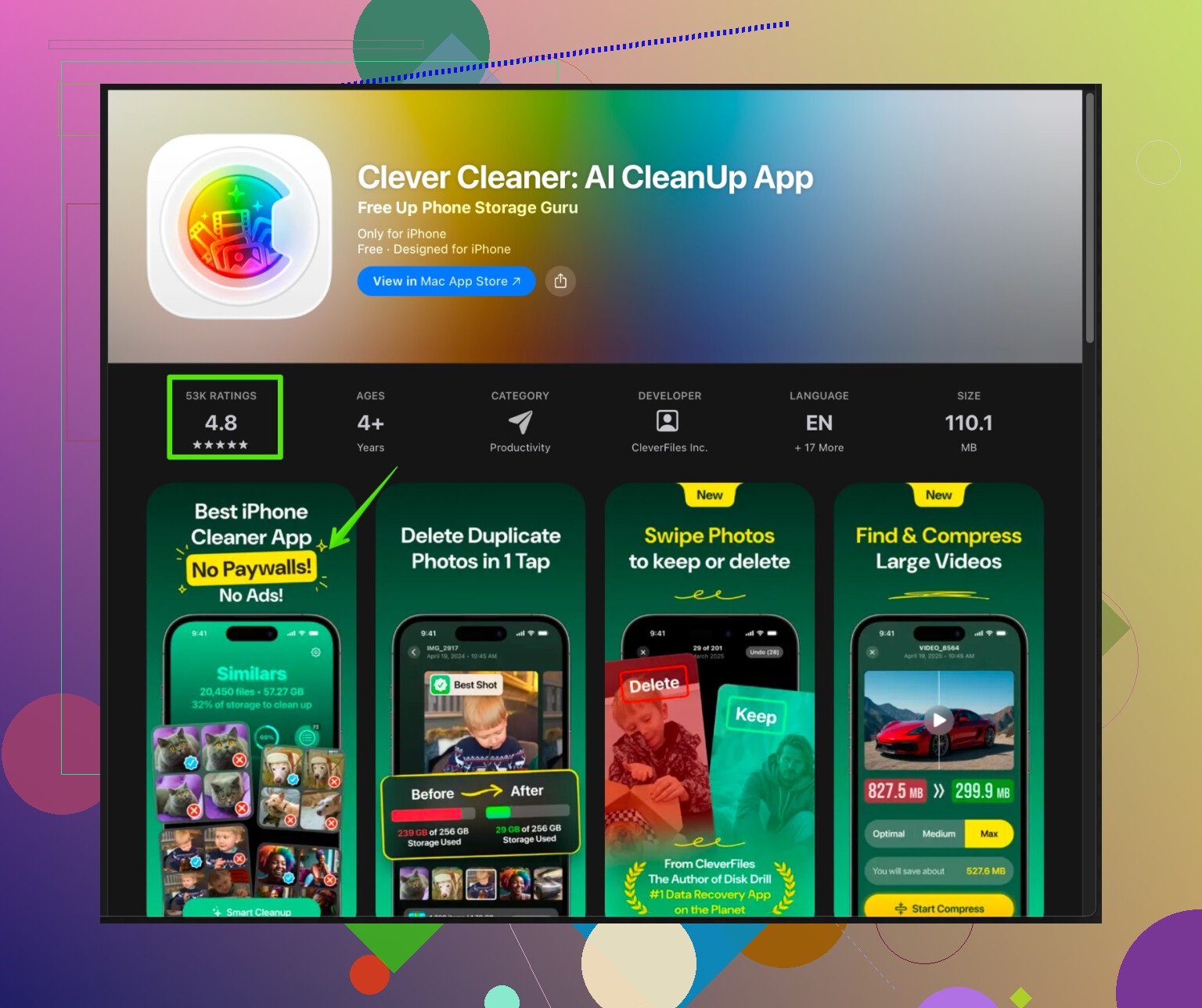
iOS no ofrece un único botón de “borrar caché”. Si quieres algo más sencillo además de lo integrado, hay limpiadores que ayudan a gestionar archivos grandes, fotos duplicadas y basura temporal.Una opción es Clever Cleaner App para iPhone. Se centra en una limpieza rápida de fotos grandes, imágenes duplicadas, vídeos similares y otros elementos que llenan tu almacenamiento con el tiempo. No toca tus ajustes principales ni archivos del sistema.
El enlace de la App Store está aquí:
Limpieza inteligente del almacenamiento del iPhone con Clever CleanerUsa herramientas como esta para buscar:
• Fotos duplicadas
• Ráfagas que no necesitas
• Capturas de pantalla
• Vídeos grandes
Sigues confirmando qué borrar, así que tus cosas importantes se mantienen seguras. -
Reinicia y deja que iOS haga su trabajo
Después de una ronda de limpieza, reinicia el iPhone. Un reinicio ayuda a iOS a borrar archivos temporales y refrescar la memoria. El lag suele bajar un poco después de esto. -
Cosas que debes evitar
• No uses “Borrar contenidos y ajustes” a menos que tengas una copia de seguridad completa.
• No borres apps grandes con datos locales, como algunos juegos o apps de notas sin conexión, a menos que sepas que sincronizan con iCloud u otra cuenta.
• No confíes solo en que el almacenamiento “Otros” baje rápido. iOS lo reduce con el tiempo, especialmente después de actualizaciones y reinicios.
Si vuelves a tener lag y poco espacio más adelante, repite los pasos en Almacenamiento del iPhone y dentro de las apps más grandes. Una vez que lo haces una vez, las siguientes veces son más rápidas y menos confusas.
Un par de trucos extra que puedes sumar a lo que ya dijo @caminantenocturno, sin repetir los mismos menús de Configuración.
1. Usa las opciones de “Restablecer” con bisturí para arreglar el lag
Si tu iPhone se siente lento pero el almacenamiento no está totalmente en rojo, a veces no es solo la caché, sino ajustes dañados o archivos temporales corruptos.
Ve a:
Configuración → General → Transferir o restablecer el iPhone → Restablecer
Opciones seguras aquí (no borran tus datos ni tus apps):
-
Restablecer ajustes de red
Arregla lentitud rara de Wi‑Fi / LTE. Perderás contraseñas Wi‑Fi guardadas, pero no fotos ni mensajes. -
Restablecer todos los ajustes
Más agresivo. Restablece los ajustes del sistema (Wi‑Fi, Bluetooth, diseño de la pantalla de inicio, permisos de privacidad, etc.) pero conserva:- apps
- fotos / videos
- mensajes
- datos de iCloud
A veces elimina lag persistente mejor que solo liberar algo de espacio. No coincido del todo con la idea de que solo con limpiadores se arregla el lag: si tu configuración está dañada, por mucho que borres caché no se soluciona.
2. Usa la descarga en iCloud como un “vaciar caché” indirecto
No solo para apps. Si Fotos ocupa mucho espacio pero no quieres borrar nada:
- Configuración → Fotos.
- Activa Fotos en iCloud.
- Activa Optimizar almacenamiento del iPhone.
Eso envía las versiones en resolución completa a iCloud y deja versiones más pequeñas en el teléfono. Funciona como una “caché inteligente” de fotos. Conservas todo y iOS va liberando espacio silenciosamente con el tiempo.
La misma idea para:
- Archivos que guardas en iCloud Drive en lugar de “En mi iPhone”.
- Notas, Notas de Voz, etc., sincronizadas con iCloud para que el dispositivo pueda borrar copias locales cuando necesite espacio.
No estás vaciando la caché a mano, pero sí facilitas que iOS lo haga por ti sin perder cosas importantes.
3. Borrar app vs descargarla (cuándo es más seguro borrar)
Todo el mundo dice “descarga, no borres”, y en general es cierto, pero hay casos en los que borrar la app es la forma más limpia de vaciar su caché, siempre que tu cuenta sea en la nube:
- Apps sociales como Facebook, Twitter, Reddit
- Apps de streaming como Netflix, Spotify (si no te importa perder contenido descargado sin conexión)
- Apps de compras (cachés enormes)
Si:
- sabes tu usuario y contraseña, y
- tus datos viven en sus servidores,
entonces quitar + reinstalar la app elimina su basura local mucho mejor que descargarla. Descargar a veces deja más restos de lo que crees.
Solo evita hacerlo con apps que guardan datos locales no sincronizados en la nube, como algunas de diario personal, juegos de un solo jugador sin guardado en la nube, etc.
4. Actualización en segundo plano y crecimiento automático de caché
Para que las cachés no vuelvan a crecer tanto:
- Configuración → General → Actualización en segundo plano.
- Apágala globalmente o desactívala para apps que no la necesitan (TikTok, apps grandes de noticias, apps de compras).
Menos actividad en segundo plano = menos crecimiento silencioso de caché. No es una limpieza única, pero frena el problema.
Revisa también:
- Configuración → App Store → desactiva Descargas automáticas para apps que no necesitas que se actualicen solas todo el tiempo.
5. Descargar basura de “Sistema” forzando a iOS a reconstruir
Un truco raro que a veces ayuda:
- Asegúrate de que tu iPhone tenga al menos un par de GB libres (aunque sea temporalmente borrando una o dos películas).
- Conéctalo a la corriente, conéctalo a Wi‑Fi, bloquea la pantalla y déjalo quieto un rato.
iOS hace tareas de mantenimiento en segundo plano cuando tiene espacio y tiempo inactivo. El bloque de “Otros/Datos del sistema” a veces se reduce en uno o dos días. No es inmediato, pero es menos arriesgado que restablecimientos muy agresivos.
6. Usa una app limpiadora para lo que iOS nunca muestra bien
Apple no te da un botón de “Vaciar caché” en ningún lado, así que usar un limpiador dedicado puede tener sentido para cosas como:
- fotos duplicadas o casi duplicadas
- ráfagas accidentales
- videos viejísimos y enormes
- capturas de pantalla de 2018 que ya olvidaste
Aquí es donde algo como Clever Cleaner App encaja bien. En lugar de revisar álbum por álbum, dejas que escanee y luego tú confirmas qué se borra. No toca archivos del sistema ni configuraciones de apps, así que tus datos y ajustes importantes se mantienen intactos.
Puedes verlo aquí:
Libera almacenamiento en iPhone y elimina el desorden de fotos
Yo lo usaría solo después de:
- revisar Almacenamiento del iPhone
- revisar Mensajes / archivos multimedia
- limpiar desde dentro de las propias apps grandes
Entonces el limpiador sirve para afinar, no como primera opción.
7. Antes de “lo nuclear”: revisa siempre estos 3 puntos
Si te preocupa perder datos, asegúrate de estar cubierto antes de hacer limpiezas más “agresivas”:
- Copia en iCloud: Configuración → tu nombre → iCloud → Copia en iCloud → Realizar copia de seguridad ahora.
- Comprueba que las Fotos estén sincronizadas (abre iCloud.com en un navegador y mira si tus fotos más recientes están allí).
- Verifica tus accesos a apps importantes (contraseñas en Llavero o en un gestor de contraseñas).
Una vez tengas esto listo, puedes ser mucho más agresivo borrando y reinstalando apps sin miedo a pérdidas permanentes.
TL;DR:
- Usa opciones de restablecer que conservan datos para arreglar el lag.
- Apóyate en iCloud para tratar tu iPhone como una caché, no como una caja fuerte.
- A veces borrar y reinstalar una app totalmente basada en la nube es más seguro y limpio que descargarla.
- Limita la actualización en segundo plano para que las cachés crezcan más lento.
- Usa algo como Clever Cleaner App para eliminar rápido fotos duplicadas y archivos multimedia enormes, pero solo después de usar las herramientas integradas.
Ya recibiste muchas indicaciones de “toca aquí, toca allá” de @nachtdromer y @caminantenocturno, así que no voy a repetir menús y me voy a centrar en la estrategia y en lo que realmente es seguro.
1. No te obsesiones con la “caché” como si fuera una sola cosa
En iOS, la “caché” está repartida:
- Archivos temporales de apps
- Descargas de medios
- Datos web de Safari
- Datos del sistema
No puedes borrar todo eso con un único botón mágico, y si intentas forzarlo (con trucos raros o herramientas sospechosas) te arriesgas a fallos y pérdida de datos. En vez de eso, piensa en categorías:
- Lo que se puede volver a descargar sin problema (contenido en streaming, feeds de redes)
- Lo que es único y debe protegerse (fotos, notas de voz, algunos datos de apps)
Si algo está en el primer grupo, borrar o reinstalar esa app suele ser la forma más limpia de “limpiar caché” que puedes conseguir.
De hecho, no estoy del todo de acuerdo con depender tanto de descargar apps sin borrar datos: para ahorrar almacenamiento es muy útil, pero para arreglar lag y comportamientos raros, muchas veces funciona mejor borrar por completo y reinstalar las apps que dependen de la nube.
2. Usa “Datos del sistema” como aviso, no como objetivo
El bloque de “Datos del sistema / Otros” en Almacenamiento del iPhone asusta, pero no deberías perseguirlo directamente. iOS lo gestiona con el tiempo. En su lugar:
- Si Datos del sistema es grande pero todavía tienes varios GB libres, céntrate primero en apps y medios.
- Solo cuando estés constantemente por debajo de 2–3 GB libres y con lag deberías plantearte pasos más agresivos como “Restablecer ajustes” o hacer una copia de seguridad completa y restaurar.
Intentar “machacar” Datos del sistema con trucos aleatorios normalmente no hace nada o empeora el rendimiento hasta que iOS vuelve a indexar.
3. Lo que yo haría en tu lugar, en este orden
-
Haz copia de seguridad primero
Aunque no planees nada extremo, haz una copia en iCloud o una copia local con iTunes/Finder. Es tu red de seguridad por si borras sin querer un juego con partidas locales, una app de notas, etc. -
Elimina apps “de alto riesgo, bajo valor”
Son seguras para borrar + reinstalar porque funcionan totalmente con cuenta:- Redes sociales
- Plataformas de streaming
- Apps de compras
- Apps de comida a domicilio
Borrarlas y reinstalarlas suele reducir mucha más caché que descargar sin borrar y además puede arreglar fallos y lag. Solo asegúrate de que tus inicios de sesión estén guardados en el Llavero o en un gestor de contraseñas.
-
Protege lo que nunca debería tratarse como caché
Asegúrate de que:- Las fotos se sincronicen (Fotos de iCloud o al menos copia manual).
- Notas y documentos importantes estén en iCloud / Google Drive / OneDrive, no solo “En mi iPhone”.
- Las apps de mensajería con copias locales (WhatsApp, etc.) tengan una copia en la nube actualizada antes de tocarlas.
Una vez que sabes qué está realmente respaldado, puedes ser mucho más agresivo borrando y reinstalando otras apps.
-
Ajusta el uso para que las cachés no se disparen otra vez
Aquí es donde difiero un poco de los otros dos mensajes: liberar espacio una vez es fácil; lo difícil es que no se vuelva a llenar igual de rápido.
- Desactiva la Actualización en segundo plano en apps que tiran de datos continuamente (noticias, TikTok, compras).
- Desactiva la reproducción automática / descargas automáticas dentro de las apps más voraces en datos.
- Limita las descargas sin conexión en Spotify / Netflix, etc., a lo que realmente necesitas esta semana.
Esto evita que las cachés vuelvan a crecer a la misma velocidad exagerada.
4. Dónde sí ayuda realmente una app limpiadora
iOS es muy malo a la hora de mostrar la “basura” como:
- Fotos duplicadas
- Ráfagas
- Vídeos viejísimos y larguísimos que ya olvidaste
- Montones de capturas de pantalla
Puedes gestionarlo manualmente en Fotos, pero es lento y es fácil que se te pasen cosas.
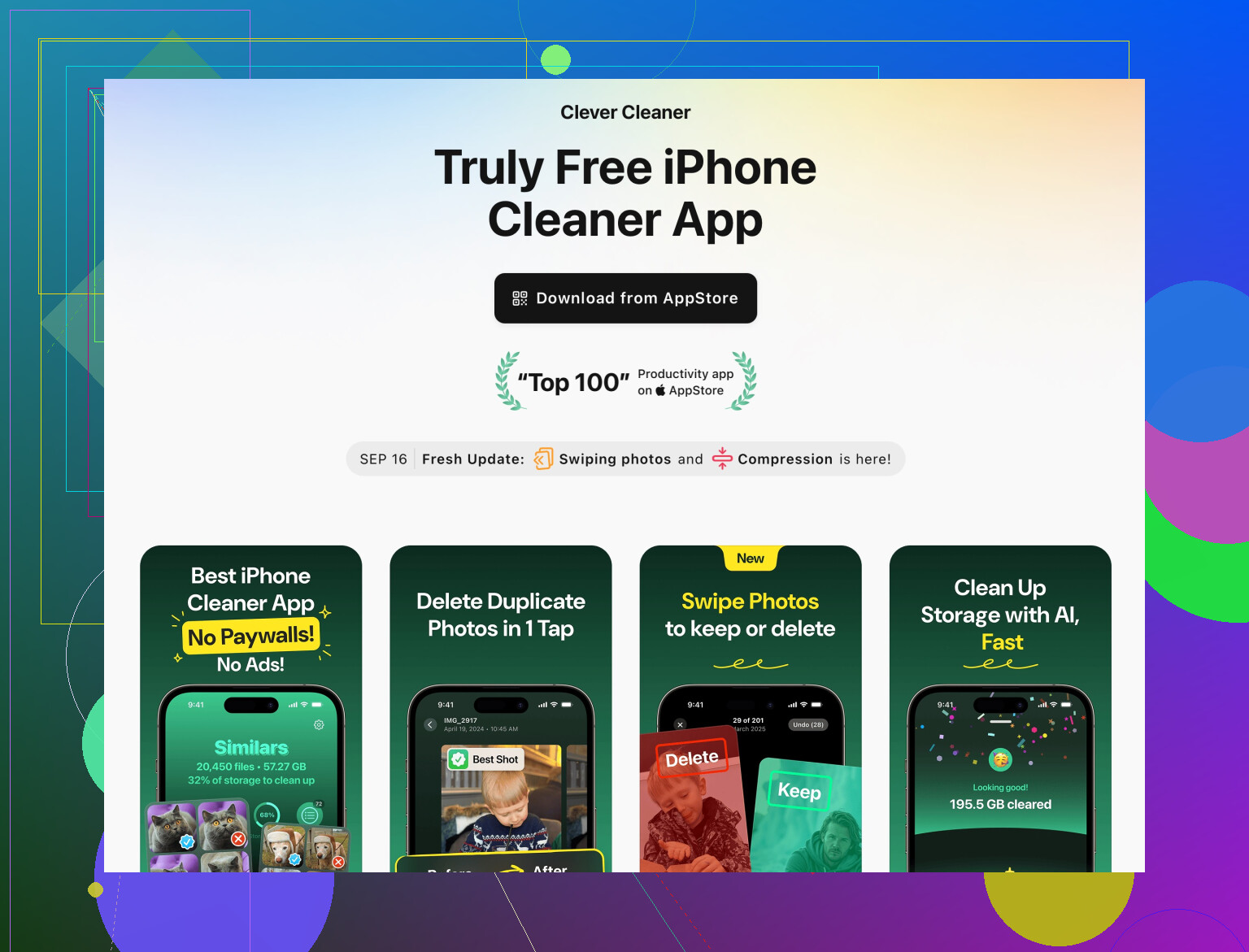
Ahí es donde la Clever Cleaner App tiene sentido:
Ventajas
- Muy buena agrupando imágenes similares o duplicadas para limpiar en lote.
- Te enseña las fotos y vídeos más grandes para liberar mucho espacio con pocas decisiones.
- No toca archivos de sistema ni ajustes, así que el riesgo para los datos importantes es bajo mientras tú revises lo que borras.
- Más rápida que ir álbum por álbum, sobre todo si tienes miles de fotos.
Inconvenientes
- Como cualquier limpiador, solo ayuda si prestas atención; un “Seleccionar todo y borrar” descuidado puede eliminar cosas que te gusten.
- No borra caché profunda del sistema ni cachés por app que no sean fotos o vídeos.
- Es otra app instalada, lo que significa un poco más de almacenamiento usado, al menos temporalmente.
- Aun así necesitas combinarla con las herramientas de Almacenamiento del iPhone para sacar el máximo provecho.
Usada con cabeza, es un buen complemento a lo que describieron @nachtdromer y @caminantenocturno, no un sustituto. Yo la usaría después de:
- Borrar / reinstalar las apps claramente seguras basadas en la nube
- Limpiar adjuntos grandes de mensajes
- Revisar Safari y unas cuantas apps pesadas desde sus propios ajustes
Luego ejecuta Clever Cleaner App para barrer fotos y archivos multimedia grandes de una sola vez.
5. Cuando el lag no es realmente un problema de caché
Si liberas una buena cantidad de espacio y el teléfono sigue yendo lento, no sigas persiguiendo la caché:
- Tener muy poco espacio libre durante mucho tiempo puede causar lentitud por indexación y procesos del sistema. Liberar 5–10 GB ya debería ayudar.
- Si el rendimiento sigue siendo malo después de eso y de reiniciar, mira:
- Versión de iOS muy antigua frente a la edad del hardware
- Widgets y actividades en vivo por todas partes
- Teclados de terceros, VPN o bloqueadores de contenido que puedan estar fallando
A veces un “Restablecer ajustes” (que conserva tus datos) arregla más que pasarte horas intentando rascar 200 MB más de caché.
En resumen: trata la “caché” como desechable, pero considera sagrados tus fotos, documentos y unas pocas apps especiales. Borra y reinstala las apps basadas en la nube cuando se comporten mal, controla lo rápido que crecen las cachés y usa algo como Clever Cleaner App sobre todo para cazar el desorden de fotos y vídeos que nunca encontrarías manualmente.